
Ultimo aggiornamento: 9 aprile 2026
Disponibile con uno qualsiasi dei seguenti abbonamenti, tranne dove indicato:
-
 Marketing Hub
Professional, Enterprise
Marketing Hub
Professional, Enterprise
- Legacy Marketing Hub Basic
Dopo aver creato una campagna in HubSpot, è possibile gestirla dalla pagina indice delle campagne. È possibile modificare e aggiornare i dettagli della campagna, clonare una campagna, eseguire azioni sulla campagna ed esportare i dettagli della campagna.
Dalla pagina di indice delle campagne, è anche possibile segmentare le campagne o organizzarle in cartelle. Per saperne di più sull'organizzazione delle campagne.
Nota bene: se avete aderito alla versione beta di Marketing Studio, le vostre campagne esistenti saranno spostate nella scheda Gestisci di Marketing Studio.
Modifica dei dettagli della campagna
Dopo aver creato una campagna, è possibile modificarne i dettagli. Se state aggiornando il nome della campagna, tenete presente quanto segue:
- HubSpot creerà e aggiungerà un nuovo valore utm_campaign per tutti i futuri URL di tracciamento associati alla campagna.
- Il vecchio valore utm_campaign sarà ancora collegato alla campagna per garantire la continuità dei dati storici.
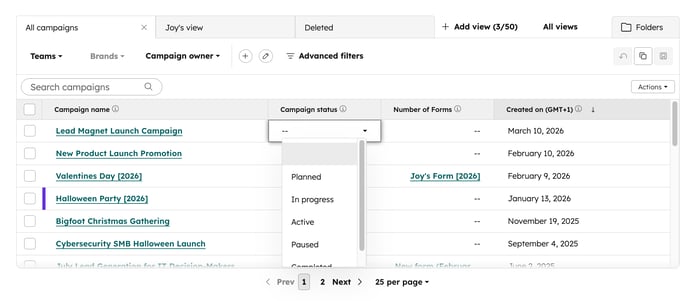
È possibile modificare i dettagli di una singola campagna o modificare i dettagli di più campagne dalla tabella delle campagne. Le proprietà che possono essere modificate dalla visualizzazione della tabella dipendono dalla visualizzazione della campagna utilizzata. Per modificare i dettagli di una campagna esistente:
- Nel tuo account HubSpot, passa a Marketing > Campagne.
- Per modificare una singola campagna:
- Nella tabella, passare il mouse sulla campagna e fare clic sull'icona del menu, quindi selezionare Modifica campagna.
- Nel pannello di destra è possibile modificare i dettagli della campagna.
- Dopo aver aggiornato i dettagli della campagna, nella parte inferiore del pannello, fare clic su Salva.
- Per modificare i dettagli della campagna mentre si è in visualizzazione tabella:
- Nella tabella delle campagne, fare clic sulla proprietà della campagna che si desidera modificare. Quindi, selezionare o inserire il valore della proprietà.
-
- Per modificare un'altra proprietà, fare clic su un'altra proprietà della campagna nella tabella.
- Dopo aver effettuato le modifiche, fare clic su Salva in basso a sinistra.
Gestire le campagne
- Nel tuo account HubSpot, passa a Marketing > Campagne.
- Per intervenire sul flusso di lavoro, passare il mouse su una campagna e fare clic su Azioni. Quindi, selezionare una delle seguenti opzioni:
- Riassumi: genera un riepilogo delle informazioni sulla campagna utilizzando Breeze Assistant. Per saperne di più sulla generazione di informazioni sulle campagne utilizzando l'intelligenza artificiale.
- Sposta in cartella: sposta la campagna in una cartella specifica.
- Visualizza prestazioni: esaminare i rapporti sulle prestazioni della campagna. Per saperne di più sull'analisi delle prestazioni delle singole campagne.
- Visualizza dettagli: per esaminare i dettagli di ogni singola campagna.
- Crea un'attività: crea un'attività per la campagna specificata. Per saperne di più sulla creazione e l'assegnazione di attività dallo strumento campagne.
- Crea URL di monitoraggio: crea un URL di monitoraggio per la campagna. Per saperne di più sulla creazione di URL di monitoraggio.
- Modifica campagna: modifica e aggiorna i dettagli della campagna.
- Confronta campagna: confronta le prestazioni di singole campagne specificate. Per saperne di più sull'analisi delle prestazioni delle campagne.
- Gestisci accesso (soloMarketing Hub Enterprise): assegna l'accesso alla campagna. È possibile consentire l'accesso a tutti gli utenti o a utenti e team specifici. In questo caso, solo gli utenti e i team a cui è stato concesso l'accesso possono modificare la campagna. Per saperne di più sulla limitazione dell'accesso alle risorse in HubSpot.
- Esporta: esporta i dati della campagna per la singola campagna selezionata.
- Elimina: elimina una campagna. L'eliminazione di una campagna HubSpot non comporta l'eliminazione degli asset e dei contenuti ad essa associati. Dopo aver eliminato una campagna, è possibile ripristinarla entro 3 mesi dall'eliminazione. Per saperne di più sull'eliminazione e il ripristino delle campagne.
Clonare una campagna
È possibile clonare unacampagna HubSpot esistente, comprese le risorse associate. Quando si clona una campagna, tenere presente quanto segue:- Quando si clona una campagna, vengono clonati anche i seguenti asset associati:
-
- e-mail di marketing
- Pagine di atterraggio
- Moduli
- Flussi di lavoro
- Sequenze
-
- Messaggi del blog
-
- Pagine del sito web
- Chiamate alle azioni (CTA)
-
- SMS di marketing
- Eventi di marketing
- I seguenti asset possono essere associati a più campagne. Gli asset esistenti saranno automaticamente associati alla campagna clonata e non verranno clonati.
- Post sociali pubblicati da HubSpot. Se sono inclusi post sociali pubblicati esternamente, l'opzione per i post sociali sarà disattivata.
-
- Segmenti (elenchi)
- URL esterni
- File
- I nomi delle risorse o dei contenuti delle campagne clonate hanno un limite di 255 caratteri. I nomi di risorse o contenuti che superano il limite di caratteri verranno troncati.
Per clonare una campagna:
- Nel tuo account HubSpot, passa a Marketing > Campagne.
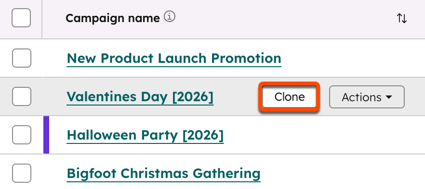
- Passare il mouse su una campagna, quindi fare clic su Clona.
- Nel pannello di destra, inserire i nuovi dettagli per la campagna clonata. È anche possibile scegliere se clonare le risorse, le note adesive, le linee di connessione, le attività e gli url di monitoraggio.
- Nella parte superiore, fare clic sulla scheda Attività.
- Nella scheda Risorse, selezionare le caselle di controllo accanto ai tipi di risorse che si desidera clonare.
- Verranno automaticamente selezionate anche tutte le risorse per quel tipo di risorsa.
- I tipi di risorse che non possono essere clonati sono evidenziati in grigio.
- Per clonare solo attività specifiche, fare clic sul [tipo di attività] per espanderlo. Quindi, selezionare le caselle di controllo accanto all'asset che si desidera clonare.
- Fare clic su Clona.
Esportazione dei dettagli complessivi della campagna
Dopo aver creato la campagna, se si è superamministratori o si dispone dei permessi di esportazione, è possibile esportare i dettagli della campagna HubSpot per condividere le informazioni con interlocutori esterni. È possibile esportare questi dati in un file csv, xls o xlsx dalla dashboard delle campagne.
- Nel tuo account HubSpot, passa a Marketing > Campagne.
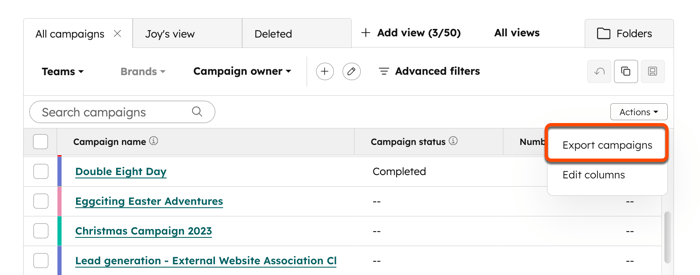
- In alto a destra, fare clic su Azioni, quindi selezionare Esporta campagne.
- Configurare il file di esportazione:
- Nome: inserire un nome per l'esportazione.
- Formato: selezionare un formato per l'esportazione; è possibile esportare i dettagli della campagna in un file csv, xls o xlsx.
- Invia a: per impostazione predefinita, sarà l'e-mail dell'utente HubSpot.
- Scegliere cosa esportare: per la vista selezionata, scegliere se esportare i dati visualizzati nella tabella o tutti i dati del dashboard disponibili.
- Dati della dashboard della campagna nella vista corrente: esportare i dati in base ai dettagli della campagna visualizzati per le campagne nella vista corrente. I dettagli della campagna nell'esportazione corrisponderanno alle intestazioni delle colonne della tabella delle campagne.
- Tutti i dati del dashboard disponibili: esporta tutti i dati delle campagne nella vista corrente. Ciò include i dettagli della campagna non visualizzati nella tabella delle campagne.
- Fare clic su Esporta per ricevere un'e-mail con un link per scaricare il file di esportazione. Il link per il download sarà valido per 90 giorni. È inoltre possibile rivedere e accedere all'esportazione della campagna dalle impostazioni di Importazione ed Esportazione.
