
Ultimo aggiornamento: 24 novembre 2025
Disponibile con uno qualsiasi dei seguenti abbonamenti, tranne dove indicato:

-
 Postazioni richieste per determinate funzionalità
Quando si collega l'account Facebook Messenger all'help desk o alla casella di posta delle conversazioni, viene creato e attivato un flusso di chat predefinito di risposta istantanea nell'account. Questo è il flusso di chat principale utilizzato nella pagina di Facebook Messenger. In questo articolo scoprirete come personalizzare il flusso di chat predefinito di Facebook Messenger e come creare flussi di chat aggiuntivi per Facebook Messenger.
Per creare un flusso di chat per le pagine del vostro sito web, imparate a creare una chat live o un chatbot basato su regole.
Personalizzare il flusso di chat predefinito di Facebook Messenger
È possibile personalizzare il messaggio di risposta istantanea e le regole di instradamento del flusso di chat:
- Nel tuo account HubSpot, passa a Servizio clienti > Chatflow.
- Fare clic sulla scheda Facebook Messenger .
- Passare il mouse sul flusso di chat e fare clic su Modifica.
- Nella scheda Costruisci , personalizzare il messaggio di risposta immediata e le regole di instradamento del flusso di chat.
- Fare clic su Salva.
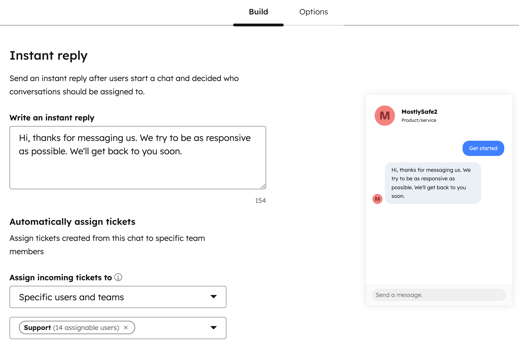
- Per copiare un link diretto al proprio account Messenger, fare clic sulla scheda Opzioni , quindi su Copia accanto all'URL. Questo può essere aggiunto alle CTA, alle e-mail e al sito web.
Creare altri flussi di chat di Facebook Messenger
È possibile avere un solo flusso di chat primario per ogni account Facebook Messenger collegato. Questo è il flusso di chat predefinito che i visitatori vedranno quando vi invieranno un messaggio. È tuttavia possibile creare altri chatflow di risposta istantanea o chatflow di bot e utilizzare gli URL diretti di questi chatflow nei propri contenuti. Aggiungete gli URL diretti alle CTA, alle e-mail di marketing o alle pagine del sito web, in modo che i visitatori possano avviare immediatamente una conversazione con il vostro team su Messenger.
Per creare altri chatflow di Facebook Messenger:
- Nel tuo account HubSpot, passa a Servizio clienti > Chatflow.
- In alto a destra, fate clic su Crea chatflow.
- Selezionare Facebook Messenger.
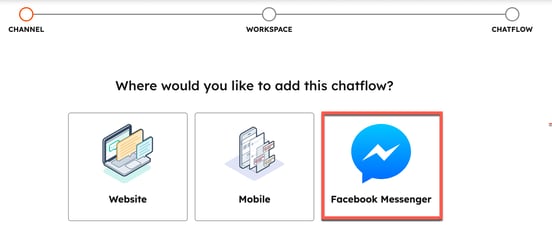
- Personalizzare la pagina di Facebook e le impostazioni della lingua:
- Per selezionare la pagina su cui si desidera che il chatflow sia attivo, fare clic sul menu a discesa e selezionare una pagina di Facebook.
- Per modificare la lingua del chatflow, fare clic sul menu a discesa Lingua .
- Fare clic su Avanti.
- È possibile creare una chat live o un chatbot basato su regole. Per saperne di più sui diversi modelli di bot che si possono scegliere. Quando siete pronti a continuare, nella barra laterale di sinistra selezionate il tipo di chatflow che state creando, quindi fate clic su Avanti.
- Fate clic su Avanti.
- Se si sta creando un chatbot basato su regole, selezionare i menu a discesa Ticket pipeline e Ticket status e scegliere un valore.
- Si verrà reindirizzati alla scheda Costruisci , per personalizzare le regole di risposta immediata e di instradamento.
Postazioni richieste Una Sede di servizio assegnata è necessaria per essere inclusa nelle regole di instradamento.
- Se si sta creando una chat dal vivo, inserire un messaggio nella casella di testo Scrivi una risposta immediata . Fare clic sul menu a discesa Assegna conversazioni in arrivo a e decidere a chi instradare i messaggi in arrivo.
- Se si sta creando un chatbot basato su regole, per modificare il messaggio di risposta immediata, fare clic sull'azione Risposta immediata, quindi modificare il messaggio nel pannello di destra. È inoltre possibile modificare le azioni esistenti o aggiungere altre azioni al flusso del bot.
- Fare clic sulla scheda Opzioni.
- Se si sta creando un bot, è possibile personalizzare altre opzioni di visualizzazione del bot:
- Per impostare un ritardo tra ogni messaggio inviato ai visitatori, fare clic sul menu a discesa Ritardo di digitazione tra i messaggi e selezionare un'opzione.
- Per personalizzare l'intervallo di tempo dopo l'inattività prima che la sessione di chat venga ripristinata all'inizio, fare clic sul menu a discesa Timeout sessione e selezionare un'opzione. La sessione di chat non verrà ripristinata se un visitatore ha completato tutte le azioni del bot in una sessione precedente.
- Nella casella di testo Messaggio di errore generico, digitare il messaggio da visualizzare quando una richiesta non può essere consegnata.
- Per cambiare la lingua di visualizzazione del bot, fare clic sul menu a discesa Seleziona una lingua e selezionare una lingua diversa.
- Per visualizzare l'anteprima del flusso di chat in Facebook Messenger, fare clic su Visualizza in Facebook Messenger in alto a destra.
- Per attivare il flusso di chat, fare clic in alto a destra per attivare l'interruttore .
- Accanto all'URL di Facebook Messenger, fare clic su Copia per copiare l'URL diretto del chatflow. Questo può essere aggiunto alle CTA, alle e-mail e al vostro sito web.
Il nuovo flusso di chat apparirà ora nella scheda Facebook Messenger dello strumento Flussi di chat. Se aggiungete l'URL di Messenger al vostro contenuto, quando un contatto fa clic sull'URL, viene portato direttamente su Messenger dove può iniziare una conversazione con il vostro team. 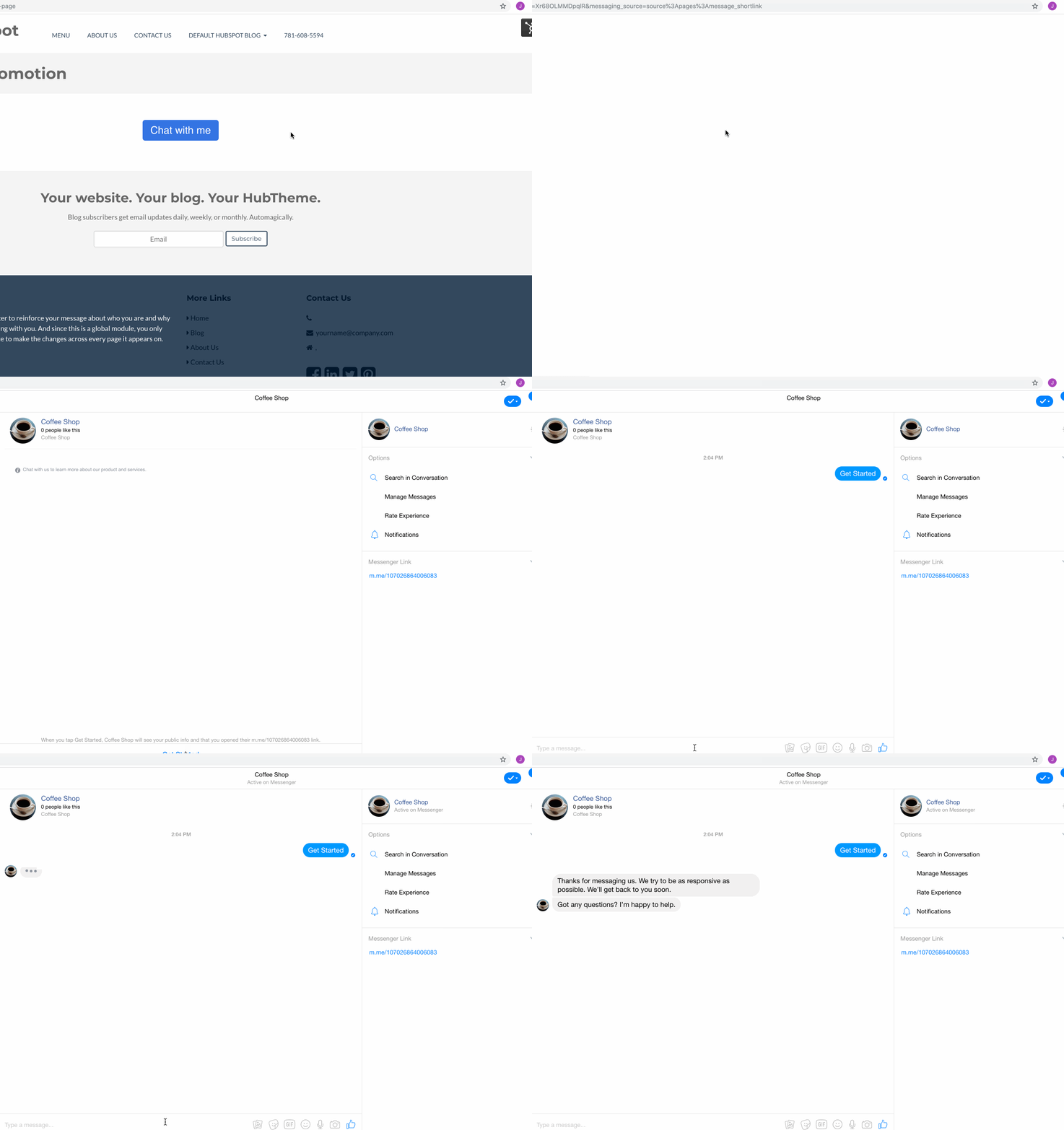
Per rendere uno dei nuovi flussi di chat il flusso di chat principale che i visitatori vedranno quando visiteranno la vostra pagina Facebook Business, passate il mouse sul flusso di chat, fate clic sul menu a discesa Altro e selezionate Imposta come principale.
Rispondere ai messaggi in arrivo
Una volta che il vostro account Facebook Messenger è collegato a HubSpot, imparate a rispondere ai messaggi in arrivo nella casella di posta delle conversazioni e nell'help desk. Solo i nuovi messaggi inviati dopo la connessione di Facebook Messenger a HubSpot appariranno nell'help desk o nella casella di posta delle conversazioni. Se i messaggi in arrivo non appaiono nella casella di posta, assicuratevi che HubSpot sia impostato come destinatario principale per Facebook Messenger.
