
Ultimo aggiornamento: 18 agosto 2026
Disponibile con uno qualsiasi dei seguenti abbonamenti, tranne dove indicato:
-
 Marketing Hub
Professional, Enterprise
Marketing Hub
Professional, Enterprise
-
 Sales Hub
Professional, Enterprise
Sales Hub
Professional, Enterprise
-
 Service Hub
Professional, Enterprise
Service Hub
Professional, Enterprise
-
 Data Hub
Professional, Enterprise
Data Hub
Professional, Enterprise
-
 Content Hub
Professional, Enterprise
Content Hub
Professional, Enterprise
-
 CRM HubSpot intelligente
Professional, Enterprise
CRM HubSpot intelligente
Professional, Enterprise
-
 Revenue Hub
Professional, Enterprise
Revenue Hub
Professional, Enterprise
-
 Crediti HubSpot richiesti
Durante la sincronizzazione delle fonti di contenuto con l’agente clienti, potrebbero verificarsi degli errori. Di seguito, scopri come verificare lo stato di sincronizzazione delle fonti di contenuto e risolvere gli errori più comuni per assicurarti che il tuo agente clienti utilizzi i contenuti più aggiornati.
Verifica lo stato di sincronizzazione delle fonti di contenuto aggiunte all’agente cliente
Prima di risolvere un errore specifico, controlla lo stato di sincronizzazione delle fonti di contenuto aggiunte:
- Nel tuo account HubSpot, fai clic su Altro, quindi vai a Servizio > Agente per i clienti. Se Altro non compare nel tuo account, vai direttamente a Servizio > Agente per i clienti.
- Nel menu della barra laterale sinistra, fare clic su Addestramento > Conoscenze.
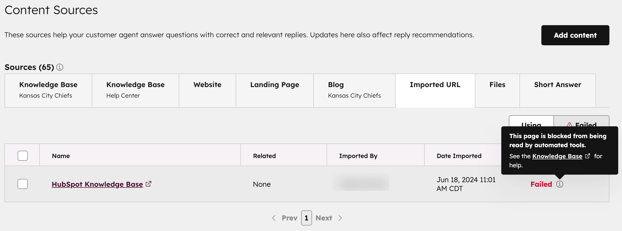
- In alto a destra della tabella, fare clic sulla scheda "Failed" .
- Nella tabella, controlla le fonti di contenuto specifiche la cui sincronizzazione non è andata a buon fine e il messaggio di errore ad esse associato.
Comprendere e risolvere gli errori relativi alle fonti di contenuto
Lf fonte di conoscenza non esiste più o non è raggiungibile
Cosa significa l'errore
Non è stato possibile recuperare il contenuto. Ciò accade se l'URL ha restituito un errore 404 Not Found , se non è stato possibile individuare il nome di dominio o se il contenuto è stato eliminato.
Come risolvere l'errore
-
Verificare che l’URL sia corretto e che la pagina sia accessibile al pubblico.
-
Controlla le impostazioni di sicurezza del sito web, come ad esempio un firewall, che potrebbero bloccare il crawler.
-
Se necessario,collabora con uno sviluppatore del tuo team per inserire l’intervallo di IP 54.174.58.224/27 nell’elenco delle eccezioni della pagina.Puoi anche utilizzare l’API degli intervalli di IP per recuperare l’elenco più aggiornato degli indirizzi IP utilizzati da HubSpot.
Impossibile caricare i contenuti del sito web
Cosa significa l’errore
Il crawler non è riuscito a caricare o a visualizzare la pagina. Questo problema è solitamente causato da codice JavaScript complesso presente nella pagina.
Come risolvere l’errore
- Semplifica il codice della pagina.
- Copia e incolla il contenuto in una pagina web più semplice oppure caricalo come documento (PDF, DOCX).
Il sito web ha restituito una risposta inaspettata
Cosa significa l'errore
Il sito ha risposto in un modo che il crawler non è riuscito a interpretare. Ad esempio, erano presenti troppi reindirizzamenti o codici di stato non supportati.
Come risolvere l'errore
-
Chiedi all’amministratore o allo sviluppatore del sito di verificare la presenza di cicli di reindirizzamento o codici di stato insoliti.
-
Se necessario, correggi l’eventuale configurazione dei reindirizzamenti eaggiungi nuovamente il contenuto.
La scansione è bloccata dal file robots.txt del sito
Cosasignifica l’errore
Il file robots.txt del sito contiene regole che non consentono al nostro crawler di accedere alla pagina. Il crawler di HubSpot segue questo protocollo standard.
Come risolvere l’errore
Contatta l’amministratore o lo sviluppatore del tuo sito e chiedi loro di aggiungere l’user agent del nostro crawler, “HubSpot Crawler”, all’elenco delle eccezioni. Scopri di più su come gestire un file robots.txt.La lettura della pagina da parte di strumenti automatizzati è bloccata
Cosa significa l’ significa l’errore
Un meta tag "noindex" nel tagHTML <head> delletue pagine ne impedisce l’indicizzazione o la scansione.
Come risolvere l’errore
Rimuovi il meta tag “noindex” dalla pagina.
Impossibile caricare la pagina perché è privata o bloccata
Cosa significa l’errore
Il crawler ha ricevuto un errore 401, 403 o simile. Probabilmente la pagina è protetta, richiede un login o è bloccata da un firewall.
Come risolvere l’errore
-
Rendi la pagina accessibile al pubblico.
-
Se il contenuto è privato, caricalo invece in formato PDF/DOCX.
-
Collabora con l’amministratore del sito o con uno sviluppatore del tuo team per assicurarti che l’intervallo di IP 54.174.58.224/27 non sia bloccato o filtrato sulla pagina che hai tentato di aggiungere. Puoi ancheutilizzare l’API degli intervalli di IP per recuperare l’elenco più aggiornato degli indirizzi IP utilizzati da HubSpot.
Non è stato possibile sincronizzare questo contenuto perché manca l’URL
Cosa significa l’errore
Le pagine HubSpot (sito web e landing page, post del blog ecc.) necessitano di un URL valido affinché il sistema possa caricarle. L’URL collegato è vuoto o non valido.
Come risolvere l’errore
Segui i passaggi descritti in questo articolo per aggiornare l’URL del contenuto HubSpot. Successivamente, prova ad aggiungere nuovamente il contenuto.
Il sito web ha riscontrato un problema con il server, probabilmente dovuto a un periodo di inattività o a una politica di sicurezza
Cosa significa l’errore
Il server ha restituito un errore di errore generale (500 o 503). Questo indica in genere un'interruzione temporanea del sito o che il server sta bloccando attivamente il crawler di HubSpot.
Come risolvere l’errore
- Visita l’URL per assicurarti che la pagina si carichi correttamente.
- Se la pagina si carica correttamente, è possibile che il sito stia bloccando il crawler di HubSpot. Rivolgiti all’amministratore del sito o a uno sviluppatore del tuo team per assicurarti che l’intervallo di IP 54.174.58.224/27 non sia bloccato. Puoi ancheutilizzare l’API degli intervalli di IP per recuperare l’elenco più aggiornato degli indirizzi IP utilizzati da HubSpot.
Il contenuto HubSpot non è pubblicato, quindi non può essere sincronizzato
Cosa significa l’errore
Il contenuto ospitato su HubSpot che hai tentato di aggiungere è attualmente in bozza e non è ancora stato pubblicato.
Come risolvere l’errore
Pubblica la pagina, quindi prova ad aggiungere nuovamente il contenuto. Se non desideri rendere il contenuto accessibile al pubblico, scopri di più su come rendere privato un contenuto.
Impossibile sincronizzare il contenuto a causa di una politica sui contenuti
Cosa significa l’errore
HubSpot non è riuscito a indicizzare il contenuto perché potrebbe violare i Termini di servizio o della Politica di utilizzo accettabile.
Come risolvere l'errore
-
Controlla il contenuto e rimuovi o aggiorna qualsiasi elemento che possa violare le politiche sui contenuti di HubSpot.
-
Dopo aver aggiornato il contenuto, prova ad aggiungerlo nuovamente.
-
Se ritieni che il contenuto sia stato segnalato per errore, contatta l'assistenza HubSpot indicando l'URL della fonte del contenuto in questione.
Il riferimento al contenuto non è valido
Cosa significa l’errore
HubSpot non è riuscito a sincronizzare il contenuto perché la fonte di contenuto HubSpot collegata non è stata trovata o non è più valida. Ciò può verificarsi se il contenuto è stato eliminato o se la fonte non punta più a una pagina HubSpot o a un post del blog esistente.
Come risolvere l’errore
-
Verifica che il contenuto HubSpot esista ancora e sia pubblicato.
-
Rimuovi la fonte di contenuto interessata, quindi aggiungila nuovamente utilizzando il contenuto HubSpot corretto, ad esempio una pagina del sito web o un post del blog.
-
Se la riaggiunta della fonte di contenuto non risolve il problema, contatta l’assistenza HubSpot.
Questo tipo di file non è supportato, pertanto il contenuto non è stato sincronizzato
Cosa significa l’errore
Il file che hai tentato di aggiungere non è in un formato supportato. L’agente cliente supporta i seguenti tipi di file:
.docx, .htm, .xhtml, .cfg, .pptx, .mpg, .conf, .mpeg, .csv, .json, .html, .text, .txt, .mp4, .pdf, .rst, .avi, .mov, .xml, .md e .webm.
Come risolvere l’errore
Convertire il file in uno dei formati supportati elencati sopra, quindi provare ad aggiungere nuovamente il contenuto.
Il documento supera i limiti di dimensione, pertanto non è stato elaborato
Cosa significa l’errore
Il file è troppo grande. L’agente clienti supporta:
- File HTML/XHTML: fino a 25 MB
- Tutti gli altri file: fino a 500 MB
Come risolvere l’errore
Prova a suddividere il file in due o più file più piccoli, quindi prova ad aggiungere nuovamente il contenuto.
Non è stato possibile stabilire una connessione sicura, pertanto la pagina non è stata indicizzata
Cosa significa l’errore
Si è verificato un errore durante il tentativo di stabilire una connessione HTTPS sicura. Il certificato del server potrebbe essere scaduto o non valido, oppure il server potrebbe utilizzare una configurazione TLS obsoleta.
Come risolvere
- Visita l’URL per assicurarti che la pagina venga caricata correttamente.
- Se il browser mostra un errore relativo al certificato, rivolgiti all’amministratore o allo sviluppatore del sito per aggiornare o configurare correttamente il certificato di sicurezza SSL/TLS e le impostazioni del sito web.
