
Ultimo aggiornamento: 5 agosto 2026
Disponibile con uno qualsiasi dei seguenti abbonamenti, tranne dove indicato:

Se il modulo HubSpot che hai incorporato in una pagina esterna non funziona o non viene visualizzato correttamente, scopri quali sono i problemi più comuni relativi all'incorporamento dei moduli e come risolverli.
Prima di seguire questi passaggi, prova il modulo sulla sua pagina autonoma per verificare se il problema riguarda il modulo stesso o la configurazione dell'incorporamento.
Verifica il codice di tracciamento di HubSpot
Per utilizzare i moduli HubSpot sul tuo sito esterno, devi aver installato il codice di tracciamento HubSpot sulla pagina esterna in cui inserisci il modulo.
Per verificare che il codice di tracciamento HubSpot sia stato installato e funzioni correttamente sulla pagina, scopri come risolvere i problemi relativi al codice di tracciamento HubSpot.
Verifica il codice di incorporamento del modulo
Autorizzazioni richieste Per accedere all’editor dei moduli sono necessarie le autorizzazioni di modifica dei moduli.
- Nel tuo account HubSpot, fai clic su Altro, quindi vai a Marketing > Form. Se Altro non appare nel tuo account, vai direttamente a Marketing > Form.
- Passa il mouse sul modulo e clicca su Modifica.
- Se stai utilizzando l'editor dei moduli aggiornato:
- In alto a destra, clicca su " Rivedi e aggiorna".
- Nel pannello di destra, in basso, clicca su " Aggiorna".
-
- Nella finestra di dialogo, clicca su " Ottieni codice di incorporamento".
- Fai clic su " Copia".
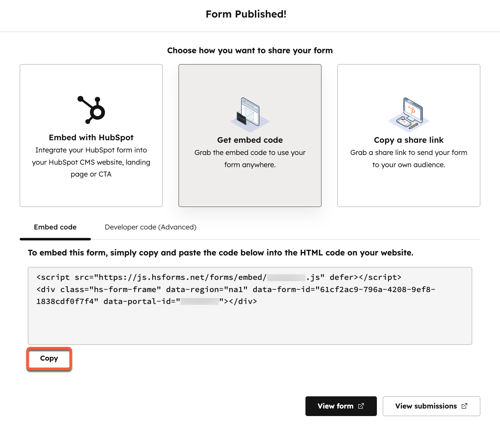
- Se si utilizza l'editor di moduli precedente:
- In alto a destra nell'editor dei moduli, fare clic su "Incorpora".
- Nella finestra di dialogo, fare clic su Copia.
/forms-copy-embed-code.png?width=500&height=471&name=forms-copy-embed-code.png)
- Nel browser, accedere a Diff Checker, uno strumento di confronto tra testi.
- Nella sezione "Testo originale ", incolla il codice di incorporamento del modulo.
- Accedi alla pagina del sito web in cui è incorporato il modulo. Quindi, fai clic con il tasto destro del mouse in un punto qualsiasi della pagina e seleziona «Visualizza sorgente pagina».
- Individua il codice di incorporamento del modulo nel codice sorgente della pagina e copialo.
- Torna a Diff Checker.
- Nella sezione " Testo modificato ", incolla il codice di incorporamento esterno.
- Fai clic su "Trova differenze" per individuare eventuali codici mancanti o non funzionanti. Se i codici di incorporamento sono identici, verrà visualizzato il messaggio "I due file sono identici ". In caso contrario, eventuali differenze saranno evidenziate in rosso e verde.

Se il codice incorporato esternamente non corrisponde a quello di HubSpot, reincorpora il codice corretto nella tua pagina esterna.
Se il codice incorporato esternamente corrisponde a quello di HubSpot, è possibile che un elemento dell’HTML o del JavaScript presente sulla tua pagina esterna stia interferendo con il codice di incorporamento del modulo. Ti consigliamo di rivolgerti al tuo sviluppatore per risolvere il problema. Si raccomanda di verificare:
-
Errori JavaScript o conflitti tra script.
-
Problemi relativi a CSS o allo stile.
-
Problemi relativi a SSL, CSP o contenuti misti.
-
ID dei moduli duplicati nella pagina.
-
Campi nascosti non compilati prima dell'invio.
-
I costruttori di siti che eseguono il rendering o il re-rendering dinamico del contenitore del modulo.
Aggiungi domini del sito
Aggiungi il dominio della pagina esterna in cui è incorporato il modulo come dominio del sito aggiuntivo in HubSpot. Gli invii dei moduli provenienti da pagine non aggiunte verranno contrassegnati come spam.
Problemi di incorporamento specifici dell’host
Se utilizzi WordPress, Squarespace o Wix, puoi continuare a risolvere i seguenti problemi in ciascuno degli host di siti web indicati di seguito.
WordPress
Se il tuo modulo è incorporato in una pagina WordPress, potresti riscontrare i seguenti problemi:
- WordPress potrebbe convertire il carattere '&' nel codice del modulo incorporato in '&', compromettendo così il funzionamento del codice.
- I temi XHTML di WordPress aggiungono i tag <![CDATA[ ]]> attorno al codice JavaScript; ciò non dovrebbe influire sul rendering del modulo, ma è un aspetto da tenere presente quando si controlla il codice di incorporamento del modulo.
Se WordPress altera il codice di incorporamento, si consiglia di utilizzare un plugin di terze parti come Insert HTML Snippet per aggiungere il modulo alla pagina o al post come shortcode, in modo da preservare i tag dello script.
Squarespace
Alcuni modelli di Squarespace eseguono gli script solo al primo caricamento della pagina e non su altre pagine. Ciò può comportare il malfunzionamento dei moduli HubSpot su alcune pagine, poiché gli script dei moduli non vengono caricati mentre il visitatore naviga nel tuo sito web.
Per evitare che ciò accada, prova a disabilitare il caricamento Ajax in Squarespace. Se questa soluzione non funziona, puoi anche provare a utilizzare un altro modello Squarespace.
Problemi specifici del browser
Se utilizzi un'estensione del browser che blocca le risorse, come Ghostery, il caricamento e la visualizzazione dei tuoi moduli HubSpot potrebbero essere bloccati. Scopri di più su cosa succede quando i tuoi moduli HubSpot vengono bloccati.
