
Ultimo aggiornamento: 26 giugno 2026
Disponibile con uno qualsiasi dei seguenti abbonamenti, tranne dove indicato:

Sintesi
Nell'HubSpot Marketplace puoi cercare e integrare nel tuo account HubSpot gli strumenti necessari per la tua attività. Tutte le app presenti nell'HubSpot Marketplace sono sottoposte a revisione e certificate dal team di sviluppatori di HubSpot.
Questo articolo illustra come installare le app presenti nell’HubSpot Marketplace. Se non disponi delle autorizzazioni necessarie per installare un’app, puoi richiedere l’installazione da parte di un altro utente. Dall’elenco delle app, richiedi assistenza per l’app. Se non hai più bisogno di un’app, puoi disinstallarla dalle impostazioni di integrazione. Scopri di più sull’installazione di modelli e moduli o sull’installazione di assistenti e agenti.
Autorizzazioni richieste Per installare le app sono necessari i permessi di Superamministratore o di accesso all’App Marketplace. Alcune app richiedono permessi aggiuntivi, che puoi visualizzare nellasezione Requisiti della pagina di scheda dell’app.
Scopri le app consigliate nell’HubSpot Marketplace
Nel Marketplace di HubSpot puoi sfogliare i suggerimenti di app e agenti Breeze personalizzati per il tuo account in base alle informazioni del tuo account, alla tua attività e alle altre app che utilizzi.
I suggerimenti possono variare a seconda di fattori quali il tuo ruolo, il settore di attività e l’abbonamento HubSpot.
- Nel tuo account HubSpot, fai clic sull’icona del marketplace “ ” nella barra di navigazione in alto, quindi seleziona HubSpot Marketplace.
- Visualizza le app consigliate nelle seguenti categorie, tra le altre:
- Di tendenza: app e agenti che molti clienti HubSpot stanno installando in questo momento.
- Le più popolari: le app con il maggior numero di installazioni tra i clienti HubSpot.
- Nuovi arrivi: app aggiunte a HubSpot Marketplace negli ultimi sette giorni.
-
- Cosa funziona per portali come il tuo: app installate frequentemente dai clienti HubSpot con abbonamento, sede e settore simili ai tuoi.
-
- In base alla tua attività recente sul Marketplace: app simili a quelle che hai installato o visualizzato su HubSpot Marketplace.
-
- Collega il tuo stack tecnologico: app consigliate in base a quelle che stai già utilizzando.
-
- Spesso installate insieme a [nome app]: app che funzionano bene con altre app attualmente installate nel tuo account.
- [Raggiungi un obiettivo specifico]: app e agenti che ti aiuteranno a raggiungere un obiettivo rilevante per il tuo ruolo. Questo suggerimento potrebbe variare a seconda degli utenti del tuo account.
- Suggerimenti basati sul tuo utilizzo di HubSpot: agenti consigliati in base agli strumenti HubSpot che stai utilizzando.
Puoi anche chiedere a Breeze Assistant, l’assistente AI conversazionale di HubSpot, consigli su app e agenti. A tal fine, è necessario che l’impostazione “Consenti agli utenti l’accesso a Breeze Assistant” sia attivata nelle tue impostazioni AI.
Cosa sono i livelli dei partner tecnologici
Alcune inserzioni nell’HubSpot Marketplace includono un badge che indica che il loro creatore ha raggiunto un livello di Technology Partner, a dimostrazione del successo ottenuto in passato con altri clienti HubSpot grazie al valore, alla maturità della soluzione e alla partnership con HubSpot.
Sono disponibili i seguenti livelli:
- Rising: creatori di app più recenti che hanno dimostrato un successo iniziale e stanno attivamente ampliando la loro integrazione e il relativo supporto con HubSpot.
- Leading: creatori di app più affermati, dotati di una struttura di supporto organizzata, che hanno dimostrato la propria qualità.
- Premier: creatori di app affermati ealtamente , con un profondo allineamento con HubSpot. Hanno dimostrato un forte valore per il cliente, un'eccellente assistenza clienti e la maturità del prodotto.
Le integrazioni prive di badge non indicano una mancanza di qualità. Le integrazioni nuove o altamente specializzate potrebbero non avere un badge di livello, ma essere comunque la soluzione più adatta alle esigenze della tua azienda.
Come installare le app
- Nel tuo account HubSpot, clicca sull’icona del marketplace nella barra di navigazione in alto, quindi seleziona HubSpot Marketplace.
- Fai clic sulla scheda di un’app oppure inserisci il nome dell’app o una parola chiave nella barra di ricerca, quindi seleziona il nome dell’ app dal menu a tendina.
Nota: se la lingua predefinita del tuo account HubSpot è impostata su spagnolo, francese, tedesco, portoghese, giapponese, olandese o italiano, i risultati della ricerca mostreranno per primi gli elenchi in quella lingua.
- Nella pagina di presentazione dell’app, controlla le seguenti informazioni:
- Sviluppata da: autore dell’app.
- Installazioni: numero di account HubSpot unici che hanno installato questa app.
- Requisiti: abbonamento e autorizzazioni necessari per utilizzare l’app, tra cui:
- Piano HubSpot: indica se l’abbonamento HubSpot del tuo account è compatibile con questa app. Per visualizzare la disponibilità dell’app per i diversi abbonamenti HubSpot, clicca su Vedi tutti i piani compatibili
- Autorizzazioni dell’account HubSpot: autorizzazioni utente HubSpot necessarie per utilizzare l’app.
- Abbonamento [App]: abbonamento richiesto sulla piattaforma di connessione dell’app per poterla utilizzare. Ad esempio, per utilizzare l’app Zapier è necessario un abbonamento Zapier Free, Starter o Professional.
- Panoramica: riepilogo di ciò che è possibile fare utilizzando l’app. Per visualizzare la panoramica completa, clicca su “Vedi altro” nella sezione “Panoramica ”.
- Guida alla configurazione: istruzioni per l’installazione e l’utilizzo dell’app. Per accedere alla guida alla configurazione, clicca su Visualizza la guida alla configurazione nella parte inferiore della sezione Panoramica .
- Funzionalità: azioni specifiche che puoi eseguire utilizzando l’app. Per visualizzare le funzionalità disponibili per i diversi abbonamenti HubSpot, clicca su “Confronta le funzionalità per piano HubSpot”.
- Dati condivisi: modalità di sincronizzazione dei dati da HubSpot all’app e dall’app a HubSpot. Una singola freccia indica la sincronizzazione dei dati in una sola direzione, mentre due frecce indicano la sincronizzazione in entrambe le direzioni.
- Recensioni: valutazioni e recensioni dell’app da parte dei clienti che l’hanno installata. Per le app create da HubSpot con almeno 25 recensioni, è possibile visualizzare un riepilogo generato dall’intelligenza artificiale delle recensioni dell’app. Scopri di più su come valutare e recensire le app.
- Prezzi: costo dei diversi livelli dell’app. Fai clic su un livello di abbonamento per ulteriori informazioni sul costo e sulle funzionalità.
- In alto a sinistra, clicca su Installa. Se il pulsante Installa è disattivato, l’app è già installata nel tuo account.
- Completa la procedura di installazione dell’app. Puoi trovare istruzioni specifiche nella guida alla configurazione dell’app, nella sezione Panoramica della scheda dell’app.
Come richiedere l’installazione di un’app
Se non disponi delle autorizzazioni necessarie per installare un’app, puoi inviare una richiesta a un utente che le possiede:
- Nel tuo account HubSpot, clicca sull’icona del marketplace “ ” nella barra di navigazione in alto, quindi seleziona HubSpot Marketplace.
- Nella barra di ricerca, inserisci il nome di un’app o di un agente.
- Nel menu a discesa, clicca sul nome di un'app.
- Nella pagina di presentazione dell’app, clicca su “Richiedi installazione” in alto a sinistra.
- Nella finestra di dialogo, clicca sul menu a tendina "Amministratore " e seleziona un utente.
- Fai clic su " Invia e-mail".
L'utente HubSpot che hai selezionato riceverà un'e-mail in cui gli verrà comunicato quale app desideri installare e quali autorizzazioni sono necessarie per l'installazione.
Come ottenere assistenza per l’app
Se riscontri problemi durante l’installazione o l’utilizzo dell’app, puoi richiedere assistenza al creatore dell’app.
- Nel tuo account HubSpot, clicca sull’icona del marketplace “ ” nella barra di navigazione in alto, quindi seleziona HubSpot Marketplace.
- Nella barra di ricerca, inserisci il nome di un'app o di un agente.
- Nel menu a tendina, clicca sul nome di un'app.
- Nella pagina di presentazione dell’app, visualizza il nome del creatore dell’app nel campo "Realizzata da " in alto a sinistra.
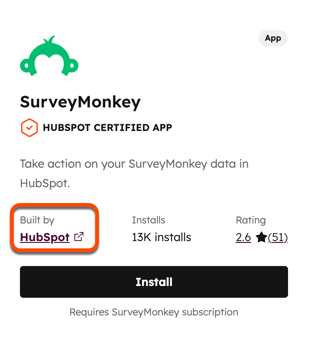
- Se l’app è stata sviluppata da HubSpot, contatta l’assistenza HubSpot.
- Se l’app è stata sviluppata da un altro fornitore:
- Nella sezione "Ulteriori informazioni " della colonna di destra, clicca sulla scheda "Assistenza" .
- Fai clic su un'opzione, ad esempio " Assistenza via e-mail".
Come disinstallare un'app
Per disconnettere un'app dal tuo account HubSpot:
- Nel tuo account HubSpot, fai clic sull'
icona delle impostazioni nella barra di navigazione principale. Nel menu della barra laterale sinistra, vai a Integrazioni > App connesse. - Fai clic su "Azioni" sull 'app che desideri disconnettere, quindi fai clic su "Disinstalla".
- Nella finestra di dialogo, digita“uninstall”nel campo di testo e clicca su Disinstalla.
Nota: se stai disconnettendo l’integrazione con Salesforce, dopo la disconnessione dovrai seguire alcuni passaggi aggiuntivi. Scopri di più su come disconnettere l’integrazione tra HubSpot e Salesforce.
