
Ultimo aggiornamento: 4 maggio 2026
Disponibile con uno qualsiasi dei seguenti abbonamenti, tranne dove indicato:

Utilizza l'integrazione di HubSpot con Google Drive per aggiungere file di Google Drive ai record del CRM in HubSpot e accedere a panoramiche basate sull'intelligenza artificiale. Ad esempio, i rappresentanti commerciali possono collegare una proposta di vendita o le note di una chiamata al record di contatto di un potenziale cliente in HubSpot.
Dopo aver collegato l'app, puoi anche automatizzare la gestione dei file con i flussi di lavoro. Ad esempio, crea automaticamente unità o cartelle condivise quando vengono creati nuovi record, oppure carica i file dalle proprietà dei record su Google Drive. Questo aiuta a standardizzare l'organizzazione dei documenti e a ridurre il lavoro manuale tra i team.
Prima di iniziare
Autorizzazioni richieste Devi disporre delle autorizzazioni dell'App Marketplace o essere un super amministratore nel tuo account HubSpot per collegare l'integrazione di Google Drive.
- Google Drive è un'app a livello di account. Ogni utente del tuo account HubSpot deve collegare il proprio utente HubSpot al proprio utente Google Workspace nelle impostazioni di integrazione di Google Drive in HubSpot.
- Gli utenti HubSpot possono allegare file di Google Drive ai record HubSpot solo se il loro utente Google Workspace dispone dell’autorizzazione per accedere a tali file.
- È possibile allegare un massimo di 25 file per record.
- È possibile allegare tutti i tipi di file di Google Drive, ma solo i documenti Google Docs, Google Slides e i PDF pertinenti genereranno panoramiche.
Collega l'app Google Drive
Nl tuo account HubSpot, clicca sull'icona Marketplace nella barra di navigazione in alto, quindi seleziona HubSpot Marketplace.
-
Nel tuo account HubSpot, fai clic sull'
icona delle impostazioni nella barra di navigazione principale. Nel menu della barra laterale sinistra, vai a Integrazioni > App connesse. - Nella barra di ricerca, inserisci Google Drive e premi Invio.
- Seleziona Google Drive dai risultati.
- Nella pagina dell'app Google Drive, clicca su Installa.
- Segui le istruzioni sullo schermo per collegare il tuo account Google.
Aggiungi file di Google Drive ai record di HubSpot
Dopo aver effettuato la connessione, devi aggiungere la scheda Google Drive alla barra laterale destra dei tuoi record HubSpot, nonché la scheda Panoramica dei documenti di Google Drive alla scheda Panoramica nel pannello centrale. Ciò ti consente di aggiungere nuovi file di Google ai record del CRM, visualizzare i file esistenti e accedere alle panoramiche basate sull'intelligenza artificiale. Scopri di più sull'aggiunta di schede al layout dei tuoi record.
Per aggiungere un nuovo file di Google Drive a un record in HubSpot:
-
Fai clic sul nome di un record per aprirlo.
-
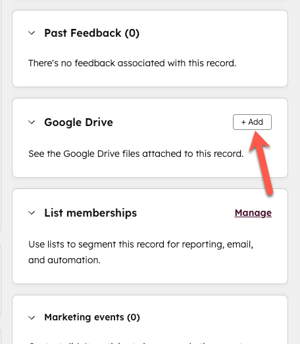
Nella pagina del record, vai alla scheda Google Drive nella barra laterale destra.
-
Sulla scheda, clicca su + Aggiungi.
-
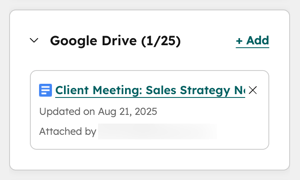
Seleziona il file Google a cui desideri collegarti e clicca su Conferma.
Il file Google verrà aggiunto alla scheda Google Drive nella barra laterale destra del record HubSpot.
Visualizza le panoramiche basate su Breeze per i file di Google Drive
Dopo aver aggiunto i file di Google Drive a un record in HubSpot, puoi visualizzarne le panoramiche basate sull'intelligenza artificiale con Breeze. Le panoramiche terranno conto sia del contenuto del file che del contesto del record in HubSpot.
- Sebbene in HubSpot sia possibile allegare tutti i tipi di file Google, solo Google Docs, Google Slides e i PDF sono idonei per la generazione della panoramica.
- Gli utenti di HubSpot possono visualizzare le panoramiche solo per i file di Google Drive a cui ha accesso il loro utente Google Workspace associato.
Per accedere alle panoramiche dei file di Google Drive:
-
Fai clic sul nome di un record per aprirlo.
-
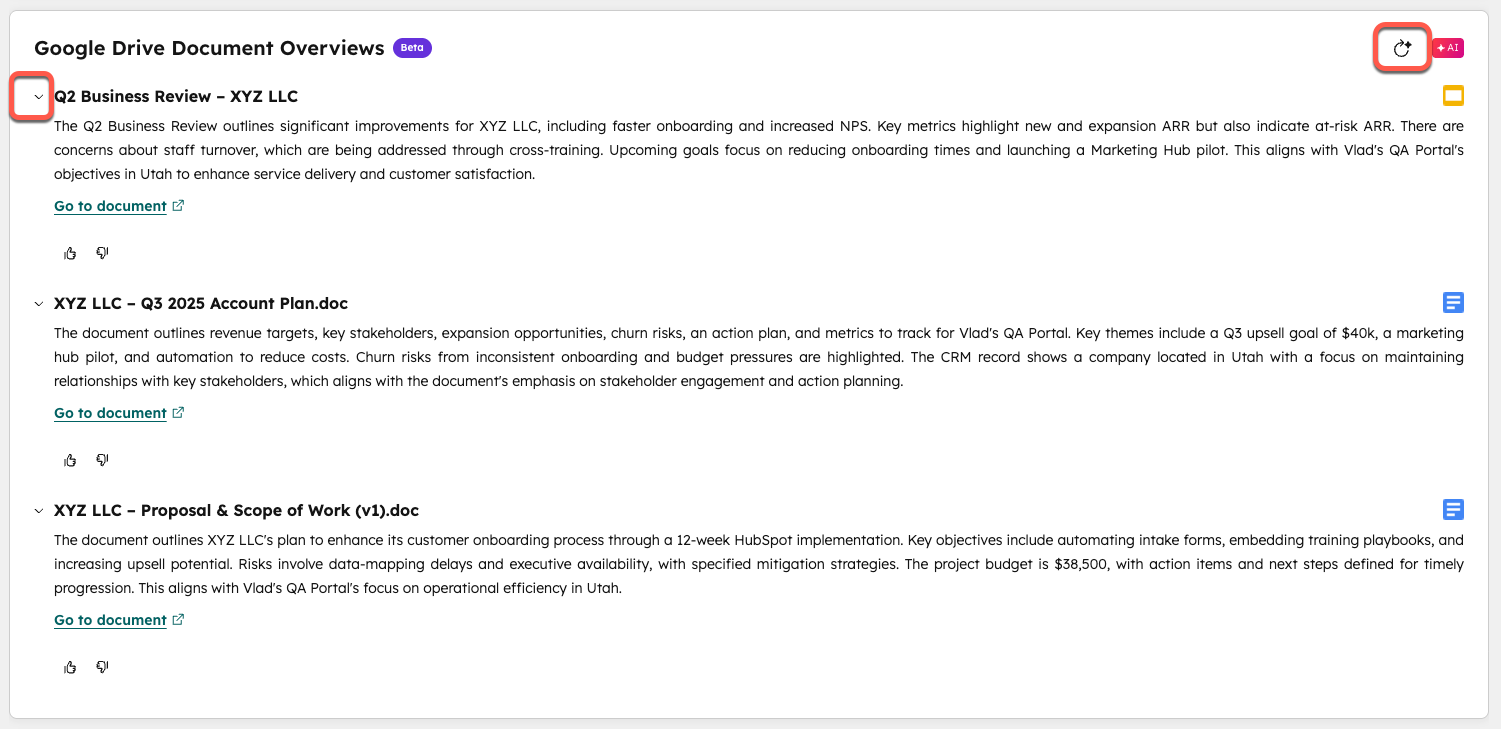
Nella scheda Panoramica del pannello centrale, vai alla scheda Panoramiche dei documenti di Google Drive.
-
In alto a destra nella scheda Panoramiche dei documenti di Google Drive, clicca sull'icona di rigenerazione per generare le panoramiche dei file allegati.
-
Fai clic sulla freccia destra per espandere il file Google di cui desideri visualizzare le panoramiche.
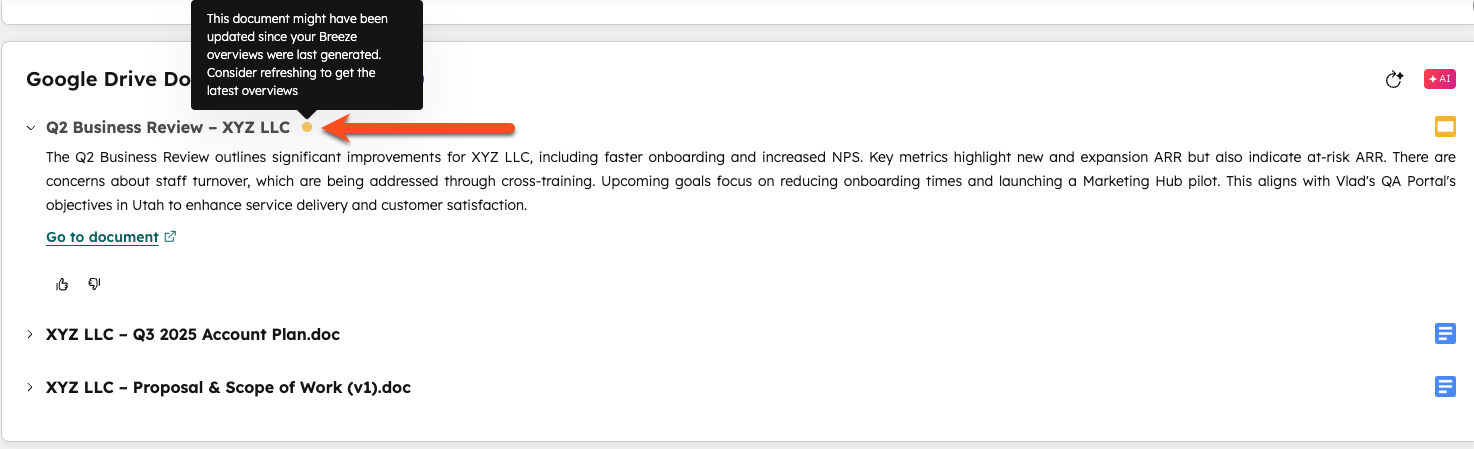
Se in seguito aggiorni il contenuto di un file di Google Drive per il quale erano già state generate delle panoramiche, accanto al nome del file nella scheda Panoramiche dei documenti di Google Drive apparirà un'icona gialla. Questa icona indica che le panoramiche potrebbero non essere aggiornate e ti chiederà di rigenerarle.
Riutilizza i file di Google Drive con Content Remix
Abbonamento richiesto Per utilizzare Content Remix è necessario un abbonamento a Content Hub Professional o Enterprise.
Dopo aver collegato l'integrazione di Google Drive, riutilizza i file di Google Drive con Content Remix per creare nuovi contenuti, come bozze di blog, piani di campagna o presentazioni.
Scopri di più sul riutilizzo dei contenuti esistenti con Content Remix.
Utilizza le azioni del flusso di lavoro di Google Drive
Abbonamento richiesto Per utilizzare i flussi di lavoro è necessario un abbonamento Professional o Enterprise.
Dopo aver collegato l'app Google Drive, utilizza le seguenti azioni del flusso di lavoro per creare e organizzare automaticamente le risorse di Google Drive per i tuoi record HubSpot:
- Crea unità condivisa: crea una nuova unità condivisa in Google Drive. Ad esempio, crea automaticamente un'unità condivisa quando viene creato un nuovo record aziendale.
- Crea cartella: crea una cartella in un'unità condivisa selezionata. Ad esempio, crea una cartella specifica per un'operazione all'interno dell'unità condivisa di un'azienda.
-
Carica un file: carica un file da una proprietà di tipo file di un record CRM su Google Drive.
-
Collega un'unità, una cartella o un file esistente: collega a un'unità, una cartella o un file esistente in Google Drive.
Per utilizzare le azioni del flusso di lavoro di Google Drive:
-
Nel tuo account HubSpot, passa a Automazione > Flussi di lavoro.
-
Fai clic sul nome del tuo flusso di lavoro.
-
Nell'editor del flusso di lavoro, clicca sull'icona +.
-
Nel pannello di sinistra, seleziona un'azione di Google Drive:
-
- Per creare un'unità condivisa, seleziona l'azione " Crea unità condivisa ":
- Fai clic sul menu a discesa dell'account Google e seleziona l'account Google che desideri utilizzare.
- Nel campo Nome unità , inserisci il nome dell'unità.
- Quindi clicca su Salva.
- Per creare un'unità condivisa, seleziona l'azione " Crea unità condivisa ":
-
-
Per creare una cartella, seleziona l'azione Crea cartella:
-
Fai clic sul menu a discesa Account Google e seleziona l'account Google che desideri utilizzare.
-
Nel campo ID padre o URL, inserisci l 'di Google Drive in cui desideri creare la cartella.
-
Nel campo Nome cartella, inserisci il nome della cartella.
-
Fai clic sul menu a discesa Allega a e seleziona il tipo di record a cui desideri allegare la cartella in HubSpot.
-
Quindi clicca su Salva.
-
-
Per caricare un file da HubSpot su Google Drive, seleziona l'azione Carica file.
-
CFai clic sul menu a discesa Account Google e seleziona l'account Google che desideri utilizzare.
-
Nel campo " ID padre " o "URL ", inserisci il percorso di Google Drive o della cartella in cui desideri caricare il file.
-
Fai clic sul menu a tendina " Oggetto CRM " e seleziona il tipo di record a cui desideri allegare il file in HubSpot.
-
Quindi clicca su Salva.
-
-
Per collegarti a un'unità, una cartella o un file esistente, seleziona l'azione Collega unità, cartella o file esistente.
-
Fai clic sul menu a discesa Account Google e seleziona l'account Google che desideri utilizzare.
-
Nel campo ID risorsa o URL, inserisci l’ID o l’URL dell’unità, della cartella o del file che desideri collegare al record di HubSpot.
-
Fai clic sul menu a discesa Collega a e seleziona il tipo di record a cui desideri collegare l'unità, la cartella o il file in HubSpot.
-
Fpoi clicca su Salva.
-
-
