
Ultimo aggiornamento: 17 marzo 2026
Disponibile con uno qualsiasi dei seguenti abbonamenti, tranne dove indicato:

Impostate le impostazioni predefinite dei link di pagamento che si applicano ogni volta che un utente crea un link di pagamento nel vostro account HubSpot. Ad esempio, è possibile creare automaticamente nuove offerte, personalizzare il testo della pagina di checkout e consentire agli acquirenti di utilizzare codici sconto. È possibile aggiornare le impostazioni dei singoli link di pagamento quando si creano o si modificano i link di pagamento.
Prima di raccogliere i pagamenti, è necessario impostare una delle seguenti modalità di elaborazione dei pagamenti:
- Pagamenti HubSpot: L'opzione di elaborazione dei pagamenti di HubSpot, disponibile per le aziende con sede negli Stati Uniti, in Canada o nel Regno Unito. Disponibile con gli account Starter, Professional o Enterprise.
- Stripe come opzione di elaborazione dei pagamenti: utilizzare Stripe per l'elaborazione dei pagamenti in HubSpot. Disponibile a livello internazionale con alcune eccezioni. L'elaborazione dei pagamenti con Stripe è disponibile per tutti gli abbonamenti.
Configurazione delle impostazioni predefinite dei link di pagamento
Autorizzazioni richieste Per configurare le impostazioni dei link di pagamento sono necessari i permessi di Super Admin.
- Nel tuo account HubSpot, fai clic sulle icona delle impostazioni nella barra di navigazione principale.
- Nella barra laterale sinistra, andare su Oggetti > Collegamenti di pagamento.
- Per creare una nuova offerta per ogni acquisto con il link di pagamento, in Offerte, attivare l'interruttore Consenti ai link di pagamento di creare nuove offerte. Per saperne di più su come i link di pagamento creano e associano le offerte.
- Fare clic sul menu a discesa Deal pipeline e selezionare la pipeline a cui aggiungere il deal.
- Fare clic sul menu a discesa Fase dell'affare e selezionare la fase dell'affare in cui deve trovarsi l'affare dopo l'acquisto con link di pagamento (ad esempio, Chiuso vinto).
- Per aggiungere un testo sotto il totale nella pagina di checkout, inserire il testo nella casella Testo. Ad esempio, condividere le fasi successive che gli acquirenti dovrebbero aspettarsi dopo il pagamento. È possibile inserire fino a 5.000 caratteri. Utilizzate le opzioni di rich text in alto per modificare il carattere, regolare la dimensione del carattere, formattare il testo o inserire un link, un 'immagine, un'emoji o uno snippet.
- Per consentire agli acquirenti di utilizzare i codici di sconto per i link di pagamento, in Codici di sconto, attivate l'interruttore Consenti agli acquirenti di utilizzare qualsiasi codice di sconto attivo.
- Per aggiungere campi per raccogliere ulteriori informazioni dagli acquirenti quando effettuano un acquisto, in Informazioni di contatto:
- Fare clic su Proprietà del contatto per aggiungere una proprietà del contatto. È possibile aggiungere proprietà predefinite o personalizzate, ma è possibile aggiungere solo le proprietà del gruppo di proprietà Informazioni di contatto. Fare clic sul menu a discesa Aggiungi proprietà contatto e selezionare una proprietà. Fare clic su Salva.
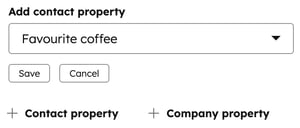
- Fare clic su + Proprietà aziendale per aggiungere una proprietà aziendale. È possibile aggiungere proprietà predefinite o personalizzate. Fare clic sul menu a discesa Aggiungi proprietà azienda e selezionare una proprietà. Fare clic su Salva.
- Per modificare l'etichetta della proprietà e il testo della guida, fare clic sull'icona della matita accanto a una proprietà, aggiornare l'etichetta e il testo della guida, quindi fare clic su Salva.
- Fare clic su Proprietà del contatto per aggiungere una proprietà del contatto. È possibile aggiungere proprietà predefinite o personalizzate, ma è possibile aggiungere solo le proprietà del gruppo di proprietà Informazioni di contatto. Fare clic sul menu a discesa Aggiungi proprietà contatto e selezionare una proprietà. Fare clic su Salva.
-
- Per richiedere agli acquirenti di inserire un valore, selezionare la casella di controllo Richiesto accanto a una proprietà.
- Per riordinare le proprietà del modulo, accanto al nome di una proprietà, fate clic sulla maniglia di trascinamento per trascinarla in una posizione diversa.
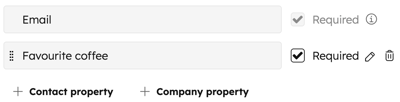
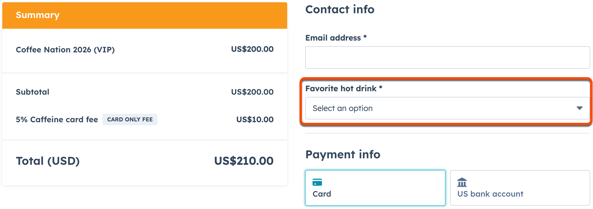
- Le proprietà verranno visualizzate sotto il campo Indirizzo e-mail al momento del checkout.
- Per impostare le opzioni di fatturazione e spedizione predefinite, in Informazioni di fatturazione e spedizione, fare clic su Impostazioni di pagamento. I metodi di pagamento predefiniti possono essere impostati nelle impostazioni di pagamento.
- In Pagina di conferma, selezionare dove indirizzare gli acquirenti dopo il pagamento:
- Per mostrare un riepilogo dell'ordine, selezionare Mostra una pagina standard con i dettagli dell'ordine.
- Per reindirizzare a una pagina diversa, selezionare Reindirizza a una pagina diversa. Fare clic sul menu a discesa Seleziona o aggiungi un link e selezionare una pagina dai contenuti di HubSpot. Per impostare un link esterno come destinazione, fare clic sul menu a discesa Seleziona o aggiungi un link e selezionare Aggiungi link esterno. Inserire l'URL nella finestra di dialogo, quindi fare clic su Aggiungi.
- Fare clic su Salva in basso a sinistra.
Dopo aver salvato le modifiche, i nuovi link di pagamento utilizzeranno le impostazioni predefinite. È possibile modificare le impostazioni durante la creazione o la modifica di singoli link di pagamento.
Passi successivi
- Create e gestite i link di pagamento per iniziare a raccogliere i pagamenti dagli acquirenti.
- Aggiungete i link di pagamento ai vostri contenuti, come le pagine e le e-mail di marketing.
- Gestire i pagamenti, compresa l'emissione di rimborsi e ricevute.
