
Ultimo aggiornamento: 8 aprile 2026
Disponibile con uno qualsiasi dei seguenti abbonamenti, tranne dove indicato:

In alcuni scenari, è possibile annullare le modifiche ai valori delle proprietà individuali apportate ai record dalle schede CRM o dalle pagine indice. Ciò significa che le azioni di annullamento manuale non si applicano alle modifiche apportate da: flussi di lavoro, API o app collegate. È invece possibile ripristinare le modifiche apportate dai flussi di lavoro all'interno di un flusso di lavoro.
Nota bene: il vostro account potrebbe utilizzare nomi personalizzati per ogni oggetto (ad esempio, account invece di azienda). Questo articolo si riferisce agli oggetti con i loro nomi predefiniti di HubSpot.
Annullare le modifiche ai valori delle proprietà individuali apportate dalle pagine di indice
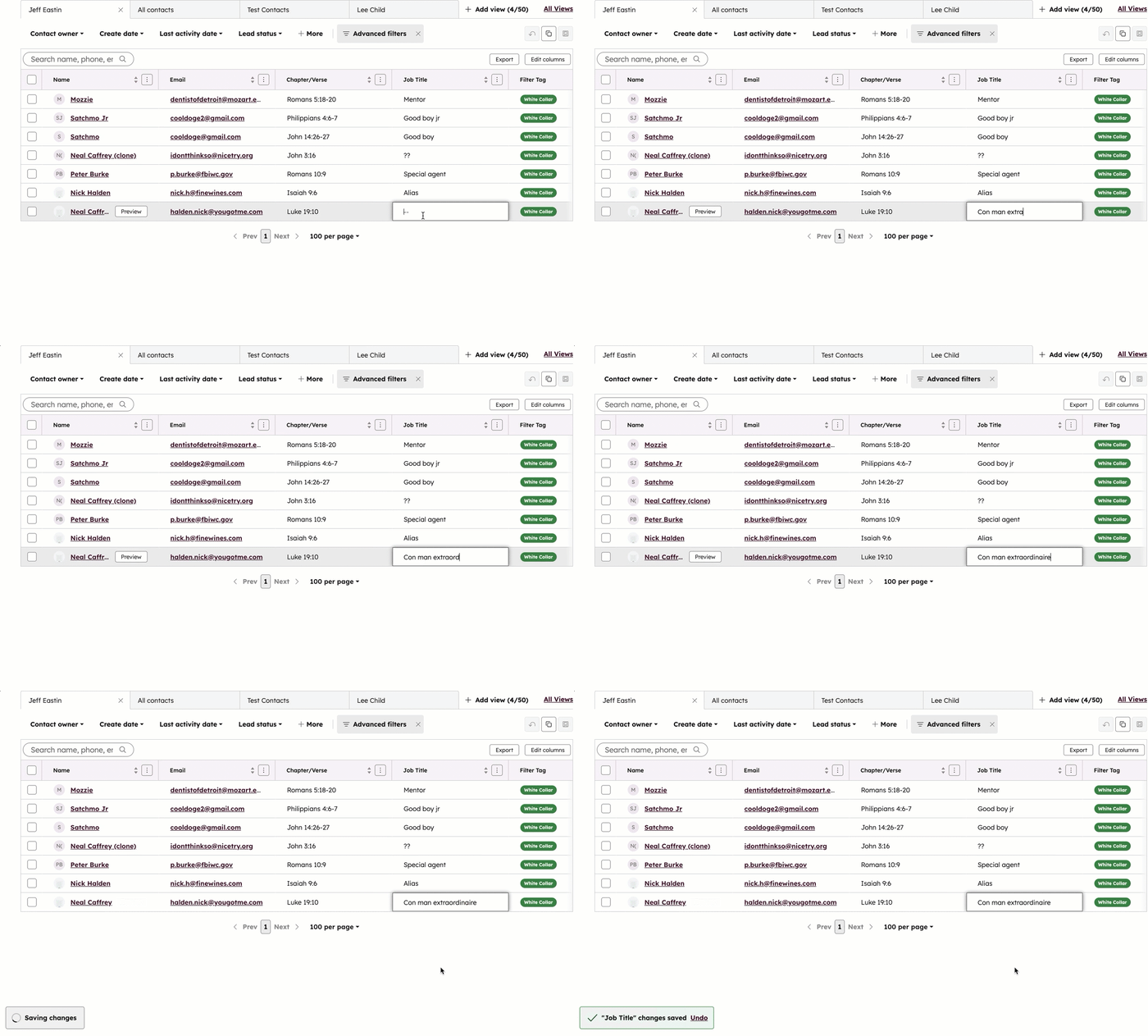
Nelle visualizzazioni delle tabelle delle pagine indice, è possibile annullare le modifiche ai valori delle proprietà.
Per annullare una pagina indice:
- Spostarsi sui record.
- In una vista tabella, fare clic su una proprietà nella riga del record che si desidera modificare.
- A seconda del tipo di campo della proprietà, selezionare o digitare per modificare un valore per la proprietà.
- In basso a sinistra, fare clic su Annulla.
Annullare le modifiche al valore di una singola proprietà effettuate dalle schede CRM
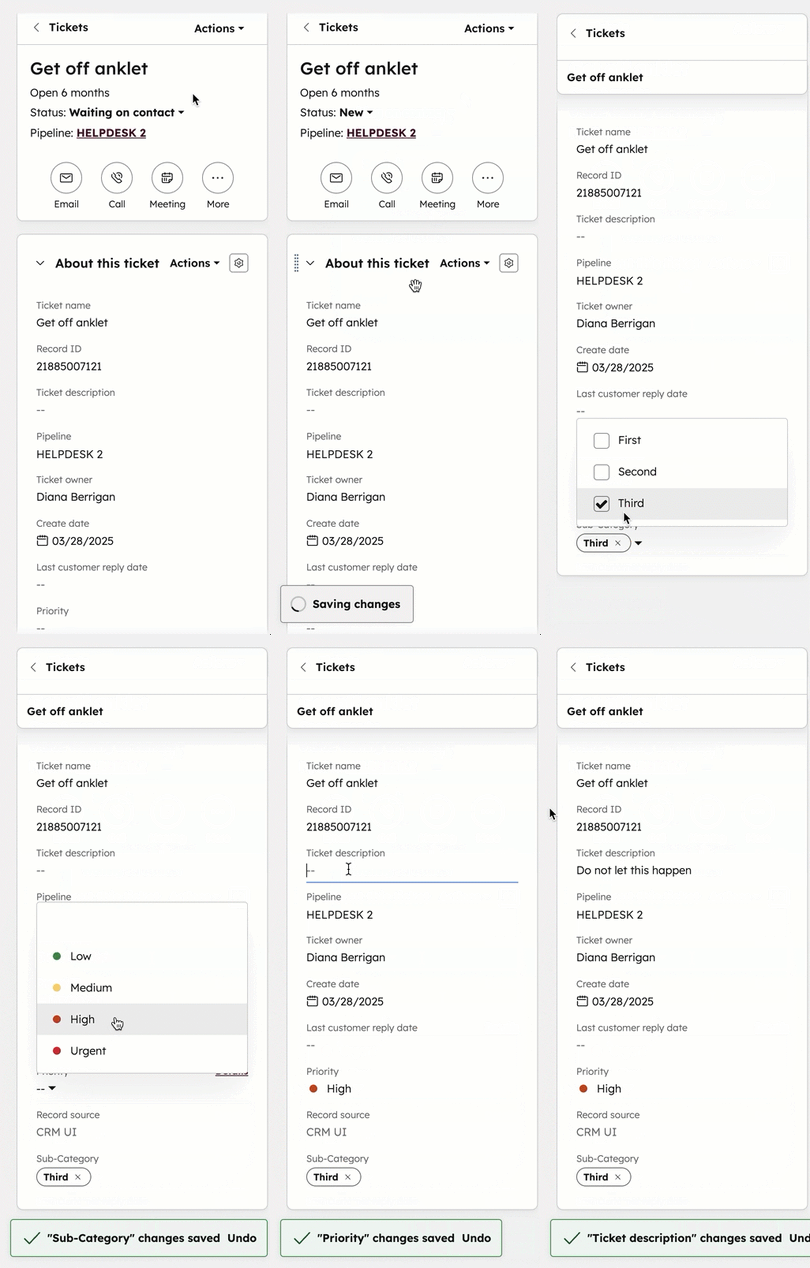
A seconda dello scenario, è possibile annullare una modifica apportata al valore di una proprietà su un singolo record. Ciò include: le modifiche ai valori delle proprietà effettuate nella barra laterale sinistra, gli aggiornamenti delle proprietà nella colonna centrale e le modifiche ai valori delle fasi della pipeline di deal, ticket e lead. I valori delle fasi della pipeline possono essere annullati se la modifica è stata effettuata da una scheda record associata. L'opzione di annullamento appare per un breve periodo dopo la modifica del valore di una proprietà.
Annullamento dalla barra laterale sinistra
Annulla le modifiche ai valori delle proprietà effettuate dalla barra laterale sinistra di Informazioni su questo [oggetto] e dalle schede personalizzate. Questo vale anche per le modifiche apportate durante l'anteprima di un record.
- Navigare nei record.
- Fare clic sul nome di un record.
- Nella barra laterale sinistra aggiornare il valore di una proprietà. Le modifiche verranno salvate automaticamente.
- In basso a sinistra, fare clic su Annulla.
Annullamento dalla scheda di evidenziazione della barra laterale sinistra
Annulla le modifiche alle proprietà primarie di visualizzazione dello Stato del biglietto, della Data di chiusura (per le transazioni) e della Fase della transazione.
- Navigare verso le offerte o i biglietti:
- Nel tuo account HubSpot, passa a CRM > Trattative.
- Nel tuo account HubSpot, passa a CRM > Ticket.
- Fare clic sul nome di un record.
- Nella sezione superiore della barra laterale sinistra, aggiornare il valore di una proprietà appropriata. Le modifiche verranno salvate automaticamente.
- In basso a sinistra, fare clic su Annulla.
Annulla dalla colonna centrale
Annulla le modifiche apportate ai valori delle proprietà nelle schede dell'elenco delle proprietà personalizzate nella colonna centrale di un record.
Per annullare da una scheda della colonna centrale:
- Navigare nei record.
- Fare clic sul nome di un record.
- Nella scheda dell'elenco delle proprietà della colonna centrale, modificare il valore di una proprietà inserendo, selezionando o cancellando il valore. Le modifiche vengono salvate automaticamente.
- In basso a sinistra, fare clic su Annulla.
Annullamento dalla barra laterale destra
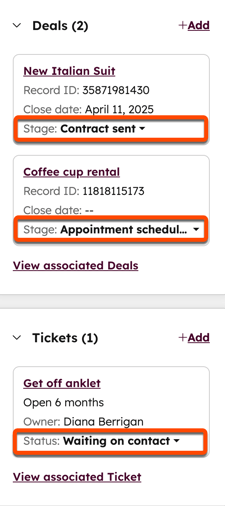
È possibile annullare una modifica recente alle proprietà delle fasi di deal, ticket e lead pipeline dalle schede dei record associati. Ad esempio, si sta visualizzando un contatto e si è accidentalmente aggiornato il valore della fase di un accordo associato dalla scheda della barra laterale destra. Si desidera annullare la modifica. Si dovrebbe vedere un'opzione di annullamento in basso a sinistra del contatto. Per saperne di più sulle relazioni tra gli oggetti , utilizzare lo strumento Modello di dati.
Per annullare le modifiche al valore della fase di un affare o di una pipeline di biglietti:
- Navigare nei record.
- Fare clic sul nome di un record associato al ticket o all'accordo che si desidera modificare.
- Nella barra laterale destra della scheda[Oggetto] associata, selezionare il menu a discesa della fase, quindi selezionare un'opzione. Le modifiche verranno salvate automaticamente.
- In basso a sinistra, fare clic su Annulla.
Per annullare le modifiche al tipo di pista o al valore dello stage:
- Navigare nei propri record.
- Fare clic sul nome di un record associato al lead che si desidera modificare.
- Nella barra laterale destra della scheda Lead, selezionare il menu a discesa dello stage o del tipo, quindi selezionare un'opzione. Le modifiche verranno salvate automaticamente.
- In basso a sinistra, fare clic su Annulla.
Annullare le modifiche al valore della proprietà in blocco
Abbonamento richiesto Per utilizzare lo strumento di backup dei dati CRM è necessario un abbonamento Starter, Professional o Enterprise.
È possibile annullare le modifiche apportate a più record di un oggetto entro 14 giorni ripristinando i dati CRM. A seconda dell'abbonamento, è possibile creare un backup dei record CRM e dei valori delle proprietà.
