
Ultimo aggiornamento: 7 aprile 2026
Disponibile con uno qualsiasi dei seguenti abbonamenti, tranne dove indicato:

Nelle pagine degli indici degli oggetti è possibile configurare la visualizzazione e i record mostrati per gli oggetti definiti da HubSpot e quelli personalizzati. Con i tipi di visualizzazione è possibile selezionare la modalità di visualizzazione dei record (ad esempio, diagramma di Gantt o bacheca). Con le schede di visualizzazione è possibile filtrare i record desiderati e ordinarli in base al valore delle proprietà (ad esempio, i contatti creati più di recente).
Per utilizzare le funzionalità elencate di seguito, devi essere un utente di un account iscritto alla versione betadi Flexible CRM Views. Scopri di più su come iscrivere il tuo account alla versione beta.
Nota:
- se il tuo account è stato creato dopo il 30 marzo 2026 e ha un abbonamento Freeo Starter, consulta invece l'articolo sull'utilizzo della vista calendario aggiornata.
- Se il tuo account utilizza nomi personalizzati per ogni oggetto (ad esempio, account invece di azienda), tieni presente che questo articolo fa riferimento agli oggetti con i loro nomi predefiniti di HubSpot.
Scopri di più su come configurare le schede delle viste.
Gestisci i tipi di vista
Puoi cambiare i tipi di vista in base alle tue esigenze. Ad esempio, se desideri visualizzare una tabella dei tuoi contatti ordinata in base alla data dell’ultimo coinvolgimento.
Per cambiare il tipo di vista:
- Accedere ai propri record.
- Fai clic sul pulsante del tipo di visualizzazione, quindi seleziona un tipo di visualizzazione:
- Visualizzazione tabella: un layout a colonne e righe. Le colonne sono le proprietà e le righe sono i relativi valori.
- Visualizzazione a bacheca: un layout basato su schede organizzato per fase della pipeline.
- Visualizzazione report: un layout di report a oggetto singolo con diverse opzioni di visualizzazione.
- Visualizzazione calendario: un layout organizzato per ora e data.
- Gantt: una vista cronologica con punti dati che rappresentano record e attività.
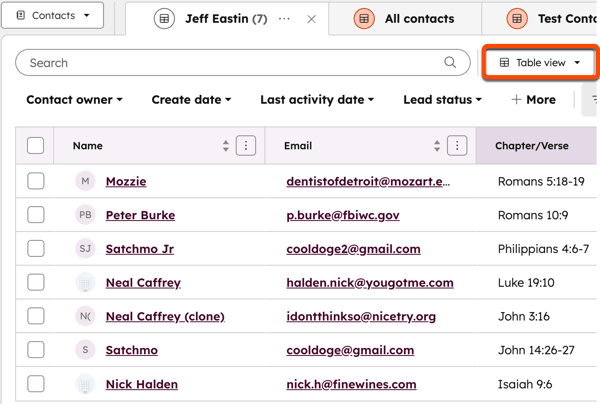
Utilizza il tipo di visualizzazione tabella
Puoi gestire i record e modificare i valori delle proprietà in blocco all'interno della visualizzazione tabella. Ad esempio, puoi utilizzare la scheda di visualizzazione Record non assegnati per visualizzare tutti i record che non hanno un proprietario, selezionarne più di uno e assegnarli in blocco.
Per configurare la visualizzazione tabella:
- Accedere ai propri record.
- Seleziona una scheda di visualizzazione.
- Fare clic sul pulsante del tipo di visualizzazione, quindi selezionare Visualizzazione tabella.
- Accanto al pulsante del tipo di visualizzazione, fare clic sull'icona delle impostazioni per espandere il pannello di personalizzazione.

- Nel pannello di destra configurare quanto segue:
- Impaginazione: imposta il numero predefinito di record visualizzati per la vista tabella. Questo si applica alla vista tabella per tutti gli oggetti.
- Altezza riga: imposta l'altezza predefinita delle righe visualizzate nella vista tabella. Questa impostazione si applica alla vista tabella per tutti gli oggetti.
- Strisce zebrate: imposta le strisce alternate sulle righe.
Evidenziazione condizionale
Per impostare l'evidenziazione condizionale:
- Accedere ai propri record.
- Seleziona una scheda di visualizzazione.
- Fare clic sul pulsante del tipo di visualizzazione, quindi selezionare Visualizzazione tabella.
- In una colonna di tipo proprietà numerica (ad es. Importo nella pagina indice di un'operazione), clicca sull'icona con i tre puntini verticali e selezionaAggiungi evidenziazione condizionale.
- Nella finestra a comparsa, seleziona uno stile di colore.
- Fai clic su Applica.
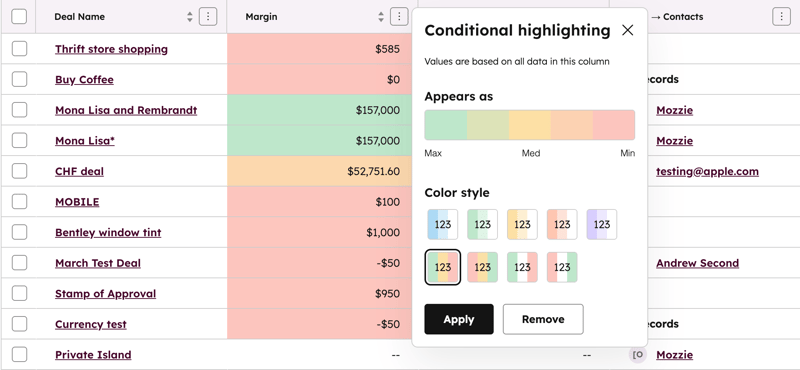 Per modificare o rimuovere l'evidenziazione condizionale:
- Accedi ai tuoi record.
- Seleziona una scheda di visualizzazione.
- Fai clic sul pulsante del tipo di visualizzazione, quindi seleziona Visualizzazione tabella.
- In una colonna di tipo proprietà numerica (ad es. Importo nella pagina indice di un'operazione), clicca sull'icona con i tre puntini verticali e seleziona Modifica evidenziazione condizionale.
- Nella finestra a comparsa, seleziona uno stile di colore.
- Fai clic su Applica.
- Se desideri rimuovere l'evidenziazione, clicca suRimuovi.
Scopri di più sulla personalizzazione delle colonne della vista tabella o sulla modifica in blocco dei record.
Utilizza il tipo di vista bacheca
Puoi gestire i record e modificare i valori delle proprietà nella vista scheda della bacheca. In questa vista, puoi visualizzare i tuoi dati per fasi in una pipeline. Per i contatti e le aziende, si tratta della proprietàFase del ciclo di vita. A seconda dell'oggetto che stai visualizzando, vedrai diverse opzioni di filtro.
Per personalizzare la vista bacheca:- Accedi ai tuoi record.
- Seleziona una scheda di visualizzazione.
- Fai clic sul pulsante del tipo di visualizzazione, quindi seleziona Visualizzazione tabellare.
- Accanto al pulsante del tipo di visualizzazione, fare clic sull'icona delle impostazioni per espandere il pannello di personalizzazione.
- Nel pannello di destra:
- Fai clic sul menu a discesa Raggruppamenti colonne, quindi seleziona una proprietà. Puoi utilizzare i tipi di campo a discesa, casella di controllo singola e pulsanti di opzione.
- Fai clic sul menu a discesa Mostra colonne, quindi seleziona le opzioni che devono apparire sulla bacheca (ad esempio, mostra/nascondi utenti se si utilizza la proprietà Proprietario del contatto ).
- Nella sezione Configurazione scheda, clicca sul menu a tendina Modifica, quindi seleziona un'opzione per personalizzare la visualizzazione delle schede della bacheca.
Utilizza il tipo di visualizzazione report
Puoi visualizzare i tuoi record con il tipo di visualizzazione report. Puoi configurare il grafico, le proprietà, le dimensioni, il confronto e l'ordinamento del report. Ad esempio, desideri visualizzare un grafico a barre dei contatti di outreach della scheda Vista raggruppati per fase del ciclo di vita e confrontati con l'anno precedente.
Per impostazione predefinita, il report visualizza un grafico a barre orizzontali con l'asse x che rappresenta il conteggio della proprietà [oggetto] (ad es. il numero di contatti) riepilogato per pipeline (ad es. fase del ciclo di vita per contatti o aziende).
Per personalizzare la vista del report:
- Accedere ai propri record.
- Seleziona una scheda di visualizzazione.
- Fare clic sul pulsante Tipo di vista, quindi selezionare Vista report.
- Accanto al pulsante Tipo di visualizzazione, fare clic sull'icona delle impostazioni per espandere il pannello di personalizzazione.
- Nella schedaGrafici, è possibile personalizzare quanto segue:
- Tipo di grafico: seleziona il tipo di visualizzazione (ad es. barra orizzontale, KPI, linea).
- Proprietà: seleziona il punto dati chiave per il report e l'aggregazione, come Somma. Puoi aggiungere fino a quattro proprietà totali.
- Dimensione: seleziona una proprietà per raggruppare i dati. Ad esempio, hai un grafico a barre orizzontali che mostra il Conteggio delle trattative. Seleziona Fase della trattativa come dimensione per visualizzarla sull'asse y.
- Suddivisione per: selezionare una proprietà per codificare con colori la suddivisione del report.
- Nella schedaAvanzate, è possibile personalizzare quanto segue:
- Rispetto a: seleziona il periodo di tempo da confrontare (ad es. quest'anno rispetto all'anno scorso).
- Ordina per: seleziona la proprietà o la dimensione per ordinare il report.
Utilizza il tipo di visualizzazione calendario
Puoi visualizzare i record in formato giornaliero, settimanale o mensile in base a una proprietà data. Ad esempio, puoi configurare il calendario per mostrare i contatti raggruppati in base allaproprietà Data attività successivaper visualizzare le tue prossime attività di outreach.
Per utilizzare la visualizzazione calendario:
- Accedere ai propri record.
- Seleziona una scheda di visualizzazione.
- Fare clic sul pulsante del tipo di visualizzazione, quindi selezionare Visualizzazione calendario.
- Accanto al pulsante del tipo di visualizzazione, fare clic sull'icona delle impostazioni per aprire il pannello delle impostazioni del calendario.
- Fare clic sul menu a discesa Configurazione calendario e selezionare una proprietà.
- Fai clic sull'interruttore "Fine settimana " per attivare o disattivare la visualizzazione dei fine settimana sul calendario.
- Al termine, clicca sullaX.
- Se stai utilizzando una scheda di visualizzazione personalizzata, clicca su Salvaper salvare le modifiche.
- Nella parte superiore della tabella, puoi gestire quanto segue:
- Zoom del calendario: clicca sul menu a tendina Mese e seleziona unintervallo di tempo (ad es. giorno, settimana).
- Navigazione nel calendario: clicca sulle frecce "storico" o "futuro" per navigare per unità di tempo (ad es., se è selezionata la settimana, vai avanti di una settimana). Clicca su"Oggi" per ricentrare la visualizzazione sulla data odierna.
- Fai clic sull'icona di chiusura per nascondere la barra laterale sinistra.
- Fare clic sul nome di un record nel calendario per aprirlo nel pannello di anteprima a destra.
Utilizza il tipo di visualizzazione Gantt
Abbonamento richiesto Per utilizzare il tipo di visualizzazione Gantt è necessario un abbonamento Starter,Professional o Enterprise.
Con il tipo di visualizzazione Gantt puoi visualizzare le timeline dei record di progetto, trattativa e servizio insieme alle attività associate. Ad esempio, puoi visualizzare da quanto tempo le trattative sono aperte in base alle date di creazione e chiusura.
Per utilizzare il tipo di visualizzazione Gantt:
- Accedere a progetti, opportunità o servizi:
- Nel tuo account HubSpot, passa a CRM > Progetti.
- Nel tuo account HubSpot, passa a CRM > Trattative.
- Nel tuo account HubSpot, passa a CRM > Servizi.
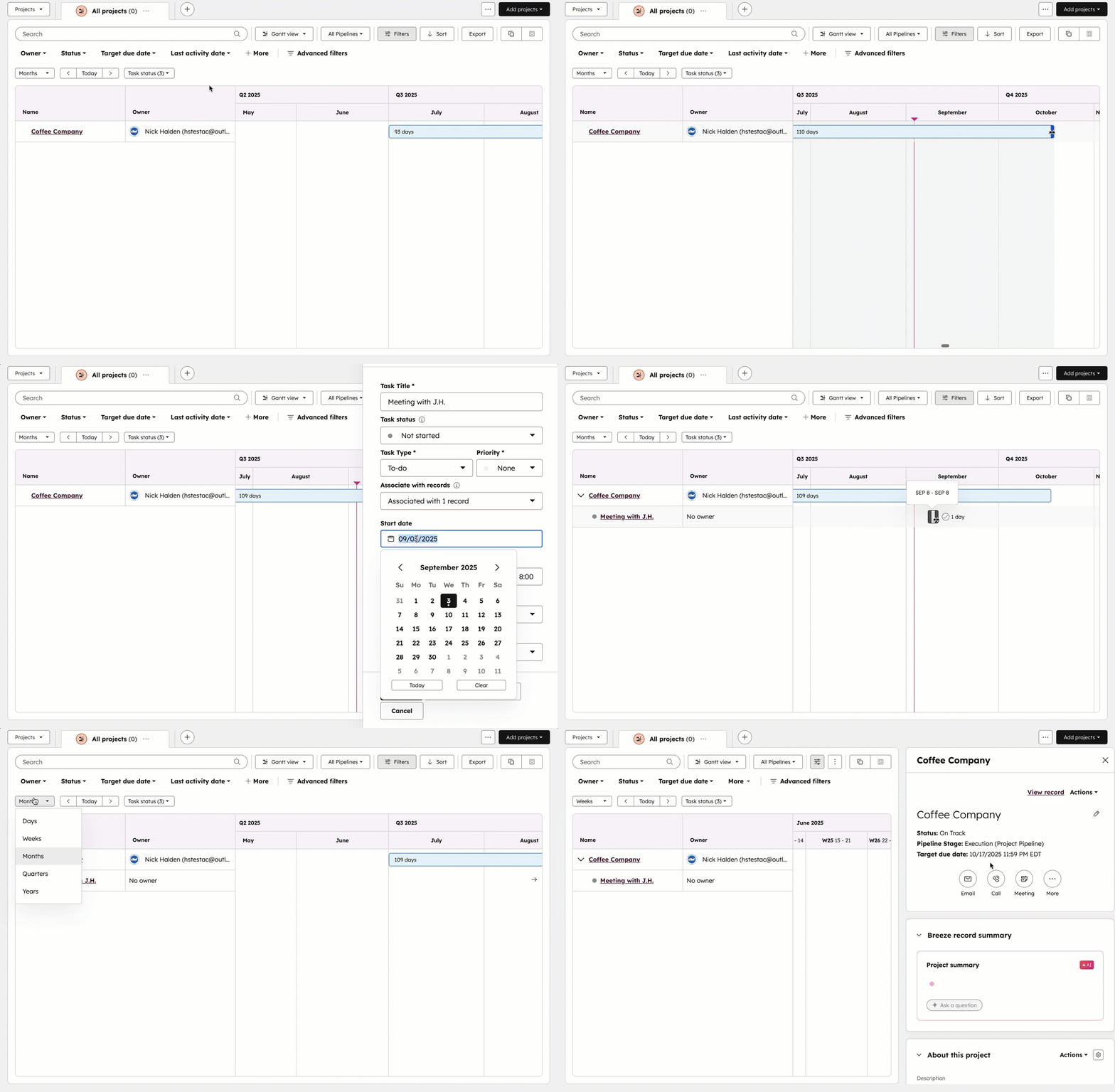
- Fai clic sul pulsante del tipo di visualizzazione, quindi seleziona la vista Gantt.
- Nella parte superiore della tabella è possibile gestire quanto segue:
- Zoom della timeline: clicca sul menu a tendinadella data, quindi seleziona unvalore per regolare l'ambito della timeline (ad es. giorni, settimane, mesi).
- Navigazione nella timeline: clicca sulle frecce (storico) odestra (futuro) per scorrere orizzontalmente lungo la timeline. Puoi anche utilizzare i tasti freccia della tastiera o il trackpad. Cliccasu Oggi per ricentrare sulla data odierna.
- Filtri attività: clicca sul menua tendina Stato attività , quindi selezionale opzioni per visualizzare solo determinate attività sulla timeline (ad es. mostra solo le attività in corso).
- Passa con il mouse sul nome di un record, quindi clicca sull'icona più per aggiungere un'attività. L'attività apparirà automaticamente sulla timeline.
- Passa con il mouse sul nome di un record, quindi fai clic di espansione destra per visualizzare le attività associate. Se le attività sono già visualizzate, fai clic di compressione a discesa per nascondere le attività associate.
- Passa con il mouse su un'attività, quindi fai clic di completamento per completare l'attività.
- Passa con il mouse su una barra della timeline, quindi fai clic e trascina un punto finale per modificare la data di inizio o di fine. Le modifiche verranno salvate automaticamente.
- Fai clic su una barra della timeline per aprire il record o l'attività nella barra laterale di anteprima.
Gestire le schede di visualizzazione
Nella pagina indice di un oggetto, visualizza e filtra i relativi record con le schede di visualizzazione. Esistono visualizzazioni filtrate predefinite fornite da HubSpot (ad es. I miei [record], Contatti di marketing, Nuove trattative di questo mese) ed è anche possibile creare visualizzazioni personalizzate con i propri filtri. Salva le visualizzazioni personalizzate in modo che i filtri rimangano attivi quando torni alla scheda in futuro.Configurare una scheda di visualizzazione da zero
Per creare una scheda di visualizzazione:
- Fai clic sull'icona + aggiungi, quindi seleziona Crea nuova vista.
- Seleziona un tipo di vista (ad es. tabella).
- Inserisci un nome, quindi clicca sull'icona di conferma.
- Configura i filtri rapidi, se lo desideri.
- Configurare i filtri avanzati, se lo si desidera.
- Su una colonna esistente, clicca sull'icona dei tre puntini verticali per ordinare, bloccare o aggiungere una colonna.
- Al termine, fare clic su Salva.
Modifica, clona o elimina una
scheda di visualizzazione
esistente
Una volta creata una scheda di visualizzazione, puoi modificarla e compiere altre azioni, come rinominarla o gestire i filtri utilizzati.
Autorizzazioni richieste Per eliminare una scheda di visualizzazione sono necessari i permessi dell'utente che l'ha creata o quelli di Super Admin.
Per modificare i filtri utilizzati:
- Accedere ai propri record (ad es., Nel tuo account HubSpot, passa a CRM > Progetti.).
- Fare clic sulla scheda di visualizzazione che si desidera modificare.
- Fare clic su Filtri per visualizzare le opzioni di filtro rapido e avanzato. Scopri come personalizzare i filtri rapidi visualizzati.
- Fai clic su Filtri avanzati. Puoi anche utilizzare i filtri rapidi sopra la tabella (ad es. Proprietario del contatto).
- Nel pannello di destra, clicca su Modifica filtri, quindi configura i filtri desiderati.
- In alto a destra, clicca sulla X.
- Al termine, clicca su Salva.
Per modificare la scheda di visualizzazione:
- Accedi ai tuoi record (ad es. Nel tuo account HubSpot, passa a CRM > Contatti.).
- Fai clic sulla scheda "Visualizza " che desideri modificare.
- Nella scheda "Visualizza", clicca sull'icona dei tre puntini verticali. Dovresti vedere le seguenti opzioni:
- Rinomina
- Clona
- Gestisci condivisione
- Elimina
- Clicca e trascina per riordinare le schede.
- Sopra la tabella, clicca su Modifica colonne per aggiungere o rimuovere più colonne contemporaneamente.
- Al termine, clicca su Salva.
Per clonare o eliminare la scheda di visualizzazione:
- Vai ai tuoi record (ad es., Nel tuo account HubSpot, passa a CRM > Contatti.).
- Fai clic sulla scheda di visualizzazione che desideri modificare.
- Nella scheda di visualizzazione, clicca sull'icona dei tre puntini verticali e seleziona Clona o Elimina. Se selezioni Elimina, conferma nella finestra di dialogo.
Imposta la scheda di visualizzazione predefinita
Configura la scheda di visualizzazione che si apre per impostazione predefinita quando accedi alla pagina indice di quell'oggetto. L'impostazione predefinita si applica solo al tuo profilo. Scopri come impostare una visualizzazione predefinita per i nuovi utenti.
Per impostare la scheda di visualizzazione predefinita:
- Accedere ai propri record (ad es., Nel tuo account HubSpot, passa a CRM > Trattative.).
- Fare clic e trascinare la scheda di visualizzazione desiderata nella posizione più a sinistra.
- Se la vista desiderata è nascosta:
- Fai clic sull'icona + Aggiungi e selezionaAggiungi vista.
- Nella finestra pop-up, seleziona la vista desiderata e clicca suAggiungi.
- Clicca e trascina la scheda della vista desiderata nella posizione più a sinistra.
