
Ultimo aggiornamento: 27 maggio 2026
Disponibile con uno qualsiasi dei seguenti abbonamenti, tranne dove indicato:

Per evitare che record specifici vengano aggiunti a un segmento, è possibile aggiungere delle esclusioni. I record selezionati come esclusioni non saranno inclusi nel segmento anche se soddisfano i requisiti del filtro. È anche possibile impostare dei filtri per escludere i record in base a determinati criteri.
Ad esempio:
-
Si ha un segmento di contatti squalificati. È possibile escludere il segmento dei contatti squalificati dall'aggiunta al segmento dei lead buoni, anche se i contatti soddisfano gli altri criteri.
- Avete un segmento di contatti provenienti da un evento, ma volete escludere i vostri dipendenti che vi hanno partecipato. Impostate i seguenti criteri per escluderli: L 'e-mail non contiene esattamente [nome del dominio aziendale].
Se un record è già incluso in un segmento, è possibile escluderlo manualmente anche in futuro.
Escludere i record quando si impostano i filtri di segmento
Come escludere i record con i filtri
È possibile selezionare singoli record o interi segmenti da escludere, oppure impostare filtri per escludere i record in base a determinati criteri.
- Escludere record specifici: selezionare i singoli record da escludere. Ad esempio: un dipendente viene aggiunto come contatto per i test nel vostro account. Escludere il dipendente da un segmento di marketing.
- Escludere i record da un altro segmento: creare un segmento separato con i criteri dei record da escludere, quindi escludere il segmento. Ad esempio, creare un segmento di tutti i dipendenti in base ai domini di posta elettronica (ad esempio, Email contiene yourdomain.com). Escludere questo segmento per impedire che i contatti interni vengano aggiunti a un segmento di marketing.
- Escludere i record in base ai criteri: nello stesso segmento, impostare i criteri utilizzando gli operatori negativi (ad esempio, non è nessuno di, non contiene esattamente). Ad esempio: il dominio aziendale associato non è nessuno di [dominio aziendale da escludere], l' appartenenza all'importazione non è nell' importazione o l' appartenenza al segmento non è un membro del segmento.
Aggiungere esclusioni a un segmento
Per escludere i record da un segmento durante l'impostazione o la modifica dei filtri di un segmento:
- Nel tuo account HubSpot, passa a CRM > Segmenti.
- Creare un nuovo segmento o fare clic su Modifica per modificare i filtri di un segmento esistente.
- Per escludere i record in base a criteri, aggiungere filtri con operatori negativi (ad esempio, non è nessuno di, non contiene esattamente).
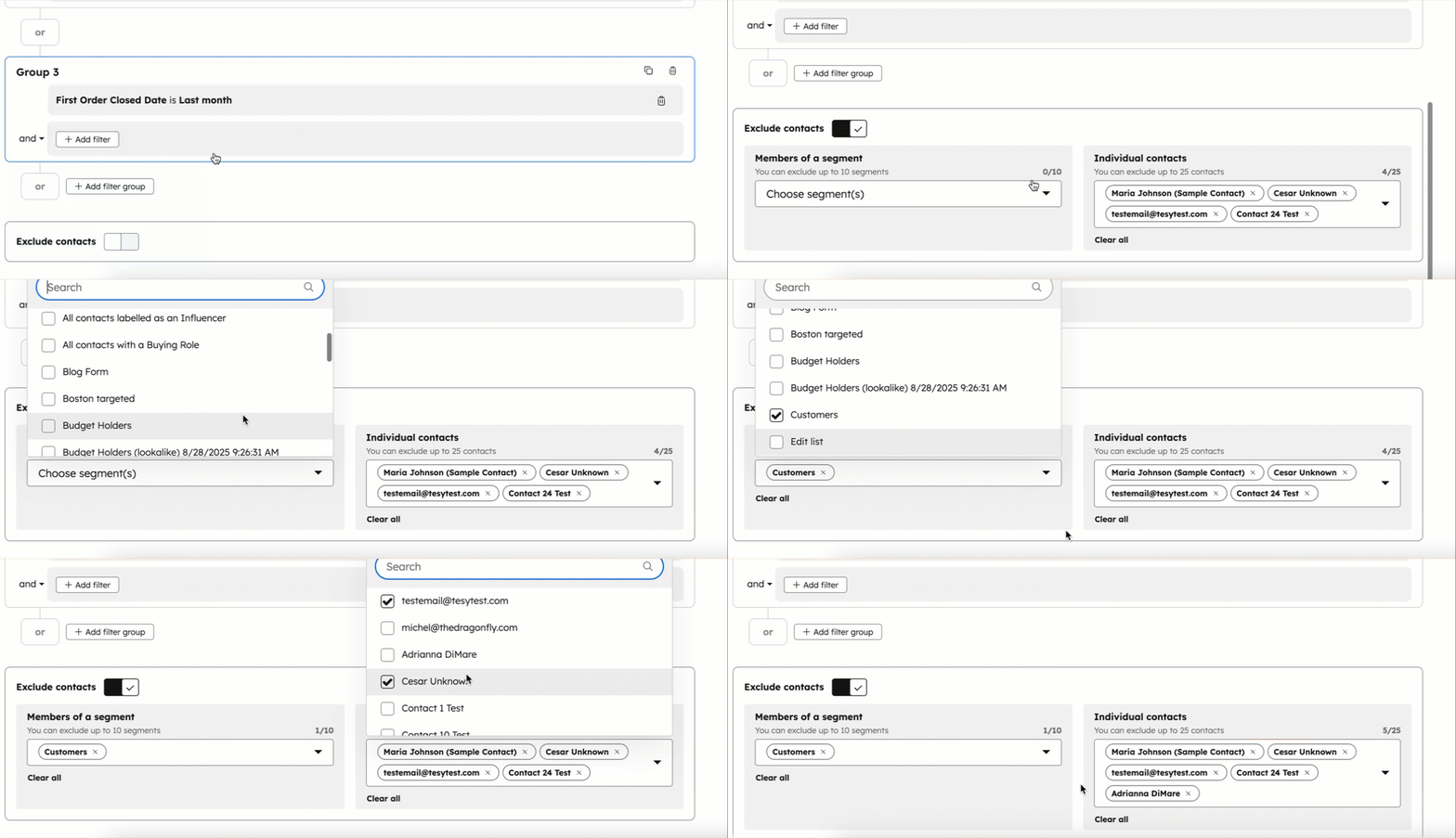
- Per selezionare record e segmenti specifici da escludere:
- Attivare l'interruttore Escludi [record].
- Selezionare i segmenti o i singoli record da escludere dal segmento.
- Continuare a creare o modificare il segmento, quindi salvare le modifiche. I record e i segmenti selezionati non verranno aggiunti al segmento, anche se soddisfano i criteri del filtro del segmento.
Per saperne di più sulla creazione e la modifica dei segmenti.
Escludere i record già presenti in un segmento
Se i record sono già inclusi in un segmento, è possibile escluderli in futuro:
- Nel tuo account HubSpot, passa a CRM > Segmenti.
- Fare clic sul nome di un segmento.
- Nel segmento, selezionare le caselle di controllo dei record da escludere.
- Nella parte superiore della tabella, fare clic su Escludi dal segmento.
- Nella finestra di dialogo, fare clic su Escludi e rielabora per confermare.
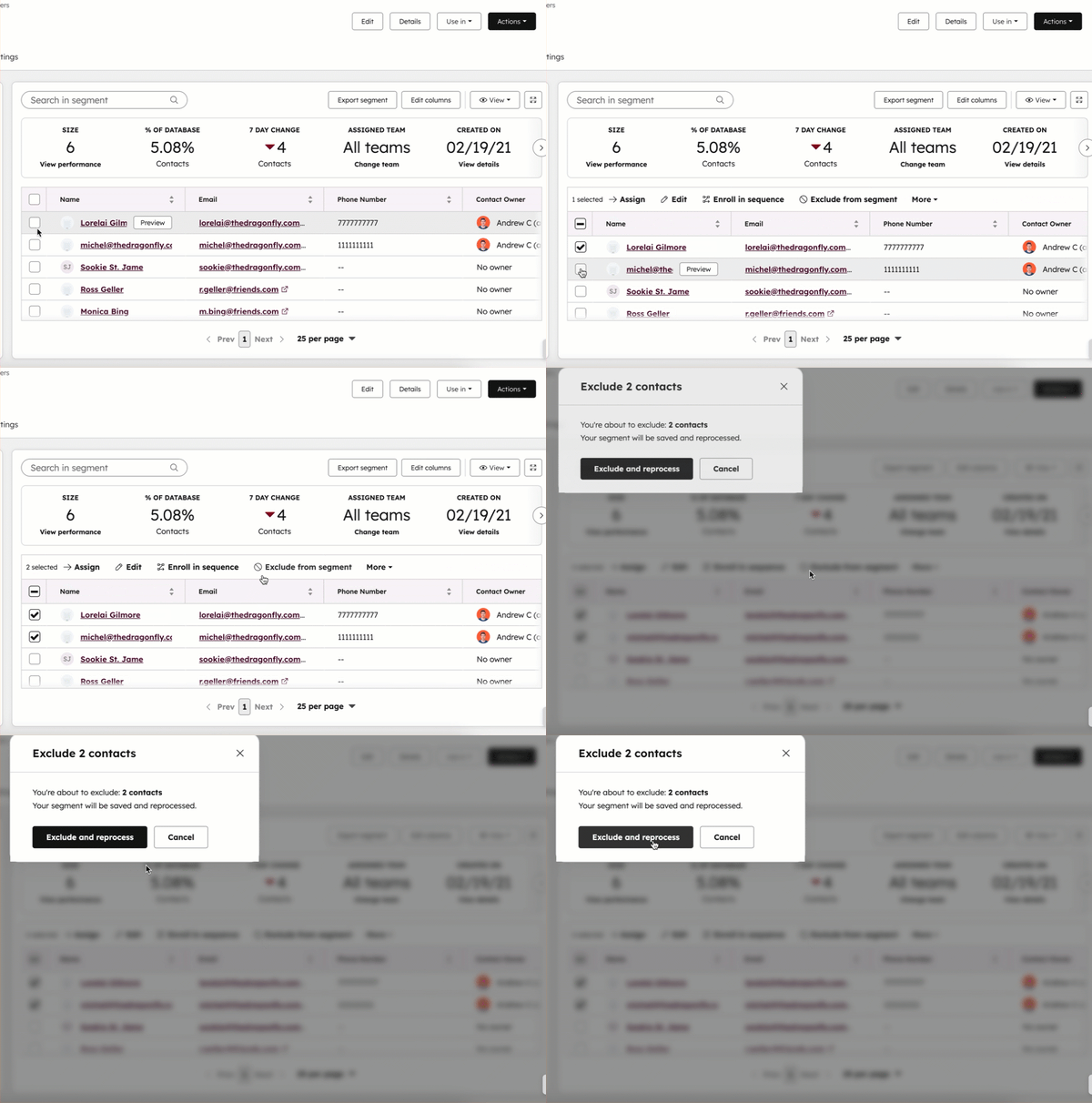
Il segmento verrà rielaborato e i record selezionati verranno rimossi. I record non verranno più aggiunti al segmento, anche se soddisfano i criteri del filtro del segmento.
