
Ultimo aggiornamento: 27 aprile 2026
Disponibile con uno qualsiasi dei seguenti abbonamenti, tranne dove indicato:
-
 Marketing Hub
Professional, Enterprise
Marketing Hub
Professional, Enterprise
Collega il tuo account TikTok a HubSpot per creare, pianificare e pubblicare post su TikTok direttamente dallo strumento social. Dopo la pubblicazione, rispondi ai commenti e alle menzioni su TikTok e analizza le prestazioni dei post social utilizzando i report social.
Usa questa funzione per gestire i contenuti TikTok insieme agli altri social network collegati senza uscire da HubSpot. Ad esempio, puoi pianificare un post TikTok in anticipo, personalizzare le impostazioni del post come commenti o duetti e associare il post a una campagna di marketing.
Prima di iniziare
Prima di utilizzare questa funzione, esamina i requisiti, le limitazioni e i requisiti multimediali per i post su TikTok.
Requisiti
- Collega il tuo account TikTok a HubSpot.
Limitazioni e considerazioni
- Puoi creare e pubblicare post su TikTok tramite HubSpot solo su desktop. Questa funzione non è disponibile nell' app mobile di HubSpot.
- I post TikTok possono includere immagini o un singolo video. L'utilizzo di entrambi i tipi di media nello stesso post non è supportato.
- Quando si pubblica un post TikTok tramite HubSpot, le seguenti impostazioni di divulgazione dei contenuti sono disattivate e non possono essere modificate: Generato dall'IA, contenuti promozionalie partnership a pagamento.
- Una volta pubblicati, i post di TikTok non possono essere eliminati tramite HubSpot. Devono essere eliminati direttamente da TikTok.
Requisiti multimediali
Video
- Tipi di file: MP4, MOV o WebM.
- Durata del video: da tre secondi a 10 minuti. La durata massima del video può variare in base al tipo di account TikTok.
- Frequenza fotogrammi: da 23 a 60 fps.
- Larghezza e altezza minime del file: 360 pixel.
- Dimensione massima del file: 1 GB.
- Video per post: un solo video.
Immagini
- Tipi di file: JPG, JPEG o WebP.
- Risoluzione: le immagini devono essere esattamente 1080×1920 o 1920×1080 pixel.
- Dimensione massima del file: 20 MB per immagine.
- Immagini per post: fino a 35 immagini.
Crea e pubblica post sui social su TikTok
Autorizzazioni richieste Per creare e pubblicare post sui social sono necessarie le autorizzazioni Social per tutti gli account accessibili o per i loro account collegati. Gli utenti con autorizzazioni Social limitate alla bozza possono creare bozze di post, ma non possono pubblicarle.
-
Nel tuo account HubSpot, passa a Marketing > Social.
- In alto a destra, clicca su Crea post.
- Nel pannello di sinistra, clicca sul menu a tendina Seleziona account. Quindi, seleziona le caselle di controllo accanto agli account TikTok su cui desideri pubblicare.
- In alto a sinistra, clicca sull'icona TikTok per redigere il tuo post specificamente per TikTok.
- Per caricare contenuti multimediali nel tuo post, clicca su Seleziona immagine o Seleziona video e aggiungi i tuoi file multimediali utilizzando uno dei seguenti metodi:
- Per selezionare un video o immagini già presenti nel tuo gestore di file, nel pannello di destra, clicca sul file.
- Per caricare un nuovo video o una nuova immagine dal tuo dispositivo, in basso a sinistra nel pannello, clicca su Carica.
- Per aggiungere un video o un'immagine direttamente dall'editor, trascina ilfile nell'editor per aggiungerlo a un post.
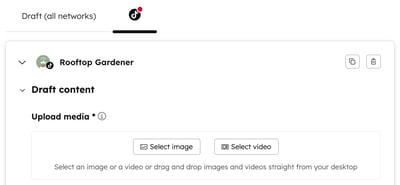
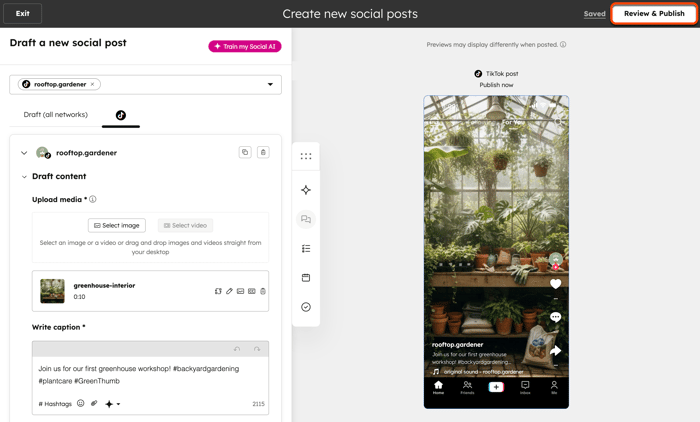
- Per aggiungere una didascalia al tuo post, nel campo di testo, inserisci la didascalia utilizzando fino a 2.200 caratteri per i post video o 4.000 caratteri per i post fotografici. Questo campo è obbligatorio. Puoi aggiungere contenuti con le seguenti opzioni:
- Inserisci hashtag: clicca su Hashtag e seleziona le caselle di controllo accanto agli hashtag salvati per aggiungerli alla didascalia.
- Inserisci emoji: clicca sull'icona emoji e seleziona un'emoji.
-
- Allega contenuti: clicca sull'icona file" per inserire un link a una pagina ospitata da HubSpot o a un post del blog nella tua risposta. Nella finestra di dialogo, clicca sui menu a tendina e seleziona il contenuto che desideri allegare. Clicca su "Allega".
-
- Genera con l'assistente: clicca sull'icona Breeze per generare automaticamente il post sui social e gli hashtag. Scopri come gestire le impostazioni dell'IA.
Nota: i link inclusi nelle didascalie di TikTok verranno visualizzati come testo semplice e non saranno cliccabili una volta pubblicati.
- Per @menzionare altri utenti o account TikTok, usa il simbolo @ e inserisci il nome utente (ad es., @nomeutente). Le @menzioni di TikTok sono cliccabili nell'editor dei social e nell'anteprima del post sui social per aiutarti a verificare la @menzione prima della pubblicazione.
- Per pianificare il tuo post, cliccaper espandere la sezione Pianifica post, quindi seleziona l'opzione di pubblicazione:
- Pubblica ora: pubblica il post immediatamente.
- Pianifica per dopo: seleziona una data e ora per pubblicare il post. Puoi anche selezionare un ora predefinita dal tuo calendario di pubblicazione sui social.
- Per associare il tuo post a una campagna, clicca per espandere la Aggiungi alla campagna:
- Fai clic su Seleziona una campagna e seleziona una campagna.
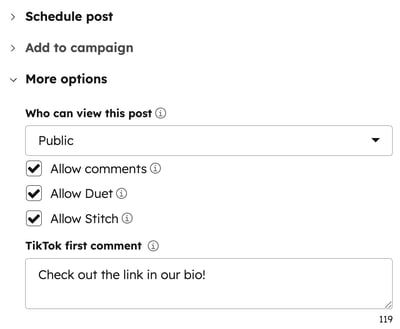
- Per personalizzare i dettagli del post, clicca per espandere il Altre opzioni :
- Chi può visualizzare questo post: clicca sul menu a tendina e seleziona la visibilità del post. Le opzioni includono Pubblico o Seguaci.
Nota: a partire dal 7 aprile 2026, le impostazioni di visibilità"Amici" e"Privato" saranno deprecate. Quando apri una bozza di post sui social precedentemente salvata con visibilità"Amici" o "Privato", l'impostazione predefinita sarà la prima opzione disponibile.
-
- Consenti commenti: seleziona la casella per consentire ai visitatori di commentare il tuo post.
- Consenti Duet: seleziona la casella di controllo per consentiread altri creatori di utilizzare il tuo post in un duetto.
- Consenti Stitch: seleziona la casella di controllo per consentire ad altri creatori di unire il tuo post.
- Primo commento su TikTok: inserisci il primo commento che verrà visualizzato una volta pubblicato il tuo post. Questo campo ha un limite di 150 caratteri.
- In alto a destra, clicca su "Rivedi e pubblica "o "Rivedi e pianifica". Puoi anche continuare a modificare i post destinati ad altri social network prima di pubblicarli.Scopri di più sulla creazione e la pubblicazione dei post sui social.
Rivedi i post social TikTok pubblicati
Dopo aver pubblicato il tuo post sui social TikTok, controlla i dettagli nella scheda "Gestisci". Scopri di più su come controllare i tuoi post sui social pubblicati.
- Nel tuo account HubSpot, vai su Marketing > Social.
- Nella pagina Gestisci , passa con il mouse sul tuo post pubblicato e clicca su Dettagli.
- Nel pannello di destra, esamina le seguenti analisi:
- Mi piace: il numero di volte in cui il post ha ricevuto un Mi piace.
- Commenti: il numero di commenti sul post.
- Condivisioni: il numero di volte in cui il post è stato condiviso.
- Visualizzazioni video: il numero di visualizzazioni ricevute dal video nel post.
- Copertura: il numero di utenti unici che hanno visualizzato il post almeno una volta.
- Impressioni: il numero di volte in cui il post è stato visualizzato.
- Per visualizzare il post sul social network, clicca su Azioni e seleziona Visualizza su TikTok.
Rispondi ai commenti e alle menzioni su TikTok
Controlla e rispondi ai commenti e alle menzioni su TikTok nella scheda "Rispondi". Le menzioni su TikTok devono soddisfare i seguenti criteri per essere visualizzate:
- Il post deve essere pubblico ed essere stato pubblicato negli ultimi 90 giorni.
- Il post deve menzionare esplicitamente l'account TikTok nella didascalia del post.
- Il post deve essere tra i primi 1.000 post più apprezzati tra tutti i post che @menzionano l'account TikTok.
- L'autore del post deve avere un'età nota e soddisfare i requisiti minimi di età in base alla propria regione.
- Europa: età minima 18 anni.
- Stati Uniti e resto del mondo: età minima 13 anni.
Per rispondere ai commenti e alle menzioni su TikTok:
- Nel tuo account HubSpot, vai su Marketing > Social.
- In alto, clicca sulla scheda Rispondi .
- Per rispondere a un commento o a una menzione, clicca sull'icona di risposta in basso a destra dell'interazionea cui desideri rispondere. I dettagli del post e il thread si apriranno nel pannello di destra.
- Per utilizzare un suggerimento di risposta, utilizza le seguenti opzioni:
- Inserisci: applica il suggerimento di risposta e modifica il contenuto nella casella di testo.
- Ignora: chiudi il generatore di risposta e inserisci manualmente la tua risposta.
- Perfeziona: aggiorna il suggerimento di risposta e applica l'identità del tuo marchio, espandi, accorcia o modifica il tono del messaggio.
- Per aggiungere contenuti alla tua risposta, utilizza le seguenti opzioni:
- Allega contenuto:clicca sull'icona file" per inserire nella tua risposta una pagina ospitata da HubSpot o un post del blog. Nella finestra di dialogo, clicca sui menu a tendina e seleziona il contenuto che desideri allegare. Clicca su "Allega".
- Inserisci emoji: clicca sull'icona emoji e seleziona un'emoji da aggiungere alla tua risposta.
- Risposta rapida: clicca sull'icona Breeze per generare un suggerimento di risposta. Scopri come gestire le impostazioni dell'IA.
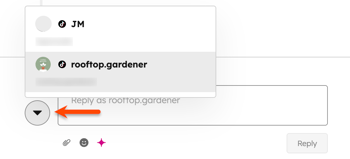
- Per cambiare l'account da cui stai rispondendo, clicca sull'immagine del profilo e seleziona uno degli altri tuoi account TikTok collegati.
- In basso, clicca su Rispondi.
Passi successivi
- Monitora le prestazioni dei post sui social utilizzando la scheda "Analisi social".
- Crea report social personalizzati.
