Ultimo aggiornamento: 5 dicembre 2025
Disponibile con uno qualsiasi dei seguenti abbonamenti, tranne dove indicato:

Creare pagine del sito web e landing page per costruire una presenza online e guidare i vostri sforzi di marketing. Generare landing page personalizzate utilizzando Breeze di HubSpot, fornendo un'istruzione che descriva lo scopo della pagina, l'obiettivo per i visitatori e il Profilo cliente ideale (ICP).
Personalizzate i contenuti e le impostazioni delle pagine e ottimizzate le pagine per i motori di ricerca, assicurando che i vostri contenuti raggiungano il pubblico giusto.
Nota bene: evitate di condividere dati sensibili nei vostri input di dati abilitati per le funzioni di intelligenza artificiale, comprese le vostre istruzioni. Gli amministratori possono configurare le funzioni di intelligenza artificiale generativa nelle impostazioni di gestione degli account. Per informazioni su come IA HubSpot utilizza i vostri dati per fornire un'IA affidabile, con il controllo dei dati da parte vostra, potete consultare le nostre IA HubSpot Trust FAQ.
Prima di iniziare
Prima di iniziare a lavorare con questa funzione, assicuratevi di aver compreso appieno i passi da compiere in anticipo, nonché i limiti della funzione e le potenziali conseguenze del suo utilizzo.
Comprendere i requisiti
- Verificare di avere i permessi di modifica per il tipo di pagina che si desidera creare. Per pubblicare le pagine, è necessaria anche l' autorizzazione a pubblicare.
Comprendere limiti e considerazioni
- Verificare che il dominio sia entrato in contatto con HubSpot per la pubblicazione. Se utilizzate gli strumenti gratuiti di HubSpot, il vostro account include un dominio branding HubSpot pronto per la pubblicazione.
- Comprendere i diversi tipi di modelli di pagina disponibili:
- I modelli di tema supportano le funzioni di modifica drag and drop , i moduli unici del tema e lo stile personalizzabile del tema.
- I modelli personalizzati vengono creati nel Design Manager, sia nell' editor di layout che tramite codice per i clienti. Le funzioni di modifica tramite trascinamento sono disponibili solo sui modelli personalizzati con aree di trascinamento.
Creare pagine
Creare pagine utilizzando i modelli del tema attivo nell'editor dei contenuti. È anche possibile cambiare il tema della pagina, modificare il tema o utilizzare altri modelli.
-
Vai al tuo contenuto:
- Pagine del sito web: Nel tuo account HubSpot, passa a Contenuti > Pagine del sito web.
- Landing Page: Nel tuo account HubSpot, passa a Contenuti > Landing Page.
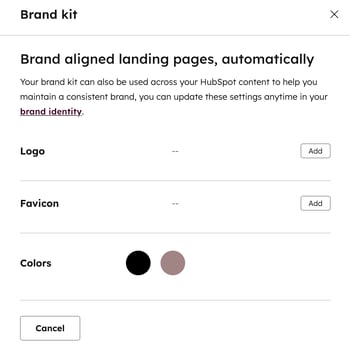
- Per allineare le pagine al proprio brand, fare clic su Set up Brand Kit nella parte superiore della pagina.
- Nella finestra di dialogo, fare clic su Aggiungi accanto a Logo, Favicon e Colori.
- Selezionare Salva per applicare le modifiche a ciascuna opzione.
- Al termine, fare clic su X per chiudere la finestra di dialogo. Per saperne di più sulla personalizzazione del branding della vostra azienda.
- In alto a destra, fare clic su Crea o Crea una landing page. se si dispone di pagine esistenti. Se non si dispone di pagine esistenti, fare clic su Inizia o su Inizia da zero.
- Se si dispone di pagine esistenti, si verrà indirizzati alla pagina Seleziona un modello .
- Se state creando delle pagine per la prima volta, sarete indirizzati alla pagina Scegli un tema prima di selezionare un modello. Per selezionare un tema, passarci sopra e fare clic su Imposta come tema attivo.
- Nella pagina Seleziona un modello , è possibile eseguire le seguenti operazioni:
-
- Per cambiare il tema, fare clic sul nome del tema sotto il campo di ricerca (ad esempio, Tema: Elevate) in alto a sinistra.
- Nella pagina dei temi , fare clic su Imposta come tema attivo nella scheda del tema.
- Si tornerà alla pagina Seleziona un modello .
- Per visualizzare l'anteprima del tema, fare clic sul nome del tema sotto il campo di ricerca (ad esempio, Tema: Elevate).
- Nella pagina dei temi, fare clic su Anteprima nella scheda del tema.
- Nell'anteprima, fare clic sul menu a discesa Modello e selezionare un modello per visualizzare il tema.
- Una volta terminata l'anteprima del tema, fare clic su Imposta come tema attivo in alto a destra o su Indietro in alto a sinistra.
- Per cambiare il tema, fare clic sul nome del tema sotto il campo di ricerca (ad esempio, Tema: Elevate) in alto a sinistra.
-
- Per visualizzare l'anteprima di un modello, fare clic su Anteprima nella scheda del modello.
- Per utilizzare un modello del tema attivo, fare clic su Usa nella scheda del modello. Se si sta creando una landing page, dopo aver selezionato un modello, è possibile fare clic su Modifica manuale o Genera con AI.
- Per utilizzare un modello che non fa parte di un tema, fare clic su Altro nel menu laterale sinistro.
- Nell'editor dei contenuti, le opzioni di modifica disponibili dipendono dal tipo di modello della pagina e dai moduli utilizzati. Per saperne di più sulla modifica delle pagine utilizzando modelli di temi, contenuti globali che coprono più pagine, aree di trascinamento e moduli di testo o immagini .
Generazione di landing page con Breeze
Con Breeze di HubSpot potete generare landing page su misura per i vostri obiettivi. Scrivete un'istruzione sullo scopo della vostra pagina e l'agente genererà suggerimenti per i contenuti, tra cui testi, immagini, form automatici e link per riunioni.
Abbonamento richiesto Per generare landing page con Breeze è necessario un abbonamento a Content Hub Professional o Enterprise .
- Nel tuo account HubSpot, passa a Contenuti > Landing Page.
- Allineate le vostre pagine al vostro brand.
- In alto a destra, fare clic su Crea una landing page.
- Se si dispone di pagine esistenti, si verrà indirizzati alla pagina Seleziona un modello .
- Se state creando delle pagine per la prima volta, sarete indirizzati alla pagina Scegli un tema prima di selezionare un modello. Per selezionare un tema, passarci sopra e fare clic su Imposta come tema attivo.
- Selezionare un modello.
- Dopo aver selezionato un modello, fare clic su Genera con AI in alto a destra. Verrete indirizzati alla pagina Genera contenuto .
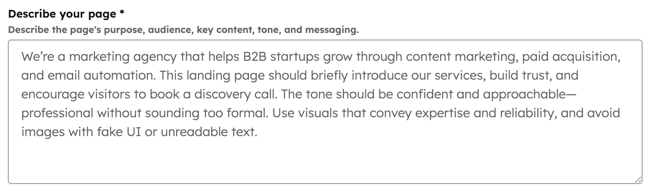
- Nella sezione Informazioni sulla pagina , inserire un testo per descrivere la landing page. Includere lo scopo, il pubblico di riferimento, i contenuti chiave, il tono e la messaggistica della landing page. Per saperne di più, utilizzate questo esempio.
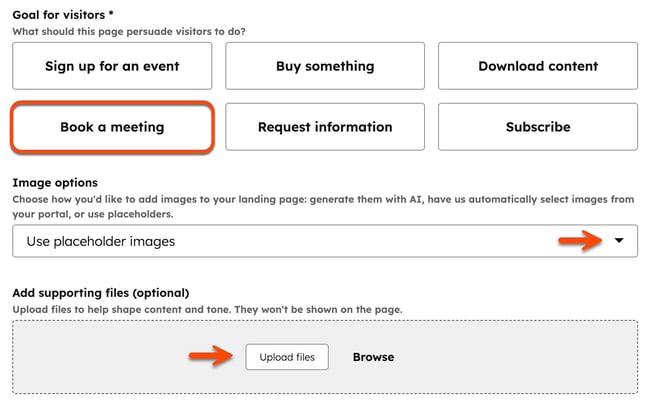
- Fare clic su un' opzione per il campo Obiettivo dei visitatori (ad esempio, Prenotare una riunione).
- Fare clic sul menu a discesa Opzioni immagine e selezionare un' opzione (ad esempio, Usa immagini segnaposto).
- Per aggiungere file di supporto, fare clic su Carica file per aggiungere un file dal dispositivo o su Sfoglia per selezionare un file dallo strumento file. Aggiungete fino a cinque file come immagini, video o trascrizioni per migliorare il contenuto delle vostre landing page.
- Nella sezione Azienda , fare clic sul menu a discesa Settore e selezionare il settore per il contenuto.
- Nella sezione Pubblico , fare clic sul menu a tendina Lingua del contenuto e selezionare una lingua per il contenuto.
- Fare clic sul menu a discesa Profilo cliente ideale (ICP) e selezionare il cliente ideale. Per gestire i profili cliente ideali (ICP), fare clic sull'icona delle impostazioni e selezionare Gestione e selezionare Gestisci.
- Fare clic sul menu a discesa Dominio e selezionare il dominio in cui pubblicare la landing page.
- Nell'ultima sezione (opzionale), potrebbero essere necessari ulteriori dettagli in base all' Obiettivo selezionato per il campo visitatori . Ad esempio, se si è selezionato Prenota una riunione come obiettivo, fare clic sul menu a discesa Link per riunioni e selezionare un link per riunioni.
- Al termine, fare clic su Generate with Breeze in alto a destra.
- Dopo che Breeze ha generato la landing page, si verrà indirizzati all' editor di contenuti per continuare a personalizzare la pagina.
Esempio: Generare una landing page con Breeze
Per generare una landing page con Breeze, utilizzare i dettagli dell'esempio seguente:
- Nel tuo account HubSpot, passa a Contenuti > Landing Page.
- Fare clic su Crea una landing page.
- Nella pagina Seleziona un modello , fare clic su Usa su una scheda modello. Quindi fare clic su Genera con IA in alto a destra.
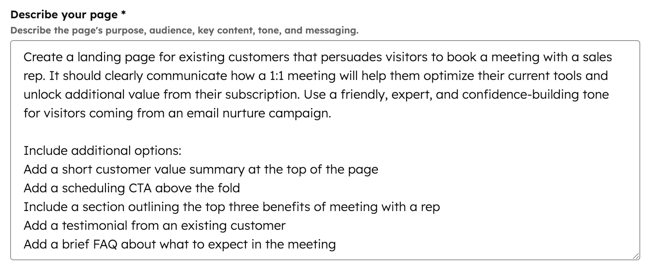
- Nella pagina Genera contenuto , inserire il seguente testo nel campo Descrivi la tua pagina :
Create una landing page per i clienti esistenti che convinca i visitatori a prenotare una riunione con un rappresentante. Dovrebbe comunicare chiaramente come una riunione 1:1 li aiuterà a ottimizzare i loro strumenti attuali e a sbloccare un valore aggiuntivo dal loro abbonamento. Usate un tono amichevole, esperto e di fiducia per i visitatori che provengono da una campagna di nurture via e-mail.
Includete altre opzioni:
Aggiungete un breve riepilogo del valore del cliente nella parte superiore della pagina.
Aggiungete uno Strumento di pianificazione delle riunioni sopra la piega.
Includete una sezione che illustri i tre principali vantaggi di una riunione con un rappresentante.
Aggiungete una testimonianza di un cliente esistente.
Aggiungete una breve FAQ su cosa aspettarsi durante la riunione.
- Fare clic sull'opzione Prenota una riunione nel campo Obiettivo per i visitatori .
- Fare clic sul menu a discesa Opzioni immagine e selezionare un' opzione (ad esempio, Usa immagini segnaposto).
- Nella sezione Azienda , selezionare SaaS per il campo Settore .
- Nella sezione Pubblico , fare clic sul menu a discesa Profilo cliente ideale (ICP) e selezionare il proprio cliente ideale.
- Fare clic sul menu a discesa Dominio e selezionare un dominio.
- Nella sezione Dettagli riunioni (opzionale) , fare clic sul menu a discesa Link per riunioni e selezionare un link per riunioni.
- Al termine, fare clic su Generate with Breeze in alto a destra.
- Dopo che Breeze ha generato la landing page, si verrà indirizzati all' editor di contenuti per continuare a personalizzare la pagina.
Personalizzare le impostazioni della pagina
Una volta modificato il contenuto della pagina, è possibile personalizzare le attribuzioni della pagina come l'URL, la meta descrizione e la lingua.
Personalizzare le impostazioni di base della pagina
Personalizzare le impostazioni della pagina, compresi il nome interno della pagina, il titolo della pagina, l'URL della pagina e la meta descrizione. È anche possibile associare una pagina a una campagna.
Abbonamento richiesto Per associare una pagina a una campagna è necessario un abbonamento a Marketing Hub Professional o Enterprise .
-
Vai al tuo contenuto:
- Pagine del sito web: Nel tuo account HubSpot, passa a Contenuti > Pagine del sito web.
- Landing Page: Nel tuo account HubSpot, passa a Contenuti > Landing Page.
- Fare clic sul nome della pagina.
- Nell'editor dei contenuti, fare clic su Impostazioni in alto a destra.
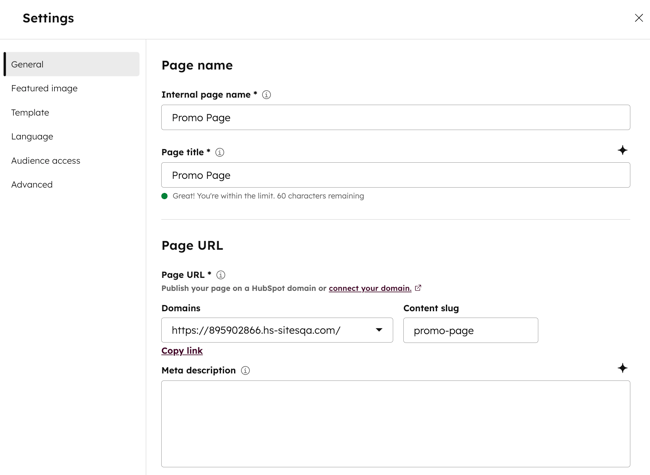
- Nella finestra di dialogo, inserire un nome interno nel campo Nome pagina interna . Questo nome non sarà visibile ai visitatori.
- Nel campo Titolo della pagina , inserire un nome esterno per la pagina. Questo nome apparirà nella scheda in alto del browser web del visitatore al momento del caricamento della pagina.
- Nella sezione URL della pagina , fare clic sul menu a discesa Dominio e selezionare il dominio in cui verrà ospitata la pagina. Inserire quindi uno slug dell' URL nel campo Content slug . Per saperne di più sulla modifica dell'URL di una pagina.
- Nel campo Meta description , inserire una descrizione del contenuto della pagina che verrà visualizzata nei risultati di ricerca. Per migliorare la descrizione utilizzando l'intelligenza artificiale, fare clic sull'icona Breeze. Per saperne di più sulla generazione di meta descrizioni con Breeze.
- Per associare la pagina a una campagna:
-
- Per associare la pagina a una campagna esistente, fare clic sul menu a discesa Campagna e selezionare una campagna.
- Per associare la pagina alla prima campagna o a una nuova campagna, fare clic sul menu a discesa Campagna e su Crea campagna. Quindi, continuare a impostare la campagna.
Impostare l'immagine in primo piano
Per aggiungere un'immagine in primo piano da inserire quando la pagina viene condivisa sui social media:
-
Vai al tuo contenuto:
- Pagine del sito web: Nel tuo account HubSpot, passa a Contenuti > Pagine del sito web.
- Landing Page: Nel tuo account HubSpot, passa a Contenuti > Landing Page.
- Fare clic sul nome della pagina.
- Nell'editor dei contenuti, fare clic su Impostazioni in alto a destra.
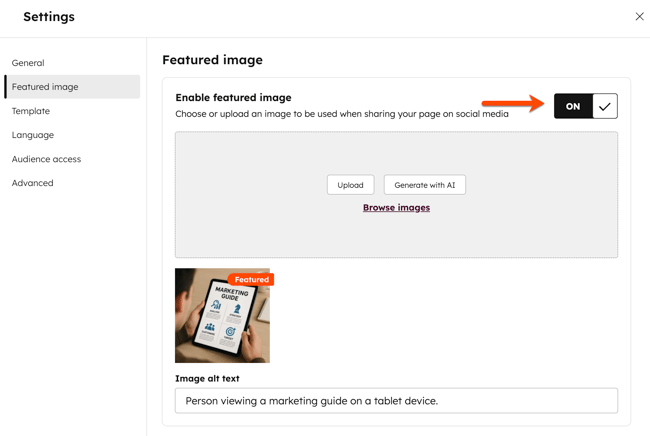
- Nella finestra di dialogo, selezionare Immagine in primo piano nel menu a sinistra.
- Attivare l'interruttoreImmagine in primo piano abilitata.
- Fare clic su Carica per selezionare un'immagine dal computer o su Sfoglia immagini per selezionare un'immagine dallo strumento file.
- Per aumentare l'accessibilità, inserire una descrizione dell'immagine nel campo Alt text dell'immagine .
Modificare il modello della pagina
-
Vai al tuo contenuto:
- Pagine del sito web: Nel tuo account HubSpot, passa a Contenuti > Pagine del sito web.
- Landing Page: Nel tuo account HubSpot, passa a Contenuti > Landing Page.
- Fare clic sul nome della pagina.
- Nell'editor dei contenuti, fare clic su Impostazioni in alto a destra.
- Nella finestra di dialogo, selezionare Modello nel menu di sinistra.
- Per selezionare un modello diverso, fare clic su Usa modello diverso. Se si cambia il modello di una pagina pubblicata, assicurarsi di fare clic su Aggiorna per rendere effettive le modifiche non pubblicate. In caso contrario, le modifiche potrebbero persa quando si cambia modello.
- Nella pagina Scegliere un modello, selezionare un modello.
- Per modificare il tema, fare clic sul menu a discesa Tema e selezionare Cambia tema.
- Nella pagina Scegliere un tema , selezionare un nuovo tema.
- Per utilizzare un tema dal Marketplace di HubSpot, fare clic su Visualizza temi nel Marketplace. Per saperne di più sulla rata dei temi dal Marketplace di HubSpot.
- Per vedere come apparirà la pagina con il nuovo modello, fare clic su Anteprima. Quindi fare clic su Usa modello per terminare il cambio di modello o su Indietro per selezionare un modello diverso.
Impostare la lingua della pagina
-
Vai al tuo contenuto:
- Pagine del sito web: Nel tuo account HubSpot, passa a Contenuti > Pagine del sito web.
- Landing Page: Nel tuo account HubSpot, passa a Contenuti > Landing Page.
- Fare clic sul nome della pagina.
- Nell'editor dei contenuti, fare clic su Impostazioni in alto a destra.
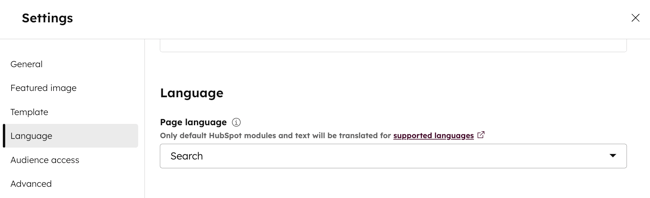
- Nella finestra di dialogo, selezionare Lingua nel menu di sinistra.
- Fare clic sul menu a discesa Lingua della pagina e selezionare una lingua. Per saperne di più sulla gestione delle pagine multilingue.
Impostare la visibilità della pagina
È possibile impostare la visibilità di una pagina nel menu Accesso pubblico delle impostazioni della pagina.
-
Vai al tuo contenuto:
- Pagine del sito web: Nel tuo account HubSpot, passa a Contenuti > Pagine del sito web.
- Landing Page: Nel tuo account HubSpot, passa a Contenuti > Landing Page.
- Fare clic sul nome della pagina.
- Nell'editor dei contenuti, fare clic su Impostazioni in alto a destra.
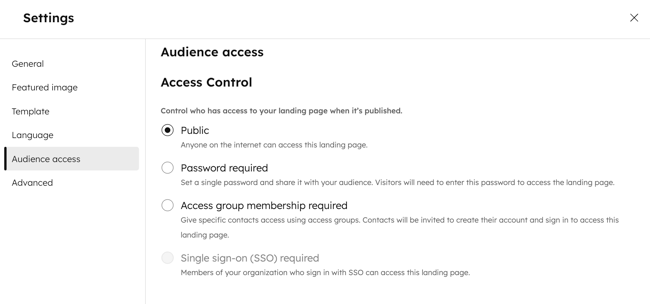
- Nella finestra di dialogo, selezionare Accesso pubblico nel menu di sinistra.
- Nella sezione Controllo degli accessi , selezionare un'opzione di accesso del pubblico :
- Selezionare Pubblico per rendere il contenuto della pagina disponibile a qualsiasi visitatore.
- Selezionare Password obbligatoria per aggiungere una password necessaria ai visitatori per accedere al contenuto della pagina.
- In un account di Content Hub Enterprise , si può anche selezionare Gruppo di accesso con controllo di accesso richiesto per richiedere ai visitatori di registrarsi al sito per visualizzare questo contenuto.
- In un account di Content Hub Enterprise , è possibile selezionare l'Autenticazione singola (SSO) richiesta per richiedere ai visitatori di accedere con un fornitore di identità, come Google o Okta.
Impostare le opzioni avanzate della pagina
È possibile impostare opzioni avanzate per la pagina, come rendere la pagina dinamica, aggiungere frammenti di codice html per l'intestazione o il piè di pagina. È inoltre possibile gestire i diversi fogli di stile della pagina.
-
Vai al tuo contenuto:
- Pagine del sito web: Nel tuo account HubSpot, passa a Contenuti > Pagine del sito web.
- Landing Page: Nel tuo account HubSpot, passa a Contenuti > Landing Page.
- Fare clic sul nome della pagina.
- Nell'editor dei contenuti, fare clic su Impostazioni in alto a destra.
- Nella finestra di dialogo, selezionare Avanzate nel menu di sinistra.
- Per rendere questa pagina una pagina dinamica, fare clic sul menu a discesa Origine dati nella finestra di dialogo e selezionare una tabella o una proprietà di HubDB . Per saperne di più su come lavorare con le pagine dinamiche.
- Per aggiungere frammenti di codice all'intestazione o al piè di pagina della pagina, inserire il frammento di codice nel campo Head HTML o Footer HTML . Per aggiungere frammenti di codice a tutte le pagine del sito web, accedere alle impostazioni del sito web.
- Per aggiungere un URL canonico personalizzato, inserire l'URL nel campo Personalizza URL canonico . Per saperne di più sull'uso degli URL canonici.
- Per gestire i diversi tipi di fogli di stile allegati alla pagina:
- Fogli di stile del dominio: questi fogli di stile sono collegati a tutte le pagine del sito web. Per disattivare i fogli di stile di dominio per una particolare pagina, fare clic sul menu a discesa e selezionare Disabilitato. Per saperne di più su come lavorare con i fogli di stile di dominio.
- Fogli di stile dei modelli: questi fogli di stile sono impostati dal modello della pagina. Per disattivare i fogli di stile dei modelli per una determinata pagina, fare clic sul menu a discesa e selezionare Disabilitato. Questa sezione non appare per le pagine che utilizzano modelli di temi.
- Fogli di stile della pagina: questi fogli di stile si applicano solo a questa pagina. Per allegare un foglio di stile di pagina, fare clic sul menu a discesa Allega un foglio di stile e selezionare un foglio di stile. Se vengono utilizzati anche fogli di stile del dominio e del modello, il loro stile avrà la precedenza.
Ottimizzazione del motore di ricerca
Nella sezione Ottimizza dell'editor della barra laterale, è possibile visualizzare le raccomandazioni SEO di una pagina o allegarla a un argomento.
-
Vai al tuo contenuto:
- Pagine del sito web: Nel tuo account HubSpot, passa a Contenuti > Pagine del sito web.
- Landing Page: Nel tuo account HubSpot, passa a Contenuti > Landing Page.
- Fare clic sul nome della pagina.
- Nell'editor dei contenuti, fare clic sull'icona Ottimizza nella barra laterale sinistra.
- Per allegare il contenuto a un argomento:
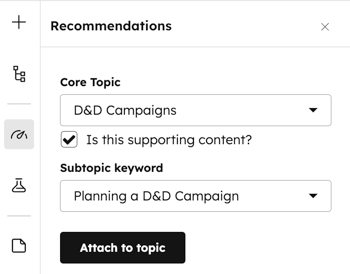
- Per aggiungere un argomento esistente, fare clic sul menu a discesa Argomento principale e selezionare un argomento per la pagina.
- Per creare un nuovo argomento, fare clic sul menu a discesa Argomento principale e selezionare Aggiungi argomento principale. Nella finestra di dialogo, immettere l' argomento, quindi fare clic su Salva
- Per collegare la pagina a una parola chiave del sottoargomento:
- Selezionare la casella di controllo È un contenuto di supporto?
- Fare clic sul menu a discesa Parola chiave del sottoargomento e selezionare unaparola chiave del sottoargomento
- Per creare una nuova parola chiave, fare clic sul menu a discesa Parola chiave di sottoargomento e fare clic su Aggiungi parola chiave di sottoargomento. Nella finestra di dialogo, inserire la parola chiave del sottoargomento, quindi fare clic su Salva.
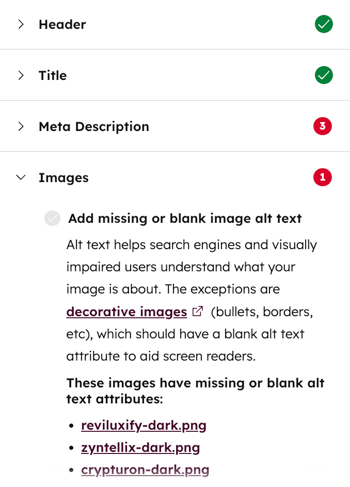
- Per visualizzare le raccomandazioni SEO incomplete, fare clic su una categoria con un cerchio rosso. Ogni raccomandazione completata avrà un segno di spunta verde. Ogni raccomandazione incompleta sarà contrassegnata da un segno di spunta grigio. Per saperne di più sulla collaborazione con le raccomandazioni SEO.
Pagine di anteprima
Prima di pubblicare una pagina, è possibile visualizzarla in anteprima su diversi tipi di dispositivi e testare il contenuto intelligente e la personalizzazione. I link di anteprima sono progettati per essere condivisi internamente con gli altri utenti del vostro account; non è consigliabile condividerli con visitatori esterni.
-
Vai al tuo contenuto:
- Pagine del sito web: Nel tuo account HubSpot, passa a Contenuti > Pagine del sito web.
- Landing Page: Nel tuo account HubSpot, passa a Contenuti > Landing Page.
- Fare clic sul nome della pagina.
- Nell'editor dei contenuti, fare clic su Anteprima in alto a destra.
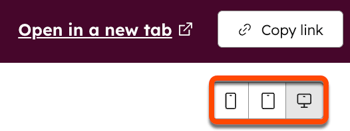
- Per accedere a un'anteprima a pagina intera, fare clic su Apri in una nuova scheda in alto a destra. Per condividere questa pagina di anteprima con gli utenti del proprio account, fare clic sul link Copia nella pagina di anteprima. Se la pagina è ospitata su un dominio del sistema HubSpot, gli utenti devono aver effettuato l'accesso a HubSpot per visualizzare l'anteprima.
- Per visualizzare l'anteprima della pagina su un dispositivo diverso, fare clic su un'icona in alto a destra della pagina di anteprima.
- Per visualizzare l'anteprima della personalizzazione o del contenuto intelligente, fare clic sul menu a discesa Anteprima come :
- SelezionareContatto per visualizzare l'anteprima della personalizzazione della pagina. Fare quindi clic sul secondo menu a discesa e selezionare un contatto per visualizzare l'anteprima della pagina per quel contatto.
- Selezionare Regola intelligente per visualizzare l'anteprima del contenuto intelligente della pagina. Fare quindi clic sul secondo menu a discesa e selezionare una o più regole intelligenti per visualizzare l'anteprima della pagina per un visitatore che corrisponde a tali regole.
- Per tornare all'aspetto predefinito della pagina, fare clic su Ripristina.

Pubblicare le pagine
Dopo aver personalizzato il contenuto e le impostazioni della pagina, è possibile pubblicarla o programmarne la pubblicazione futura:
-
Vai al tuo contenuto:
- Pagine del sito web: Nel tuo account HubSpot, passa a Contenuti > Pagine del sito web.
- Landing Page: Nel tuo account HubSpot, passa a Contenuti > Landing Page.
- Fare clic sul nome della pagina.
- Per pubblicare immediatamente la pagina, fare clic su Pubblica in alto a destra.
- Per programmare una pagina per una successiva pubblicazione:
- In alto a destra, fare clic sul menu a discesa accanto al pulsante Pubblica , quindi selezionare Opzioni di pianificazione.
- Nella finestra di dialogo, fare clic su Pianifica pubblicazione.
-
- Fare clic sul campo della data e selezionare la data di pubblicazione della pagina.
- Fare clic sul campo orario e selezionare l'ora in cui la pagina verrà pubblicata.
-
- Fare clic su Pianifica. Tutte le modifiche apportate alla pagina saranno incluse nella pubblicazione programmata.

- Per impostare la non pubblicazione automatica della pagina in futuro:
- In alto a destra, fare clic sul menu a discesa accanto al pulsante Pubblica , quindi selezionare Opzioni di pianificazione.
-
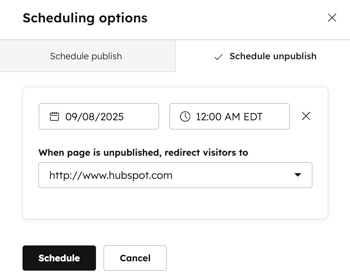
- Nella finestra di dialogo, fare clic sulla scheda Pianifica non pubblicazione .
- Fare clic su Programma di non pubblicazione.
- Fare clic sul campo della data e selezionare la data in cui la pagina non verrà pubblicata.
- Fare clic sul campo orario e selezionare l' ora in cui la pagina non verrà pubblicata.
- Fare clic sul menu a discesa Quando la pagina non è pubblicata, reindirizzare i visitatori a una pagina. Per utilizzare un URL di destinazione esterno, fare clic su Inserisci un URL esterno e inserire l' URL, quindi fare clic su Salva.
- Fare clic su Programma.