Ultimo aggiornamento: 21 settembre 2026
Disponibile con uno qualsiasi dei seguenti abbonamenti, tranne dove indicato:
-
 Marketing Hub
Enterprise
Marketing Hub
Enterprise
-
 Sales Hub
Enterprise
Sales Hub
Enterprise
-
 Service Hub
Enterprise
Service Hub
Enterprise
-
 Data Hub
Enterprise
Data Hub
Enterprise
-
 CRM HubSpot intelligente
Enterprise
CRM HubSpot intelligente
Enterprise
-
 Revenue Hub
Enterprise
Revenue Hub
Enterprise
Utilizza la funzione di ripristino dei dati del flusso di lavoro per annullare le modifiche alle proprietà del CRM apportate da un flusso di lavoro specifico, comprese quelle derivanti da azioni del flusso di lavoro quali l’azione “Modifica record ”. Anziché correggere manualmente i record o ripristinare dati non correlati, puoi ripristinare solo i valori che sono stati modificati da un flusso di lavoro specifico durante un intervallo di tempo selezionato.
Dalla cronologia delle revisioni di un flusso di lavoro, è inoltre possibile esaminare la cronologia delle modifiche apportate al flusso di lavoro e ripristinare tali modifiche. Scopri di più su come visualizzare e ripristinare le modifiche nei flussi di lavoro.
Comprendere le limitazioni e le considerazioni
Autorizzazioni richieste Per ripristinare le modifiche alle proprietà CRM apportate da un flusso di lavoro sono necessarie le autorizzazioni di superamministratore.
-
È possibile ripristinare solo le modifiche alle proprietà del CRM apportate tramite il flusso di lavoro negli ultimi 14 giorni.
-
Le modifiche alle proprietà del CRM apportate tramite il flusso di lavoro risalenti a più di 14 giorni fa non possono essere ripristinate.
- Se l’opzione di ripristino non è disponibile o le modifiche risalgono a più di 14 giorni fa, ripristina manualmente i valori individuando i record e le proprietà interessati, esportando i record con gli ID, utilizzando la cronologia delle proprietà o i backup per individuare i valori precedenti, quindi reimportando i valori corretti in HubSpot.
-
- Per ripristinare le modifiche alle proprietà CRM apportate dal flusso di lavoro, è necessario attivare le notifiche utente di HubSpot per ricevere una notifica "Rivedi prima del ripristino " all’interno dell’app o via e-mail.
- Si consiglia di disattivare il flusso di lavoro prima di ripristinare le modifiche alle proprietà del CRM da un flusso di lavoro specifico, per impedire ulteriori modifiche al CRM.
Ripristina le modifiche alle proprietà CRM del flusso di lavoro dall’editor del flusso di lavoro
Per ripristinare le modifiche alle proprietà dall’editor del flusso di lavoro:
- Nel tuo account HubSpot, fai clic su Altro, quindi vai ad Automazione > Flussi di lavoro. Se Altro non compare nel tuo account, vai direttamente ad Automazione > Flussi di lavoro.
- Fai clic sul flusso di lavoro con le modifiche ai valori delle proprietà CRM che desideri ripristinare.
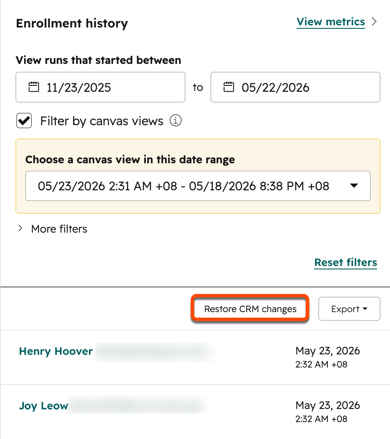
- In alto a destra, clicca su Cronologia delle prestazioni e seleziona Cronologia delle iscrizioni.
- Nel pannello di destra, fare clic su Ripristina modifiche CRM.
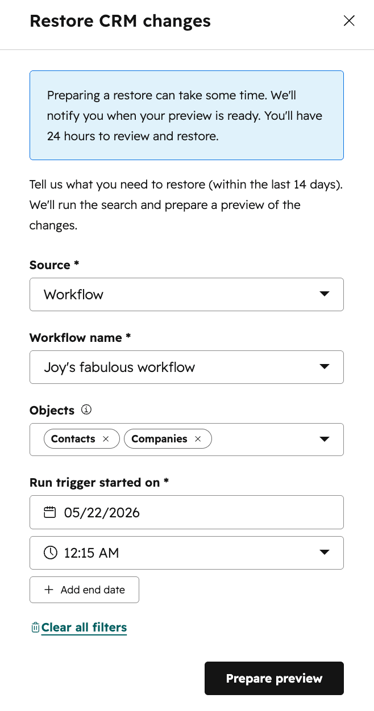
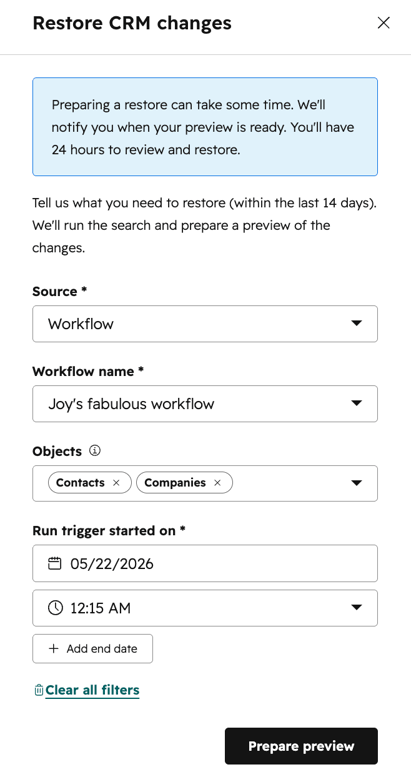
- Nella finestra di dialogo, configurare quanto segue:
- Origine: l'origine del ripristino delle proprietà CRM. Per impostazione predefinita, sarà impostata su "Flusso di lavoro".
- Nome del flusso di lavoro: il nome del flusso di lavoro in cui devono essere ripristinati i valori delle proprietà CRM. Per impostazione predefinita, sarà il nome del flusso di lavoro selezionato.
- Oggetti: selezionare i tipi di oggetti che si desidera ripristinare. Ad esempio, è possibile scegliere di ripristinare solo le modifiche CRM relative agli oggetti "azienda" o "opportunità".
- Data di avvio del trigger: impostare l’intervallo di tempo di inizio e fine. È possibile ripristinare le modifiche alle proprietà CRM causate dai flussi di lavoro risalenti fino a 14 giorni prima.
- Per reimpostare i trigger, nella parte inferiore è possibile selezionare "Cancella tutti i filtri".
- In fondo alla pagina, fare clic su " Prepara anteprima".
- Quando l’anteprima è pronta, riceverai una notifica. A quel punto, potrai visualizzare in anteprima i record da ripristinare e completare il ripristino.
- Per ricevere questa notifica, è necessario attivare le notifiche utente di HubSpot.
Ripristina le modifiche alle proprietà CRM del flusso di lavoro dalla pagina dei dettagli del flusso di lavoro
Per ripristinare le modifiche alle proprietà dalla pagina dei dettagli del flusso di lavoro:
- Nel tuo account HubSpot, fai clic su Altro, quindi vai ad Automazione > Flussi di lavoro. Se Altro non compare nel tuo account, vai direttamente ad Automazione > Flussi di lavoro.
- Passa con il mouse sul flusso di lavoro con le modifiche ai valori delle proprietà CRM che desideri ripristinare e fai clic su Altro. Quindi, seleziona Visualizza dettagli.
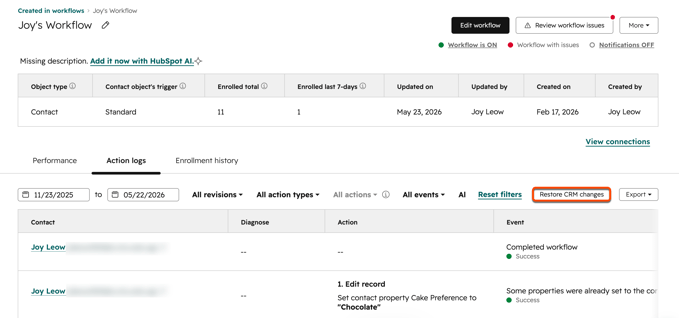
- Fai clic sulla scheda " Registri delle azioni " o " Cronologia delle iscrizioni ".
- In alto a destra, fare clic su Ripristina modifiche CRM.
- Nella finestra di dialogo, configura quanto segue:
- Origine: l’origine del ripristino delle proprietà CRM. Per impostazione predefinita, sarà impostata su Flusso di lavoro.
- Nome del flusso di lavoro: il nome del flusso di lavoro in cui devono essere ripristinati i valori delle proprietà CRM. Per impostazione predefinita, sarà il nome del flusso di lavoro selezionato.
- Oggetti: selezionare i tipi di oggetti che si desidera ripristinare. Ad esempio, è possibile scegliere di ripristinare solo le modifiche CRM relative agli oggetti "azienda" o "opportunità".
- Data di avvio del trigger: impostare l’intervallo di tempo di inizio e fine. È possibile ripristinare le modifiche alle proprietà CRM causate dai flussi di lavoro fino a 14 giorni fa.
- Per reimpostare i trigger, nella parte inferiore è possibile selezionare “Cancella tutti i filtri”.
- In fondo alla pagina, fare clic su “Prepara anteprima”.
- Quando l’anteprima sarà pronta, riceverai una notifica. A quel punto, potrai visualizzare in anteprima i record da ripristinare e completare il ripristino.
- Per ricevere questa notifica, devi attivare le notifiche utente di HubSpot.
Completa il ripristino delle modifiche alle proprietà del CRM
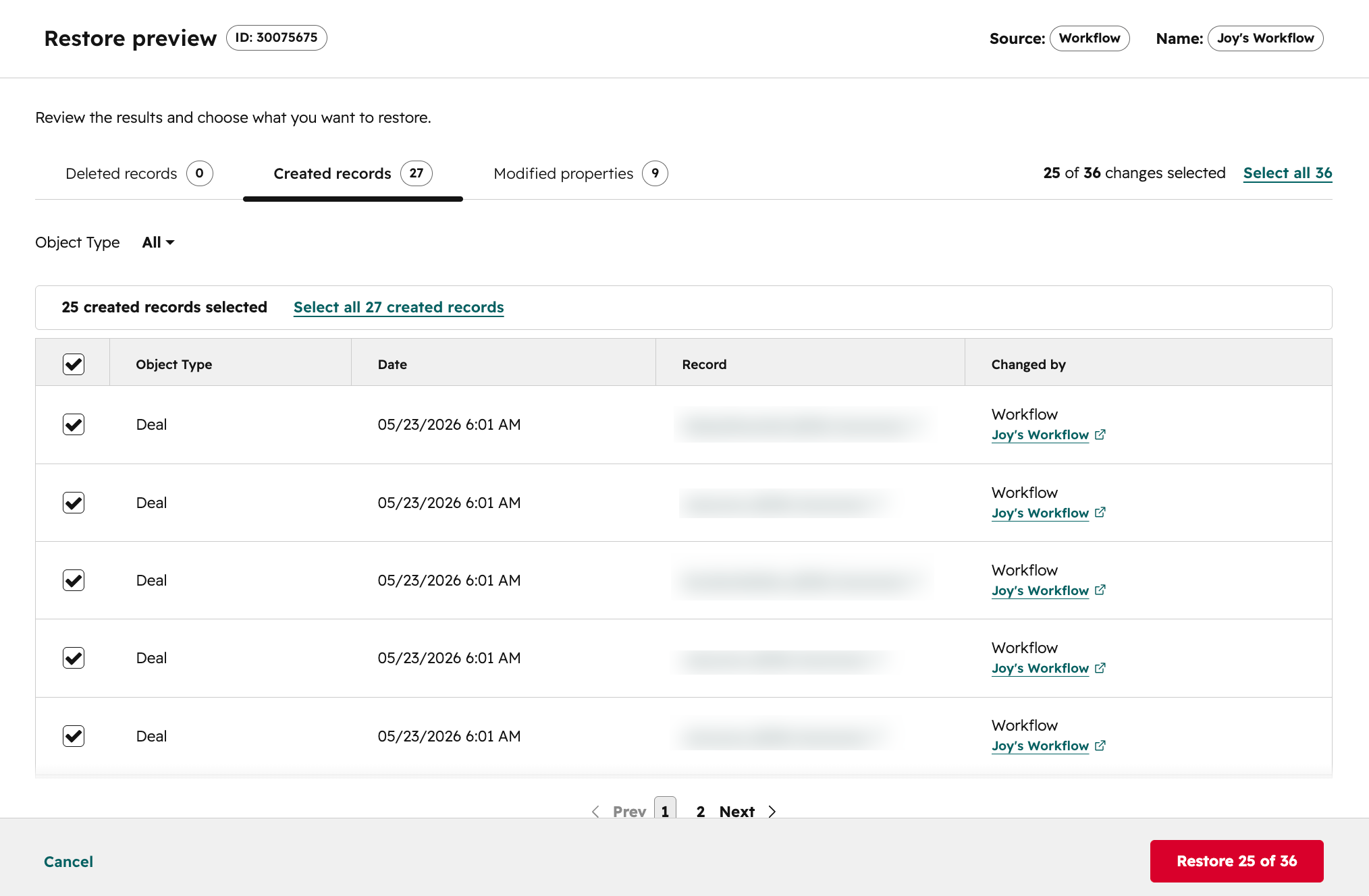
Dopo aver preparato l’anteprima del ripristino dall’editor del flusso di lavoro o dalla pagina dei dettagli, quando l’anteprima sarà pronta, riceverai una notifica“Rivedi prima di ripristinare ”.- Dalla notifica nell’app o via e-mail, fai clic su «Rivedi e ripristina i dati». Verrai reindirizzato automaticamente a una pagina di anteprima del ripristino con i dettagli dei record da riportare allo stato precedente.
- Nella parte superiore, puoi esaminare i record da ripristinare in base al tipo di modifica:
- Record eliminati: record del CRM che sono stati eliminati dal flusso di lavoro.
- Record creati: record CRM creatidi recente dal flusso di lavoro.
- Proprietà modificate: modifiche ai valori delle proprietà nel record CRM apportate dal flusso di lavoro.
- Per ripristinare record specifici allo stato precedente, selezionare la casella di controllo accanto ai record che si desidera ripristinare.
- Per selezionare e ripristinare tutte le modifiche visualizzate, selezionare la casella di controllo in alto a sinistra della tabella. Quindi, nella parte superiore della tabella, fare clic su Seleziona tutti i [x] record.
- In questo modo verranno selezionate solo le modifiche presenti nella scheda selezionata.
- Per selezionare le modifiche in tutti i tipi, dovrai passare da una scheda all'altra e selezionare tutti i record in ciascuna scheda.
- In basso a destra, fare clic su Ripristina [x].
- Nella finestra di dialogo, inserisci il numero di record da ripristinare. Quindi, fai clic su Ripristina [x] modifiche. Una volta completato il ripristino dei record del CRM, riceverai un'e-mail o una notifica nell'app, a seconda delle tue impostazioni di notifica.