
更新日時 2026年6月3日
以下の 製品でご利用いただけます(別途記載されている場合を除きます)。
-
 Marketing Hub
Professional, Enterprise
Marketing Hub
Professional, Enterprise
マーケティングスタジオでは、キャンペーンデザイン、アセットの作成、計画の実行を1つのワークスペースで行えます。マーケティングスタジオでは、ツールを切り替えなくても、さまざまなチャネルでキャンペーンの計画やアセットの作成を行うことができます。
マーケティングスタジオでAIを使用してキャンペーンを生成する際には、キャンペーン名、目標、オーディエンス、予算といった重要な項目が追加されます。ビルトインのトラッキング機能を使って、AIが推奨するアセットをMarketing Studioに直接追加することもできます。キャンペーンを作成した後、 カレンダー、ボード、またはアセット リスト ビューでキャンペーンの詳細を確認できます。
コンテンツのパフォーマンスを高めてAnswer Engineでの表示を増やすには、 コンテンツを最適化してブランドの可視性を向上させる方法をご確認ください。
注:AI設定でAI機能へのアクセスを管理し、共有するデータを設定できます。AIのセキュリティー管理、データ使用、コンプライアンスの詳細については、HubSpotのAI信頼性に関するFAQおよびAIモデルカードをご確認ください。
注: Marketing Studioを使用するには、[ 生成AIのツールおよび機能へのアクセス権をユーザーに付与]の設定をオンにする必要があります。AI設定の管理について詳細をご確認ください。
新規キャンペーンを作成します
Marketing Studioで新しいキャンペーンを作成する場合、AIを使用して新しいキャンペーンを生成するか、既存のキャンペーンを複製するか、新しいキャンペーンをゼロから作成するか、推奨テンプレートを使用してキャンペーンを作成することができます。
Marketing Studioのテンプレートを使用してキャンペーンを作成する
- HubSpotアカウントで、[マーケティング]>[マーケティングスタジオ]の順に進みます。
- 右上の[ キャンペーンを開始]をクリックします。
- ダイアログボックスで[ テンプレートから開始]を選択します。
- 右側のパネルで、適用するテンプレートの[ テンプレートを使用 ]をクリックします。
- 必要に応じてキャンペーンの詳細を追加します。
- 下部にある[作成]をクリックします。
このテンプレートには、空のカードと説明を含む付箋がMarketing Studioキャンバスに入力されます。AIを使用して新しいコンテンツを生成することも、既存のコンテンツを選択して各カードに表示することもできます。
Marketing StudioでAIを使用してキャンペーンを生成
- HubSpotアカウントで、[マーケティング]>[マーケティングスタジオ]の順に進みます。
- 右上の[ キャンペーンを開始]をクリックします。
- ダイアログボックス で、[AIを利用して生成]を選択します。
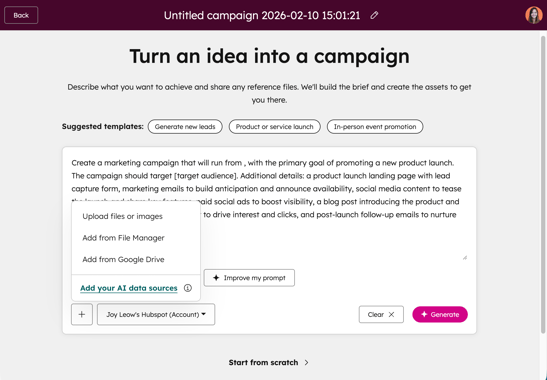
- 上部で 提案されたテンプレートを選択します。または、キャンペーン概要の 詳細 を手動で入力することもできます。選択または入力されたコンテンツによって、キャンペーンの概要と、Marketing Studioで自動生成されるアセットが決まります。
- AIを使用してプロンプトを絞り込むには、[ プロンプトを改善]をクリックします。このオプションは、絞り込みの余地がある場合にのみ表示されます。
- 画像やキャンペーン ドキュメントを追加するには、左下の [+追加]アイコンをクリックし、[ ファイル または画像をアップロード]、[ファイルマネージャーからファイルを追加]、または [Google ドライブからファイルを追加]を選択します。
- Google Driveからファイルを追加すると、ファイルが自動的にファイルマネージャーにも表示され、保存されます。
- 次のファイルタイプを追加できます。
- 画像:生成されたキャンペーンアセット用の画像を追加します。既存の画像ファイルを使用することも、新しい画像をアップロードすることもできます。
- キャンペーンドキュメント:既存のキャンペーンの概要など、キャンペーンの補足ドキュメントをアップロードします。ファイルはdocx、pptx、pdf形式でアップロードできます。
- ブランド 追加オプションがある場合、キャンペーンの特定のブランドキットを選択するには、[ ブランドキット]ドロップダウンメニューをクリックしてブランドキットを選択します。ブランドキットの使用についてもっと詳しく。
- キャンペーンの詳細を設定したら、右下の [キャンペーンを生成]をクリックします。
- このステップを省略して、手動でキャンペーンを準備するには、下部の [このステップをスキップ]をクリックします。
Marketing Studioでキャンペーンを複製して新規キャンペーンを作成
- HubSpotアカウントで、[マーケティング]>[マーケティングスタジオ]の順に進みます。
- 右上の[ キャンペーンを開始]をクリックします。
- ダイアログボックスで、[ キャンペーンを複製]を選択します。
- ダイアログボックスで、[ キャンペーンを選択 ]ドロップダウンメニューをクリックし、 既存のキャンペーンを選択します。[次へ]をクリックします。
- 右側のパネルで、複製した キャンペーンの詳細を確認して編集します。Marketing Studioでのキャンペーンの複製についてもっと詳しく。
- 最下部で、「複製」をクリックする。複製されたキャンペーンを含むキャンペーンキャンバスに自動的にリダイレクトされます。
Marketing Studioを使用してキャンペーンをゼロから作成
- HubSpotアカウントで、[マーケティング]>[マーケティングスタジオ]の順に進みます。
- キャンペーンをゼロから作成するには、右上の[ キャンペーンを開始]をクリックします。
- ダイアログボックスで[ ゼロから始める]を選択します。
- 右側のパネルで、 キャンペーンの詳細を入力します。キャンペーン作成フォームの設定について詳細をご確認ください。
- 下部にある[作成]をクリックします。 自動的にキャンペーンキャンバスにリダイレクトされ、そこでキャンペーンの設定を続行できます。
マーケティングスタジオでキャンペーンの概要を更新する
キャンペーンを作成した後、Marketing Studio内でキャンペーンの概要を更新できます。ユーザーやチームのアクセス、UTMキャンペーンなど、その他のキャンペーン設定を管理するには、 Marketing Studioでキャンペーン設定を管理する方法をご覧ください。- HubSpotアカウントで、[マーケティング]>[マーケティングスタジオ]の順に進みます。
- 上部にある[管理]タブをクリックします。テーブルで、既存の キャンペーンを選択します。
- キャンバス上のキャンペーンの詳細が[ キャンペーンの概要 ]カードに表示されます。
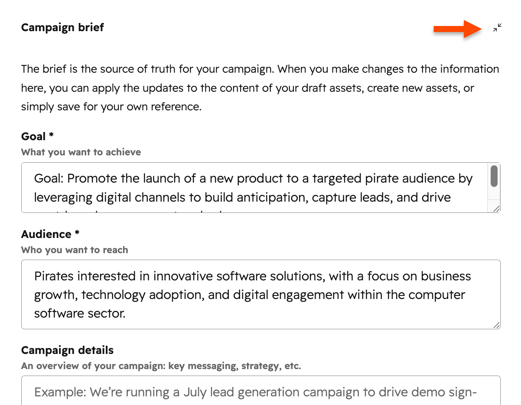
- 目標、 オーディエンス、キャンペーン情報は更新できます。
- 追加の 関連ドキュメント(英語)を更新または追加することもできます。
- キャンペーンの更新後の詳細:
- カードの左下にある [ 保存] をクリックします。
- ダイアログボックスで、以下から選択します。
- 概要のみ保存: キャンペーン概要のみを更新します。キャンペーンアセットに影響はありません。
- 保存して新しいアセットを生成: これにより、 キャンペーンの概要が更新され 、既存のアセットに加えて、編集された概要に基づいて新しいアセットのセットが作成されます。既存のキャンペーンアセットに影響はなく、現状のままとなります。
- [ 保存のみ ]または[ 保存 & 新しいアセットの生成]をクリックします。
- キャンペーンの概要 カードの表示/非表示を切り替えるには、カードの右上にある 展開アイコンまたは 最小化アイコンをクリックします 。
マーケティングスタジオでキャンペーンの計画と作成を行う
キャンバスビューでキャンペーンを設定します。キャンバスビューでは、マーケティングスタジオで直接キャンペーンを構成し、アセットを作成して確認できます。
コラボレーションサイドバーを使用して、キャンペーンや特定のキャンペーンアセットにコメントを追加し、チームメンバーとコラボレーションすることもできます。コラボレーションサイドバーを使用したコメントの追加の詳細をご確認ください。
- HubSpotアカウントで、[マーケティング]>[マーケティングスタジオ]の順に進みます。
- 上部にある[管理]タブをクリックします。テーブルで、既存の キャンペーンを選択します。
- 下部の +追加アイコンをクリックします。ダイアログボックスでアセットを設定します
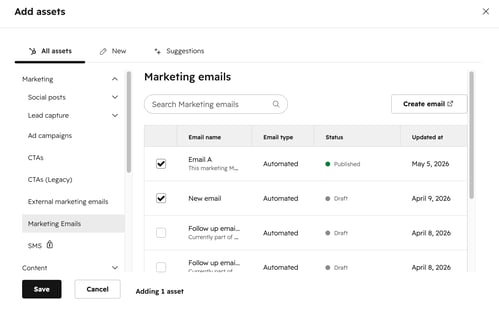
- 既存のアセットを使用するには、[ すべてのアセット ]タブで、キャンペーンに追加するアセットの横にある チェックボックスをオンにします 。アセットはキャンペーンカード内のキャンバスに自動的に表示されます。キャンペーンへのアセットの追加についてもっと詳しく。
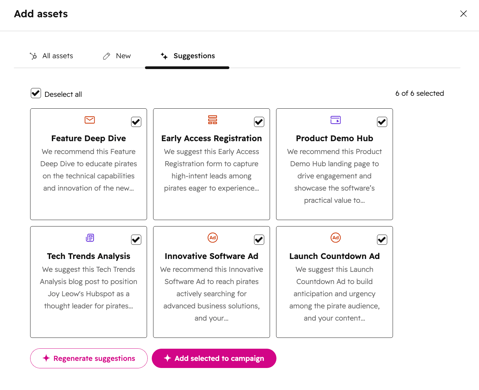
- AIからの提案を利用するには、次のようにします。
- 上部にある [提案 ]タブをクリックします。
- キャンペーンに含めるアセットタイプの横にある チェックボックスをオンにします 。
- [ 選択項目をキャンペーンに追加]をクリックします。アセットと選択したアセットタイプのアセットカードが、自動的にキャンバスに表示されます。
- 新しいアセットを作成するには、次の手順に従います。
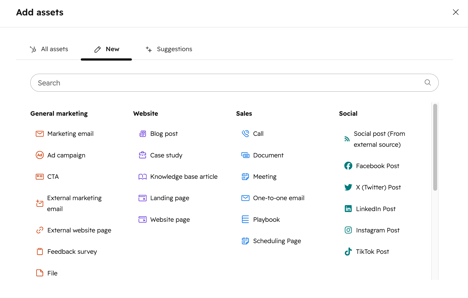
- [新規 ]タブをクリックします。
- コンテンツタイプ として[マーケティングEメール]、[ブログ記事]などを選択します。そのコンテンツタイプのアセットカードがキャンバスに表示されます。
-
- それぞれのコンテンツタイプのカードにコンテンツを追加するには、[+コンテンツを追加]をクリックします。次に、以下から選択します。
- AIを利用して生成:AIを使用して、選択したコンテンツタイプに合わせて新しいアセットを生成します。
- 作成:選択したコンテンツタイプの新しいアセットを作成します。
- コンテンツを関連付ける:選択したコンテンツタイプの既存のアセットを関連付けます。アセットをキャンペーンに関連付ける方法について詳細をご確認ください。
- それぞれのコンテンツタイプのカードにコンテンツを追加するには、[+コンテンツを追加]をクリックします。次に、以下から選択します。
- デバイスからキャンペーンに既存のファイルをアップロードするには、 ファイルを キャンバスに直接ドラッグ&ドロップします。例えば、PDFファイルや画像ファイルをキャンペーンに追加できます。
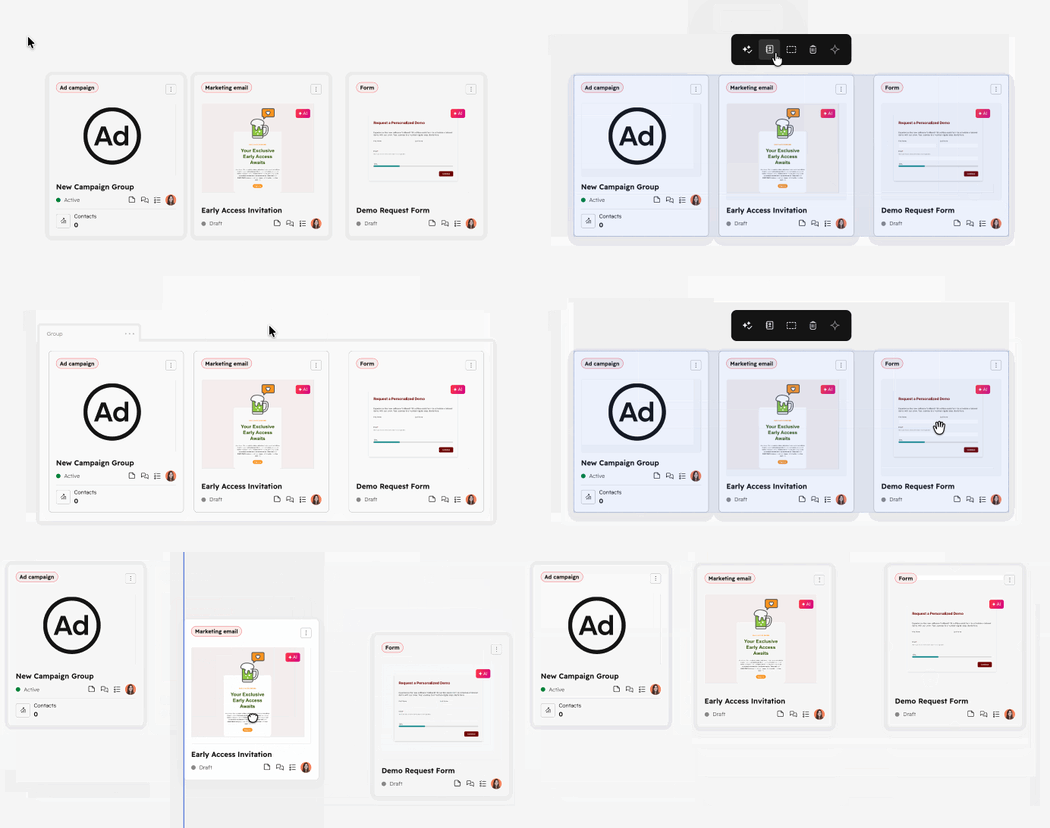
- アセットをグループ化するには、選択領域をクリックしてドラッグし、グループ化するカードを含め、グループアイコンをクリックします。
キャンペーンアセットの管理
- HubSpotアカウントで、[マーケティング]>[マーケティングスタジオ]の順に進みます。
- 上部にある[管理]タブをクリックします。テーブルで、既存の キャンペーンを選択します。または、新しいキャンペーンを作成します。
- アセットに対してアクションを実行するには、アセットカードの メニューアイコンをクリックし、以下から選択します。
- [コンテンツタイプ]を編集: 関連付けられたアセットを編集します。自動的にコンテンツエディターが表示されます。
- 付箋を作成: 付箋を作成してアセットに関連付けます。
- [コンテンツタイプ]を複製: コンテンツカードと関連付けられた全てのアセットを複製します。
- 担当者を割り当て: HubSpotユーザーをコンテンツに割り当てます
- [コンテンツタイプ]を削除: このキャンペーンからコンテンツタイプを削除します。アセットが関連付けられている場合でも、そのアセットは削除されず、ツールから直接アクセスできます。
- アセット間の接続をトラッキングするには、次の手順に従います。
- アセットの上にマウスポインターを置きます。接続ポイントは、アセット エッジに自動的に表示されます。
- アセットの 矢印 をクリックして、接続先のアセットの接続ポイントまでドラッグします。アセットを移動しても、接続は維持されます。
- 一度に複数のアセットを管理するには、 選択領域 をクリックしてドラッグし、アクションを実行するカードを含めます。次に、以下から選択します。
- 自動レイアウト: 選択したアセットを整然とした列に自動配置します。キャンバスを整理するにはこのオプションを使用します。
- 割り当て: 選択したアセットをHubSpotユーザーに割り当てます。
- 複製: 選択したエリア内の全てのアセットを複製します。
-
- グループ: アセットをグループ化して整理します。グループ化されたアセットは、キャンバス上でまとめて移動したり削除したりできます。
-
- リミックス:選択したエリアのアセットに基づいて新しいコンテンツを生成します。プレースホルダーとAIが生成したアセットはリミックスできません。プレースホルダーまたはAIが生成したアセットが選択されている場合、このオプションはグレー表示されます。
- リミックス:選択したエリアのアセットに基づいて新しいコンテンツを生成します。プレースホルダーとAIが生成したアセットはリミックスできません。プレースホルダーまたはAIが生成したアセットが選択されている場合、このオプションはグレー表示されます。
その他のリソース
Marketing Studioの使用方法の詳細については、次の記事を参照してください。
