
更新日時 2026年7月29日
以下の 製品でご利用いただけます(別途記載されている場合を除きます)。
-
 Marketing Hub
Professional, Enterprise
Marketing Hub
Professional, Enterprise
-
 Sales Hub
Professional, Enterprise
Sales Hub
Professional, Enterprise
-
 Service Hub
Professional, Enterprise
Service Hub
Professional, Enterprise
-
 Data Hub
Professional, Enterprise
Data Hub
Professional, Enterprise
-
 Content Hub
Professional, Enterprise
Content Hub
Professional, Enterprise
-
 Smart CRM
Professional, Enterprise
Smart CRM
Professional, Enterprise
-
 Revenue Hub
Professional, Enterprise
Revenue Hub
Professional, Enterprise
-
 HubSpotクレジットが必要
コンテンツソースは、 顧客対応エージェントが顧客の質問に答えるために使用します。顧客対応エージェントを作成すると、回答の生成に使用するコンテンツソースをアップロードするように求められます。そのコンテンツソースは、いつでも追加、編集、または削除できます。
例えば、会社のウェブサイトURLを使用するか、返品ポリシーなどの関連情報のファイルをアップロードして、顧客対応エージェントをトレーニングできます。顧客が製品やサービスに関する情報を求めてきたときに、担当者に相談しなくても、エージェントはナレッジソースを参照して関連情報を提供できます。
エージェントは、注文ステータスの確認やパスワードのリセットなどのアクションをアカウントで実行することもできます。詳しくはアクションの設定をご覧ください。
注: 追加したコンテンツは、非公開であるか公開であるかにかかわらず、エージェントが回答の下書きを作成するために使用できます。非公開ソースは引用されませんが、そのコンテンツは引き続き回答に表示される可能性があります。このコンテンツは一般に共有されるため、個人情報、機密情報、機密性の高い情報、および非公開の顧客データは含まれません。
コンテンツソースの設定に関するベストプラクティス
顧客対応エージェントと連携するときは、次のようなコンテンツソースを使用することをお勧めします。
- 一般的なユーザークエリーと包括的な最新情報が含まれている。例えば、よくある質問やナレッジベースの記事などです。
- コンテンツを整理するには、クリアなヘッダーとサブヘッダーを使用します。
- 箇条書きやリストを含めて読みやすくする。
- シンプルな表現を使い、過度に複雑な文章は避けましょう。
- お客さまがよく使う可能性のある検索フレーズを取り入れる
- 応答精度を向上させるとともに、より多くのユーザーの検索語句をカバーするために、主要な検索語句のバリエーションを含めます。
コンテンツソースの管理
顧客対応エージェントが質問への回答に使用するコンテンツソースを追加、編集、または削除します。
コンテンツソースを追加する
- HubSpotアカウントで、[その他]をクリックし、[サービス]>[顧客対応エージェント]に移動します。アカウントに[その他]が表示されない場合は、[サービス]>顧客対応エージェントに直接移動します。
- 左のサイドバーメニューで、[ 知識 > トレーニング]をクリックします。
- 右上の[ コンテンツを追加 ]をクリックします。
- HubSpotコンテンツを同期するには、[ HubSpotから]をクリックします。
- 既存のファイルを使用するか 、ファイルをアップロードするには、[ファイルをアップロード]をクリックします。
注: サポートされているファイルタイプは、.docx、.htm、.xhtml、.cfg、.pptx、.mpg、.conf、.mpeg、.csv、.json、.html、.text、.txt、.mp4、.pdf、.rst、.avi、.mov、.md、.webm、.xml、.xlsです。
- 右側のパネルで、既存のファイルを検索して選択します。次に、[ ファイルを挿入]をクリックします。
-
- 新しいファイルをアップロードするには、[ アップロード]をクリックします。
- 外部URLを同期するには、[ 公開URLからインポート]をクリックします。
- [公開URLをインポート ]フィールドに公開 URLを入力します。次に、[追加]をクリックします。
-
- ドメイン上の全ての関連ページを同期するには、[ 関連URLをインポート]スイッチをオンに切り替えます。ドメイン内の最大5,000件のURLが自動的にクロールおよび同期されます。
- どのページをクロールするかを管理するには、[ Which pages to import(インポートするページ )]ドロップダウンメニューをクリックしてオプションを選択します。
- このドメイン上の全てのページ :ドメインとサブドメインをクロールします。たとえば、blog.zenplant.com/help には zenplant.com、help.zenplant.com が含まれます。
- このパスに一致するページ:指定されたURLパスの下にあるページのみをクロールします。たとえば、zenplant.com/help には zenplant.com/help/guides、zenplant.com/help/faqs が含まれます。
- このサブドメインのみ:そのサブドメインのみをクロールします。例えば、help.zenplant.com では zenplant.com と blog.zenplant.com が除外されます。
- [パスの絞り込み ]セクションで、含めるパス(/support/など)または除外するパス(/blog/など)を追加します。
- [ソースの追加]をクリックします。
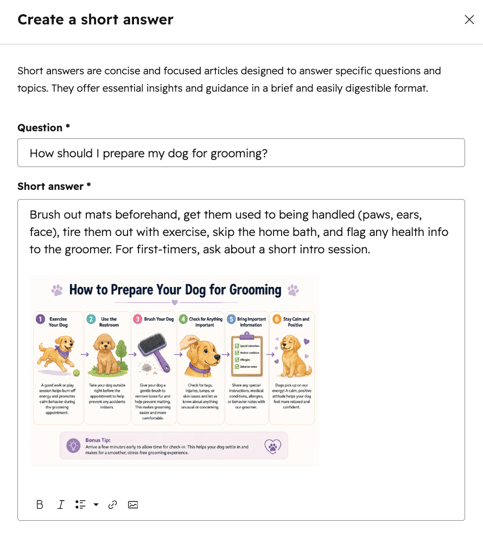
- 短い回答を作成するには、[ 短い回答を作成]をクリックします。
- テキストボックスを使用して 質問 と 回答を入力します。
- エディタの下部に並ぶアイコンを使って、テキストの書式を変更したり、リンクを挿入したり、画像を追加したりできます。例えば、プロセスを説明しやすくするために、画像や図表を追加することができます。
-
- [作成]をクリックします。
注: 同期されたナレッジベース記事に更新が行われると、顧客対応エージェントは自動的に再同期されます。その他のコンテンツソースは、週ごとに自動的に再同期されます。
コンテンツソースを編集する
- HubSpotアカウントで、[その他]をクリックし、[サービス]>[顧客対応エージェント]に移動します。アカウントに[その他]が表示されない場合は、[サービス]>顧客対応エージェントに直接移動します。
- 左側のサイドバーメニューで、[ 知識 > トレーニング]をクリックします。
- 表の上部にあるタブを切り替えて、編集したいソースを選択してください。例:ナレッジベース、ウェブサイト、インポートされたURL。
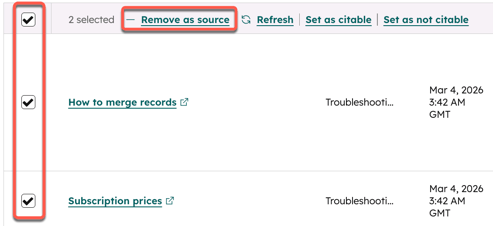
- コンテンツソースを削除するには、テーブルビューで、削除するソースの横にある チェックボックス をオンにしてから、[ ソースとして削除]をクリックします。
- コンテンツを更新するには、[ 更新]をクリックします。コンテンツが再同期されます。
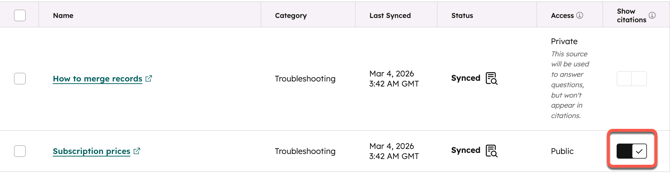
- 顧客対応エージェントによるコンテンツの引用を防止するには、 引用 スイッチをオフにします。非公開コンテンツを使用している場合、引用は自動的にオフになります。
-
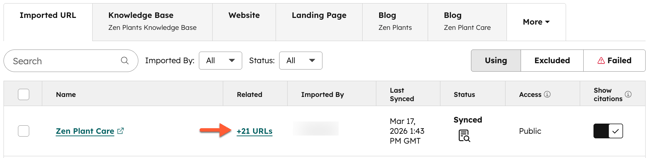
関連するURLをインポートした場合、特定のURLを更新から除外できます。除外されると、エージェントは応答を生成する際にこれらのURLを使用しなくなります。
-
[インポートされたURL]タブの [関連 ]列で、[ +[X URL]]をクリックします。
-
テーブルで、除外するURLの横にある チェックボックス をオンにしてから、[ 更新から除外]をクリックします。
- 除外されたURLを表示するには、表の右上にある [除外 ]タブをクリックします。
-
コンテンツ同期エラーの確認とトラブルシューティング
コンテンツソースを顧客対応エージェントと同期すると、エラーが発生する場合があります。コンテンツソースの同期ステータスを確認し、一般的なエラーをトラブルシューティングする方法を説明します。
