
更新日時 2026年4月14日
以下の 製品でご利用いただけます(別途記載されている場合を除きます)。
-
 Service Hub
Professional, Enterprise
Service Hub
Professional, Enterprise
カスタマー サクセス ルームは、顧客と共用する共同作業スペースです。各部屋は プロジェクト に関連付けられており、顧客は1つの場所で次のことができます。
- 割り当てられたタスクを表示して完了します。
- マイルストーンを追跡。
- フォームを送信します。
- ドキュメントを共有して管理します。
- プロジェクトステータスの更新をフォローします。
客室へのアクセスは、クライアントサクセス ポータルから行います。
注: この記事の情報は、 カスタマー サクセス ルーム のベータの参加者のみを対象としています。
カスタマー サクセス ポータルを作成
-
HubSpotアカウントにて、上部のナビゲーションバーに表示される設定アイコン
をクリックします。 -
左のサイドバーメニューで[カスタマーサクセス]に移動します。
-
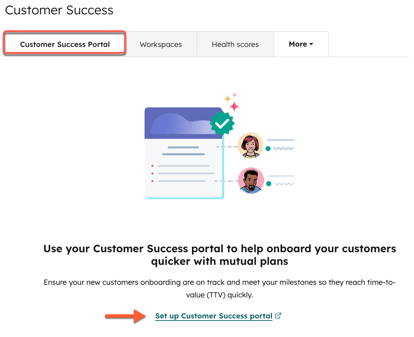
[カスタマー サクセス ポータル ]タブをクリックします。
-
[ カスタマーサクセスポータルをセットアップ ]をクリックします。
- ポップアップボックスに以下の情報を入力します。
- [表示名 ]フィールドに、ポータルで顧客に表示される 名前 を入力します(例:「サポートポータル」)。
- [ ポータル名]フィールドに、自分やチームに表示される 名前 を入力します(例:Customer Ticketing ポータル v2)。
- [ドメイン名 ]ドロップダウンメニューをクリックし、カスタマーサクセスポータルがホスティングされている ドメイン を選択します(例:zenplant.com)
- [ スラッグ ]フィールドにURLの末尾に表示される スラッグ(例:support)を入力します
- [ ポータルタイプ ]ドロップダウンメニューをクリックし、作成するポータル のタイプ (「カスタマー サクセス ポータル」など)を選択します。
- [ポータルを作成]をクリックします。設定を続行するためにカスタマー サクセス ポータル設定にリダイレクトされます。
カスタマー サクセス ポータル設定を構成する
-
HubSpotアカウントにて、上部のナビゲーションバーに表示される設定アイコン
をクリックします。 - 左のサイドバーメニューで[ ポータル]をクリックします。
- [Customer Success ]タブをクリックします。
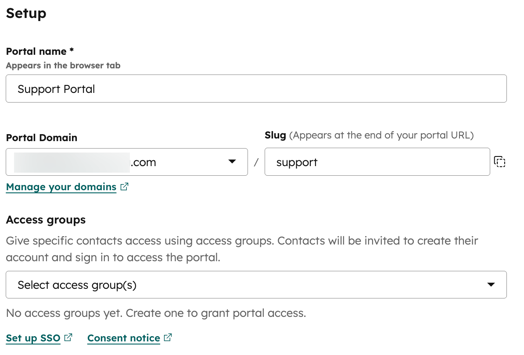
- ポータル名を編集するには、[ ポータル名]フィールドで、自分やチームに表示される 名前 を編集します(例:Customer Ticketing ポータル v2)。
- ポータルがホスティングされているドメインを編集するには、[ ドメイン名 ]ドロップダウンメニューをクリックし、 ドメイン(「zenplant.com」など)を選択します。
- [ スラッグ ]フィールドにURLの末尾に表示される スラッグ(例:support)を入力します
- 特定のコンタクトにポータルへのアクセス権限を付与するには、[ アクセスグループ]ドロップダウンメニューをクリックし、[グループ アクセス]を選択します。アクセスグループを割り当てない場合、アクセス権はCRMの関連付けによって管理されます。関連する会社レコードまたはプロジェクトレコードに関連付けられているコンタクトは、引き続き自分のルームにアクセスできます。
ポータルのグローバルテーマを編集する
スタイル、フォント、色など、ポータルのテーマをカスタマイズします。
注: 同じドメイン上の全てのポータルで、同じテーマが共有されます。
-
HubSpotアカウントにて、上部のナビゲーションバーに表示される設定アイコン
をクリックします。 - 左のサイドバーメニューで[ ポータル]をクリックします。
- [Customer Success ]タブをクリックします。
- [ テーマ]タブをクリックします。
- ドロップダウンメニューをクリックし、 ポータルを選択します。次に、[ テーマを編集]をクリックします。
- ポータルテーマ設定を編集できるテーマエディターにリダイレクトされます。
カスタマー サクセス ポータルを有効化する
カスタマー サクセス ポータルの設定が完了したら、次のように切り替えます。
-
HubSpotアカウントにて、上部のナビゲーションバーに表示される設定アイコン
をクリックします。 - 左のサイドバーメニューで[ ポータル]をクリックします。
- [Customer Success ]タブをクリックします。
- [ ポータル ]スイッチをオンに切り替えます。
- ダイアログボックスで、[ 有効にする]をクリックします。
カスタマー サクセス ルームを利用する
カスタマー サクセス ルームは、を含むプロジェクトがカスタマー サクセス ワークスペースに自動的に作成されます [サービス - オンボード] に設定されたタイプ プロパティー が作成されます。これは、 プロジェクト インデックス ページから プロジェクトを作成する とき、またはカスタマー サクセス ワークスペース内の [プロジェクト ]タブで設定できます。
-
ルームが作成されると、ユーザーと顧客はアクセス通知を受け取り、クライアントはログイン資格情報を設定するように案内されます。
- 各部屋には、タスクリストとマイルストーンを含むプロジェクトレコードが含まれています。
- カスタマー サクセス ルームに表示されるのは 、顧客に割り当てられたタスク のみです。
-
外部ユーザーは割り当てられたタスクの表示と完了、ドキュメントのアップロード、プロジェクトステータスの更新の表示を行うことができます。
-
顧客がルームでタスクを完了すると、その完了がHubSpotに同期され、 プロジェクト オブジェクトに表示されます。
カスタマー サクセス ルームにアクセスする
ルームが作成されると、HubSpotユーザーおよび顧客にアクセス情報が記載されたEメールが届きます。パスワードを作成して登録を完了するように求められます。その後、電子メールに記載されている詳細を介して部屋にアクセスできます。
HubSpotからカスタマー サクセス ルームにアクセスするには、次の手順を実行します。
-
HubSpotアカウントにて、上部のナビゲーションバーに表示される設定アイコン
をクリックします。 - 左のサイドバーメニューで[ ポータル]をクリックします。
- [Customer Success ]タブをクリックします。
- ページの上部にある[ ポータルを表示]をクリックします。カスタマー サクセス ポータルにリダイレクトされ、そこで作成済みの全てのルームルームを表示してアクセスできます。

