更新日時 2026年7月14日
以下の 製品でご利用いただけます(別途記載されている場合を除きます)。
-
 Content Hub
Starter, Professional, Enterprise
Content Hub
Starter, Professional, Enterprise
ブログ記事、ウェブサイトやランディングページ、メール、ソーシャルメディアの投稿用に、AIを活用して画像を生成します。画像を生成するときは、既存の画像ファイルを参照として使用し、プロンプトを入力すると、複雑で詳細な画像を生成できます。
画像を生成した後は、 Adobe Express での編集を続行したり、画像をファイルツールに保存したり、コンテンツに直接追加したりできます。
注:AI設定でAI機能へのアクセスを管理し、共有するデータを設定できます。AIのセキュリティー管理、データ使用、コンプライアンスの詳細については、HubSpotのAI信頼性に関するFAQおよびAIモデルカードをご確認ください。
始める前に
サブスクリプションが必要 画像の生成および管理時にブランドアイデンティティーを使用するには、 Content Hub Professionalまたは Enterprise サブスクリプションが必要です。
-
画像を生成するには、[ 生成AIのツールおよび機能へのアクセス権をユーザーに付与 ]設定を有効にする必要があります。 AI設定の管理について詳細をご確認ください。
- 画像を生成する際に組織のブランディングを使用する前に、 ブランドアイデンティティーを設定する必要があります。
コンテンツ用の画像を生成
AIを利用して、ブログ記事、ウェブサイト、ランディングページ、Eメール、ソーシャル投稿に画像を生成できます。
- HubSpot アカウントで、画像を追加するアセットに移動します 。
- コンテンツに画像を追加します。
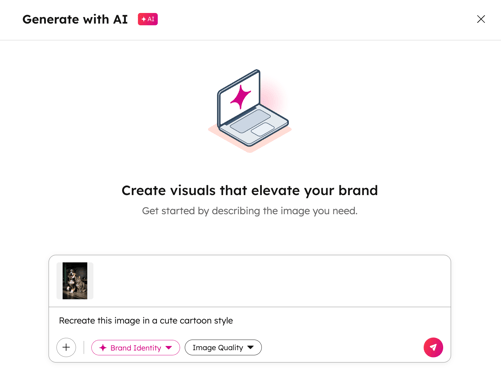
- 右側のパネルで、[ AIを利用して生成]をクリックします。
- ダイアログボックスで画像を設定します。
- テキストフィールドに画像の プロンプト を入力します。
- 新しい画像を生成するときに参照画像を使用するには、 +追加アイコンをクリックします。
- 新しい画像を使用するには、[ 画像をアップロード]をクリックします。
- ファイルツールから既存の画像を使用するには、[ 画像を参照 ]をクリックし、 既存の画像を選択します。
- 会社のブランディングを使用するには、[ ブランドアイデンティティー]をクリックします。ダイアログボックスで[ ブランドID ]スイッチをクリックしてオンに切り替えます。
- 画質を管理するには、[ 画質 ]をクリックし、 品質レベルを選択します。
- 画像の詳細を設定したら、右下の「、「send」アイコンをクリックしてください。
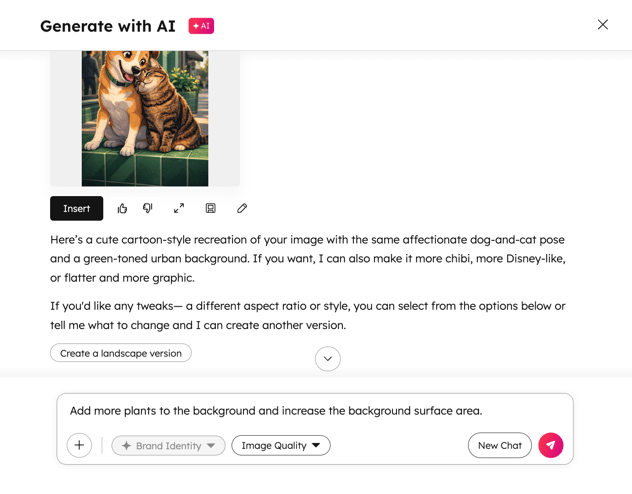
- 生成された画像をさらに編集するには、テキストフィールドに新しい プロンプト を入力します。次に、 送信 アイコンをクリックします。たとえば、背景をもう少し追加したり、画像のスタイルを変更したりしたい場合もあるでしょう。
生成された画像を管理する
画像を生成した後、生成された画像に対して以下の操作を行うことができます:- 画像を使用するには、[ 挿入]をクリックします。
- 生成された画像に関するフィードバックを提供するには、次のようにします。
- 画像が意図したとおりであれば、 サムズアップアイコンをクリックします。
- 画像が期待していたものと異なっていた場合は、下向きのアイコンをクリックします。
- 画像全体を確認するには、 展開アイコンをクリックします。画像をトリミングするには、 トリミングアイコンをクリックします。
- 画像を後で使用する場合は、保存アイコンをクリックして 画像をファイルツールに保存します。
- Adobe Expressで画像を編集するには、のAdobe Expressアイコンをクリックしてください。HubSpotの「」でAdobe Expressを使用して画像を編集する方法の詳細については、をご覧ください。
生成された画像を編集する(ベータ版)
HubSpotで画像を直接編集するには:
-
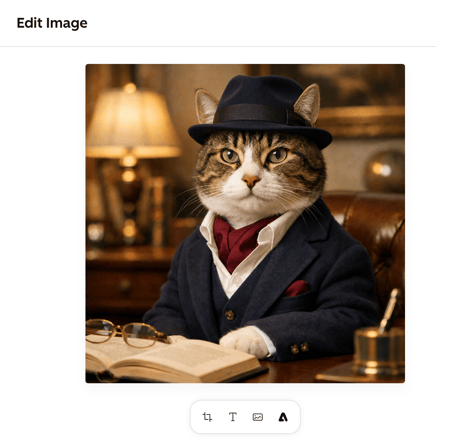
画像の下にある「編集アイコンをクリックしてください。HubSpotでのAdobe Expressでの画像の編集についての詳細をご確認ください。
- 画像をトリミングするには、画面下部の「トリミングアイコンをクリックしてください。画像を任意のサイズにトリミングすることも、既存のテンプレートを使用することもできます。
- 生成された画像にテキストを重ねるには、「のテキストアイコンをクリックしてください。
- 生成された画像に画像オーバーレイを追加するには、の画像アイコンをクリックしてください。「ファイル」ツールから既存の画像を使用するか、新しい画像をアップロードすることができます。
- Adobe Expressで画像を編集するには、のAdobe Expressアイコンをクリックしてください。HubSpotでのAdobe Expressでの画像の編集についての詳細をご確認ください。
- 画像の編集が完了したら、「」をクリックし、「」を保存してください。編集後の画像は、新しいファイルとして保存されます。