
更新日時 2025年12月3日

ユーザーが コンタクト、 会社、 取引、 チケット、 リード、 カスタムオブジェクト レコード、 キャンペーン、 SMSメッセージ、 ワークフロー、 リスト、 マーケティングイベントを手動で作成する際に表示されるフィールドをセットアップできます。
オブジェクトとサブスクリプションに応じて、次のことが可能です。
- 特定のプロパティーと関連付けを追加します。
- プロパティー、関連付け、または関連付けラベルを 必須にします。
- 列挙プロパティーに基づいて条件付きロジックを設定します。
オブジェクトのレコード作成パネルをカスタマイズする
サブスクリプションが必要
- プロパティーと関連付けを必須にし、他の関連付けを追加するには、Starter、Professional 、またはEnterprise サブスクリプションが必要です。
- 関連付けラベルを使用するには、「Professional 」または「Enterprise 」サブスクリプションが必要です。
- プロパティーと関連付けをキャンペーンに必須にするには、「 Marketing Hub Professional」または 「Enterprise 」サブスクリプションが必要です。
- カスタムオブジェクトの作成パネルをカスタマイズするには、 Enterprise サブスクリプションが必要です。
オブジェクトの作成フォームを編集する:
- HubSpotアカウントにて、上部のナビゲーションバーに表示される設定アイコンをクリックします。
- 左サイドバーのメニューから、オブジェクト、に移動し、作成フォームを編集したいオブジェクトを選択します。
- [ [オブジェクト]を作成]で、[[ [オブジェクト]を作成]フォームをカスタマイズ]をクリックします。
- 構成ウィザードでは、次のものを管理できます。
- プロパティーを追加:左側のサイドバーで、セクションを 検索 または展開 してプロパティーを見つけます。オブジェクトのレコードの作成時に表示する チェックボックスの横にあるチェックボックスをオンにします 。
![コンタクトの設定パネル用のHubSpotの[プロパティーを追加]パネル。オレンジ色の矢印は、[連絡先情報]グループの下にある[章/節]チェックボックスを指しています。](https://53.fs1.hubspotusercontent-na1.net/hub/53/hubfs/Knowledge_Base_2023-24-25/KB-Object-settings/object-settings-create-contacts-setup-panel.png?width=600&height=365&name=object-settings-create-contacts-setup-panel.png)
- プロパティーを必須にする:右側のパネルで、プロパティーの上にマウスポインターを置き、 必須アイコンをクリックします。特定のプロパティーは常に必須となります(例えば、チケットの場合は[チケット名]、[パイプライン]、[チケットステータス])。プロパティーが必須の場合、ユーザーは値を入力して新しいレコードを作成する必要があります。
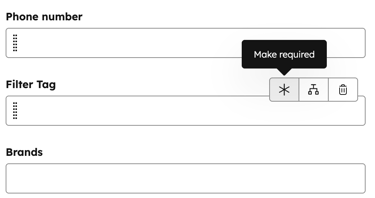
- 関連付けを追加 :左側のサイドバーで 関連付けアイコンをクリックします。作成時に表示するオブジェクトの関連付けの横にある チェックボックスをオンにします 。デフォルトでは、アカウントに関連付けラベルがある場合、任意のラベルを選択できます。特定のラベルを必須にするには、[ 関連付けラベル ]ドロップダウンメニューをクリックして、 ラベルを選択します。
- 関連付けを必須にする:右側のパネルで、関連付けの上にマウスポインターを置き、 必須アイコンをクリックします。
- 関連付けが必須である場合、ユーザーはそのオブジェクトの新しいレコードに関連付ける既存のレコードを選択する必要があります。
- 関連付けラベルフィールドが必須の場合、ユーザーはレコードを新しいレコードに関連付け、利用可能な関連付けラベルのいずれかを選択する必要があります。
- 関連付けを追加するときに特定の関連付けラベルを選択した場合、ユーザーはレコードを新しいレコードに関連付け、そのラベルを選択する必要があります。
- 既定の取引名を追加: 既定の取引名の設定方法をご確認ください。
- 条件付きロジックを追加: 条件付きロジックのセクションにジャンプします。
- プロパティーと関連付けを再配置する:右側のパネルで、 ハンドル をクリックしてドラッグし、プロパティーまたは関連付けを並べ替えます。既定のプロパティーは上部に維持されます。
- フィールドを削除する:プロパティー/関連付けの上にマウスポインターを置き、 削除アイコンをクリックします。一部のデフォルトのプロパティー(例:コンタクトの場合は「 名」、「 姓」、「 Eメール 」)は削除できません。
- プロパティーを追加:左側のサイドバーで、セクションを 検索 または展開 してプロパティーを見つけます。オブジェクトのレコードの作成時に表示する チェックボックスの横にあるチェックボックスをオンにします 。
- 右上の[ 保存して閉じる]をクリックします。
ご注意ください:
- ロールアップや計算 プロパティーなどの特定のプロパティーは、[レコードを作成 ]パネルに追加できません。
- 関連付けに「会社」を含める場合、コンタクト、チケット、取引、カスタム オブジェクト レコードの作成中に1社の会社のみを関連付けられるようになります。この会社は、自動的に 「プライマリー 」会社として設定されます。
作成パネルのリセット
レコード作成パネルをHubSpotのデフォルト設定に戻します。これにより、条件付きロジック以外のカスタマイズが削除されます。
- HubSpotアカウントにて、上部のナビゲーションバーに表示される設定アイコンをクリックします。
- 左サイドバーのメニューから、オブジェクト、に移動し、作成フォームを編集したいオブジェクトを選択します。
- [ [オブジェクト]を作成]で、[[ [オブジェクト]を作成]フォームをカスタマイズ]をクリックします。
- 設定ウィザードで、次の操作を行います。
- [リセット] をクリックします。
- 表示されるダイアログボックスで、次の操作を行います。
- アカウントへの影響を確認してください。
- テキストフィールドに HubSpotアカウント番号を入力します。
- [リセット] をクリックします。
レコード作成パネルに条件付きロジックを追加する
サブスクリプションが必要 条件付きロジックを追加するには、 Professional または Enterprise のサブスクリプションが必要です。
条件付きロジックを設定すると、特定の 列挙プロパティー (ドロップダウン選択など)値を選択すると、特定のフィールドが表示されたり必須になったりします。条件付きプロパティーは、 既定のレコード作成フォームに含まれるプロパティーに加えて表示されます。
例えば、取引が追加されたパイプラインに基づいて、新規取引を作成するときに表示されるプロパティーをカスタマイズできます。
新しいロジックを追加するには、次のようにします。
- HubSpotアカウントにて、上部のナビゲーションバーに表示される設定アイコンをクリックします。
- 左のサイドバーメニューで[オブジェクト]に移動し、レコード作成フォームを編集する対象のオブジェクトを選択します。
- [オブジェクト]を作成]フォームをカスタマイズ ] をクリックします。
- 設定ウィザードで、次の操作を行います。
- 左のサイドバーで、[ 条件付きロジックを追加] アイコンをクリックします。[ロジックを追加]をクリックします。右側のパネルのプロパティーの上にマウスポインターを置き、[ 条件付きロジックを追加] をクリックすることもできます。
-
- [ロジックを追加]をクリックします。
- ポップアップ セットアップ ページで、次の操作を行います。
- [制御プロパティー]ドロップダウンメニューをクリックし、条件付きロジックをトリガーするプロパティー をフォームから選択します。
- プロパティーを選択したら、[ オプションを選択]ドロップダウンメニューをクリックし、選択したときに追加のプロパティーを表示または必須にする オプションを選択します。
- 「依存プロパティー 」セクションで、「 プロパティーを追加」をクリックします。
- [ プロパティーを選択 ]ドロップダウンメニューをクリックし、ロジックが満たされている場合に表示されるプロパティー を選択します。
- 依存プロパティーを必須にするには、[ 必須]チェックボックスをオンにします。プロパティーが必須となっている場合、ユーザーはそのプロパティーに値を設定するまで、レコードを作成することはできません。
- プロパティーを並べ替えるには、プロパティーをクリックして新しい位置にドラッグします。プロパティーがフォームに表示されるときは、この順序で表示されるようになります。
- 右上の [ロジックを適用 ]をクリックして、レコード作成パネルの設定画面に戻ります。
- 右側のパネルで、設定した条件付きロジックがフォームの制御プロパティーに自動的に表示されます。条件付きプロパティーの[表示/非表示]をクリックすると、編集中にプロパティーを表示するかどうかを編集できます。
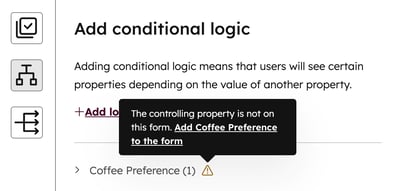
- 制御プロパティーがレコード作成パネル上にない場合
- アクション実行アイコンの上にカーソルを置きます。
- [[プロパティー]をフォームに追加 ]をクリックします(例:フォームにコーヒー設定を追加)。
- 右上の[保存して閉じる]をクリックします。
既存のロジックを編集する:
- HubSpotアカウントにて、上部のナビゲーションバーに表示される設定アイコンをクリックします。
- 左のサイドバーメニューで[オブジェクト]に移動し、レコード作成フォームを編集する対象のオブジェクトを選択します。
- [オブジェクト]を作成]フォームをカスタマイズ]をクリックします。
- 設定ウィザードで、次の操作を行います。
- 左のサイドバーで、[ 条件付きロジックを追加] アイコンをクリックします。
- 変更するプロパティーの横にある 編集アイコンをクリックします 。
- ロジックを削除する場合は 削除アイコンをクリックします 。ダイアログボックスで[削除]をクリックして確認します。
- 右上の[保存して閉じる]をクリックします。
![HubSpotの[コンタクトの編集]設定画面条件付きロジックの追加 パネルには、購入役割のブロッカーを選択すると 雇用役割 プロパティーが表示されるルールが表示されます。](https://53.fs1.hubspotusercontent-na1.net/hub/53/hubfs/Knowledge_Base_2023-24-25/KB-Object-settings/object-settings-edit-conditional-logic.png?width=800&height=338&name=object-settings-edit-conditional-logic.png)
