Sist oppdatert: 3 desember 2025

Du kan konfigurere hvilke felt som skal vises når brukere manuelt oppretter kontakter, selskaper, avtaler, billetter, kundeemner, egendefinerte objektposter, kampanjer, SMS-meldinger, arbeidsflyter, lister og markedsføringshendelser.
Tillatelser påkrevd Superadministrator- eller kontotillatelser er påkrevd for å konfigurere panelet for oppretting av poster.
Avhengig av objektet og abonnementet ditt kan du:
- Legge til spesifikke egenskaper og assosiasjoner.
- Gjøre egenskaper, assosiasjoner eller assosiasjonsetiketter obligatoriske.
- Angi betinget logikk basert på oppregningsegenskaper.
Tilpasse panelet for oppretting av poster for et objekt
Abonnement påkrevd
- Et Starter-, Professional- eller Enterprise-abonnement er påkrevd for å gjøre egenskaper og assosiasjoner obligatoriske og legge til andre assosiasjoner.
- Et Professional- eller Enterprise-abonnement er påkrevd for å bruke assosiasjonsetiketter.
- Et Marketing Hub Professional- eller Enterprise-abonnement er påkrevd for å gjøre egenskaper og assosiasjoner obligatoriske for kampanjer.
- Det kreves et Enterprise-abonnement for å tilpasse opprettingspanelet for egendefinerte objekter.
Slik redigerer du opprettingsskjemaet for et objekt:
- I HubSpot-kontoen din klikker du på innstillinger-ikonet i den øverste navigasjonslinjen.
- Gå til Objekter i menyen i venstre sidefelt, og velg deretter objektet du vil redigere opprettingsskjemaet for.
- Under Opprette [objekter] klikker du på Tilpass skjemaet "Opprett [objekt] ".
- I konfigurasjonsveiviseren kan du administrere følgende:
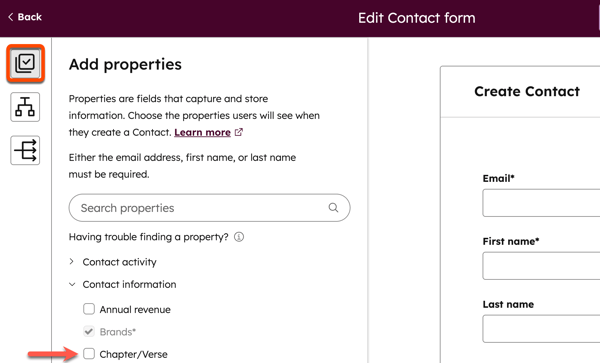
- Legg til egenskaper: I venstre sidefelt kan du søke etter eller utvide en seksjon for å finne en egenskap. Merk av i avmerkingsboksene ved siden av de egenskapene du vil skal vises når en bruker oppretter en post for objektet.
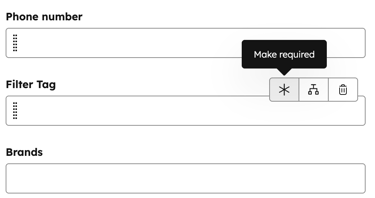
- Gjør egenskaper obligatoriske: Hold musepekeren over en egenskap i høyre panel, og klikk på ikonet required. Enkelte egenskaper vil alltid være obligatoriske (f.eks. Ticket name, Pipeline og Ticket status for tickets). Hvis en egenskap er obligatorisk, må brukerne angi en verdi for å opprette den nye posten.
- Legg til assosiasjoner: Klikk på assosiasjonsikonet i venstre sidefelt. Merk av i avmerkingsboksene ved siden av objekttilknytningene som skal vises under opprettelsen. Hvis kontoen din har assosiasjonsetiketter, kan alle etiketter velges som standard. Hvis du vil kreve en bestemt etikett, klikker du på rullegardinmenyen Assosiasjonsetikett og velger deretter etiketten.
- Gjør assosiasjoner obligatoriske: Hold musepekeren over en assosiasjon i høyre panel, og klikk på ikonet required.
- Hvis en tilknytning er obligatorisk, må brukerne velge en eksisterende post for det aktuelle objektet som skal knyttes til den nye posten.
- Hvis feltet for tilknytningsetikett er obligatorisk, må brukerne knytte en post til den nye posten og velge en av de tilgjengelige tilknytningsetikettene.
- Hvis du valgte en bestemt assosiasjonsetikett da du la til assosiasjoner, må brukerne knytte en post til den nye posten og velge denne etiketten.
- Legg til etstandard avtalenavn: Lær hvordan du konfigurerer et standard avtalenavn.
- Legg til betinget logikk: Gå til delen om betinget logikk.
- Endre rekkefølgen påegenskaper og assosiasjoner: Klikk og dra i et -håndtak i høyre panel for å endre rekkefølgen på egenskapene eller assosiasjonene. Standardegenskapene vil forbli øverst.
- Fjerne et felt: Hold musepekeren over egenskapen/assosiasjonen, og klikk deretter på sletteikonet. Enkelte standardegenskaper kan ikke fjernes (f.eks. fornavn, etternavn, e-post for kontakter).
- Legg til egenskaper: I venstre sidefelt kan du søke etter eller utvide en seksjon for å finne en egenskap. Merk av i avmerkingsboksene ved siden av de egenskapene du vil skal vises når en bruker oppretter en post for objektet.
- Klikk på Lagre og lukk øverst til høyre.
Vær oppmerksom på følgende:
- Visse egenskaper, for eksempel rollup- eller beregningsegenskaper,kan ikke legges til i Opprett post-panelet.
- Hvis du inkluderer tilknytningen Selskaper, kan du bare knytte ett selskap til kontakten, billetten, avtalen eller det egendefinerte objektet mens du oppretter det. Dette selskapet blir automatisk angitt som det primære selskapet.
Tilbakestill opprettingspanelet
Tilbakestill opprettingspanelet tilbake til HubSpots standardkonfigurasjon. Dette fjerner alle tilpasninger med unntak av betinget logikk.
- I HubSpot-kontoen din klikker du på innstillinger-ikonet i den øverste navigasjonslinjen.
- I menyen til venstre navigerer du til Objects , og velger deretter objektet du vil redigere opprettingsskjemaet for.
- Under Opprette [objekter] klikker du på Tilpass skjemaet "Opprett [objekt] ".
- I konfigurasjonsveiviseren:
- Klikk på Tilbakestill.
- I dialogboksen:
- Se gjennom innvirkningen på kontoen din.
- Skriv inn HubSpot-kontonummeret ditt i tekstfeltet.
- Klikk på Tilbakestill.
Legg til betinget logikk i opprett post-panelet
Abonnement påkrevd Det kreves et Professional- eller Enterprise-abonnement for å legge til betinget logikk.
Konfigurer betinget logikk slik at visse felt vises eller blir obligatoriske når en bestemt oppregningsegenskap (f.eks. rullegardinmeny) er valgt. Betingede egenskaper vises i tillegg til de som er inkludert i standardskjemaet for oppretting av poster.
Du kan for eksempel tilpasse hvilke egenskaper som vises når du oppretter nye avtaler, basert på pipelinen avtalen er lagt til i.
Slik legger du til ny logikk:
- I HubSpot-kontoen din klikker du på innstillinger-ikonet i den øverste navigasjonslinjen.
- Gå til Objects i menyen til venstre, og velg deretter objektet du vil redigere skjemaet for oppretting av poster for.
- Klikk på Tilpass skjemaet "Opprett [objekt]".
- I konfigurasjonsveiviseren:
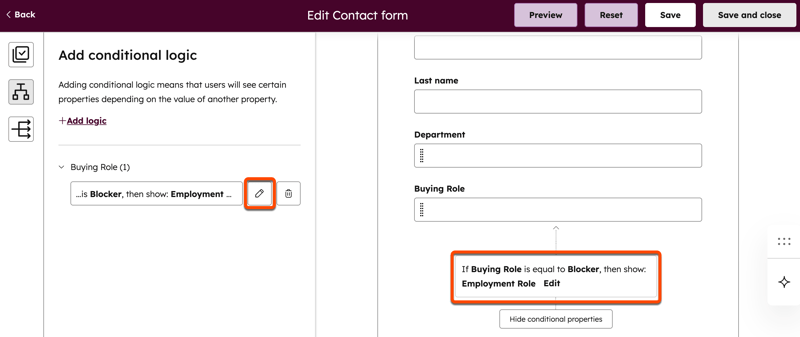
- I venstre sidefelt klikker du på ikonet Legg til betinget logikk. Klikk på Legg til logikk. Du kan også holde musepekeren over en egenskap i høyre panel og klikke på ikonet add conditional logic.
-
- Klikk på Legg til logikk.
- På popup-siden for oppsett:
- Klikk på rullegardinmenyen Kontrollerende egenskap, og velg deretter egenskapen i skjemaet som skal utløse betinget logikk.
- Når du har valgt en egenskap, klikker du på rullegardinmenyen Velg et alternativ , og velger deretter alternativet som skal føre til at flere egenskaper vises eller blir obligatoriske når de velges.
- Klikk på Legg til egenskap i delen Avhengige egenskaper.
- Klikk på rullegardinmenyen Velg en egenskap, og velg egenskaper som skal vises hvis logikken er oppfylt.
- Hvis du vil kreve en avhengig egenskap, merker du av for Påkrevd. Hvis en egenskap er påkrevd, kan ikke brukerne opprette en post før de angir en verdi for egenskapen.
- Du kan endre rekkefølgen på egenskapene ved å klikke og dra en egenskap til en ny posisjon. Egenskapene vises i denne rekkefølgen når de vises i skjemaet.
- Klikk på Bruk logikk øverst til høyre for å gå tilbake til konfigurasjonsskjermbildet for oppretting av postpanel.
- I høyre panel vil den betingede logikken du har angitt, automatisk vises under den kontrollerende egenskapen i skjemaet. Klikk på [Skjul/vis] betingede egenskaper for å redigere om egenskapene skal vises mens du redigerer.
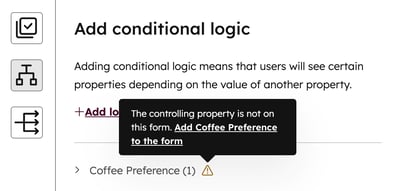
- Hvis den kontrollerende egenskapen ikke er på opprett post-panelet:
- Hold musepekeren over ikonet take action.
- Klikk på Legg til [egenskap] i skjemaet (f.eks. Legg til kaffepreferanse i skjemaet).
- Klikk på Lagre og lukk øverst til høyre.
Slik redigerer du eksisterende logikk:
- I HubSpot-kontoen din klikker du på innstillinger-ikonet i den øverste navigasjonslinjen.
- Gå til Objekter i menyen til venstre, og velg deretter objektet du vil redigere skjemaet for å opprette poster for.
- Klikk på Tilpass skjemaet "Opprett [objekt]".
- I konfigurasjonsveiviseren:
- I venstre sidefelt klikker du på ikonet add conditional logic.
- Klikk på edit-ikonet ved siden av egenskapen du vil gjøre endringer for.
- Klikk på ikonet slette-ikonet hvis du vil fjerne logikken. I dialogboksen klikker du på Slett for å bekrefte.
- Klikk på Lagre og lukk øverst til høyre.