
更新日時 2026年4月7日
以下の 製品でご利用いただけます(別途記載されている場合を除きます)。
-
 Marketing Hub
Starter
Marketing Hub
Starter
-
 Sales Hub
Starter
Sales Hub
Starter
-
 Service Hub
Starter
Service Hub
Starter
-
 Data Hub
Starter
Data Hub
Starter
-
 Content Hub
Starter
Content Hub
Starter
更新されたボードビューでは、レコードがステージ間またはステータス間を移動したときにアクションをトリガーするようにパイプラインステージの自動化を設定できます。これには、タスクの作成、通知の送信、レコードの更新が含まれます。
注: この記事は、2026年3月30日以降に作成された無料 アカウントと Starter アカウントに適用されます。「Professional 」または 「Enterprise 」サブスクリプションをお持ちの場合は、 オブジェクトに対してパイプラインの自動化を設定する の記事を参照してください。
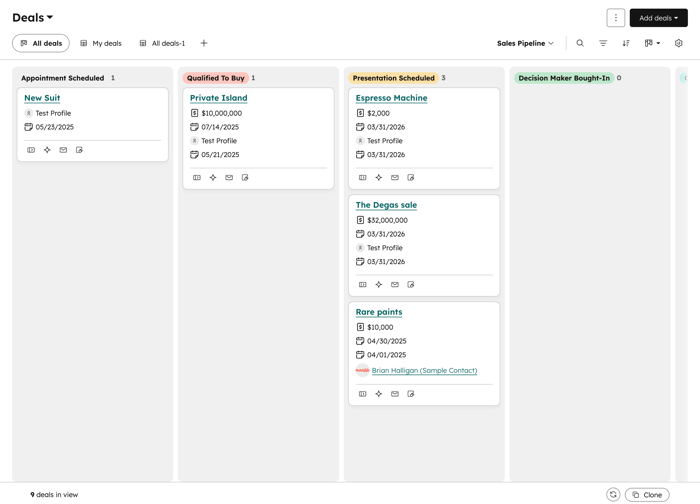
この記事がアカウントに適用されるかどうかは、ボードを下の画像と比較することで確認できます。 HubSpotアカウントにて、[CRM]>[取引]の順に進みます。
パイプラインステージに基づいてテンプレート化された自動化を追加する
取引、チケット、プロジェクトのパイプラインステージに基づいて自動化を作成できます。例えば、取引のステージが変更されたときにタスクを作成したり、内部通知を送信したりできます。
- レコードに移動します。
- 取引: HubSpotアカウントにて、[CRM]>[取引]の順に進みます。
- プロジェクト:HubSpotアカウントにて、[CRM]>[プロジェクト]の順に進みます。
- チケット: HubSpotアカウントにて、[CRM]>[チケット]の順に進みます。
- 右上の ビュータイプ ドロップダウンメニューをクリックし、[ ボードビュー]を選択します。

- 自動化を作成するステージにカーソルを重ねて[ 自動化 ]ドロップダウンメニューをクリックし、オプションを選択します。
- タスクを作成して割り当てる:レコードがパイプラインステージに入ったときに、関連付けられたタスクを作成します。パネルでアクションの詳細(名前、担当者、期日など)を設定します。
- 内部Eメール通知を送信:アカウント内で通知をオンにしているユーザーにEメール通知を送信します。レコードがパイプラインステージに入ると自動化がトリガーされます。パネルでアクションの詳細を設定します。
- レコードを編集:パイプラインステージに入ったレコードまたは関連付けられたレコードのプロパティー値を編集します。パネルでアクションの詳細(変更されるレコード、更新されるプロパティーなど)を設定します。
- [ ワークフローの作成 ] をクリックします。ステージ名の横に アクティブな自動化アイコンが表示されます。
パイプラインステージの自動化を作成する
- レコードに移動します。
- 取引: HubSpotアカウントにて、[CRM]>[取引]の順に進みます。
- プロジェクト:HubSpotアカウントにて、[CRM]>[プロジェクト]の順に進みます。
- チケット: HubSpotアカウントにて、[CRM]>[チケット]の順に進みます。
- 右上の ビュータイプ ドロップダウンメニューをクリックし、[ ボードビュー]を選択します。
- ステージにマウスポインターを置き、 縦に並んだ 3つのドットのアイコンをクリックして、[ ステージの自動化を管理]を選択します。
- [ Create workflows from scratch(ワークフローをゼロから作成 )]セクションまでスクロールします。折りたたまれた状態になっている場合は、[ Create workflows from scratch(ワークフローをゼロから作成 )]をクリックしてセクションを展開します。
- [ オブジェクト名]が新しいステージに移動したらアクションをトリガー する]セクションで、[ ワークフローを作成]をクリックします。すでにアクションを追加している場合は、代わりに[ +アクションを追加]アイコンをクリックします 。
- パネルでアクションを設定します(例: [メモを作成])。
- 完了したら、[保存]をクリックします。
- [ ワークフローが[ステータス] である]スイッチを切り替えて、ワークフローをオンまたはオフにします。
関連付けられたEメールからチケットステータスを設定
関連付けられているEメールから自動化、またはEメールや内部通知を送信する自動化を設定するには、 Service Hub Starter、Professional、 またはEnterprise サブスクリプションが必要です。
関連するEメールが送信または受信されたときに、チケットのステータスを自動的に更新できます。つまり、チケットから送信されるEメールと、チケットに対する顧客からの返信を意味します。チケットステータス は、パイプライン内のチケットを追跡するためのHubSpotのデフォルトのプロパティーです(例: [コンタクト待ち]ステータス)。
チケットステータスの自動化を有効または編集するには、次のようにします。
- HubSpotアカウントにて、上部のナビゲーションバーに表示される設定アイコン
をクリックします。 - 左のサイドバーメニューの[ データ管理 ]セクションで、[ オブジェクト]をクリックします。
- [オブジェクト ]ページで、[ オブジェクトを選択 ]ドロップダウンメニューをクリックし、[ チケット]を選択します。
- [パイプライン]タブをクリックします。
- [パイプラインを選択]ドロップダウンメニューをクリックして、自動化するチケットパイプラインを選択します。
- [自動化]タブをクリックします。折りたたまれている場合は、[ ]をクリックして[ 自動化のテンプレート ]セクションを展開します。
- チケットステータスの自動化をオンにするには、「チケットステータスを更新」セクションで、チェックボックスをオンにしてトリガーを有効にします。
- 顧客にEメールが送信された:ユーザーがチケットレコードからコンタクトにEメールを送信したときに、チケットステータスが変更されます。コンタクトレコードから送信されたEメールによってチケットステータスの変更がトリガーされることはありません。
- 顧客がEメールに返信:チケットが作成されたのと同じスレッドにコンタクトが返信したとき、チケットステータスが変更されます。チケットがクローズされ、再度オープンされた場合、そのチケットに新しいスレッドがあると、チケットの状態も更新されます。
- トリガーに基づいてチケットがどのステータスに設定されるかを編集するには、次の手順に従います。
- 行の上にマウスポインターを置き、[ アクションを編集]をクリックします。
- パネルで、[ ステータスを選択 ]ドロップダウンメニューをクリックし、 ステータスを選択します。
- [保存]をクリックします。
注:自動化設定に関係なく、以下の動作が想定されます。
- 転送されたEメール、転送されたEメールへの返信、コンタクトが送信した他のEメール、またはユーザーの 接続された個人用Eメールから送信された返信については、チケットのステータスは自動的に 変更されません 。
- クローズ済みチケットの既存のスレッドにコンタクトが返信した場合、チケットのステータスは自動的にパイプラインの最初のオープンステータスに更新されます。
チケットステータスの自動化を無効にするか確認するには、次のようにします。
- HubSpotアカウントにて、上部のナビゲーションバーに表示される設定アイコン
をクリックします。 - 左のサイドバーメニューの[ データ管理 ]セクションで、[ オブジェクト]をクリックします。
- [オブジェクト ]ページで、[ オブジェクトを選択 ]ドロップダウンメニューをクリックし、[ チケット]を選択します。
- [パイプライン]タブをクリックします。
- [パイプラインを選択]ドロップダウンメニューをクリックして、自動化するチケットパイプラインを選択します。
- [自動化]タブをクリックします。折りたたまれている場合は、[ ]をクリックして[ 自動化のテンプレート ]セクションを展開します。
- [チケットステータスを更新] チェックボックスをオフにします。
