
更新日時 2026年9月16日
以下の 製品でご利用いただけます(別途記載されている場合を除きます)。

単一オブジェクトレポート作成ツールまたはカスタムレポート作成ツールでレポートを作成した後、フィルターを使用してデータを絞り込みます。レポートフィルターには、上部のナビゲーションバーからアクセスするか、レポートビューアで値を検索することでアクセスできます。
- HubSpotアカウントで、[その他]をクリックし、[レポート]>[レポート]に移動します。アカウントに[その他]が表示されない場合は、[レポート]> [レポート]に直接移動します。
- レポートの名をクリックする。
絞り込み条件
- レポートの左上で、レポートに表示されているフィールドに関連する語句を入力してデータを絞り込みます。
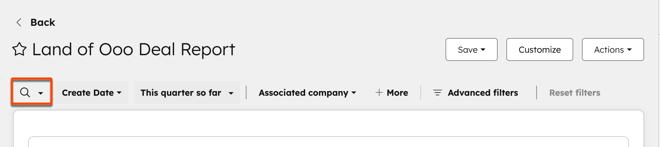
- 例えば、レポートが取引データを表示している場合、取引名や取引説明に関連する用語を入力します。レポートが更新され、取引名または取引説明に検索語句を含むデータが表示されます。
- 適用されたフィルターをクリアするには、右上の「リセット」をクリックします。
絞り込み条件
- 上部のナビゲーションバーで、日付プロパティーまたは日付範囲を使ってレポートを絞り込みます。ドロップダウンメニュー をクリックして日付プロパティーを選択するか、日付範囲を設定します。
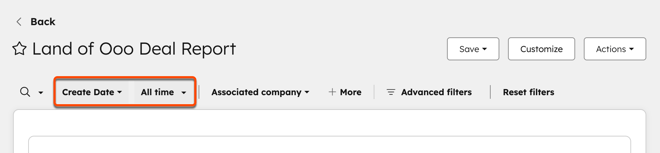
- レポートのデータソースによっては、関連するクイックフィルターがデフォルトでレポートの上部ナビゲーションバーに表示されます。
- クイックフィルターを追加するには、[ +その他]をクリックします。
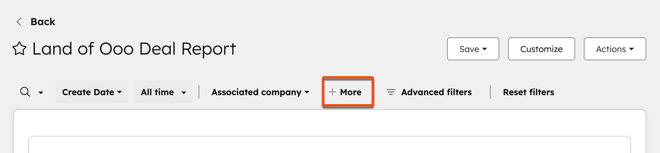
- クイックフィルターを設定します。レポートは自動的に更新されます。
- 別のクイックフィルターを追加するには、[ +追加]をクリックします。
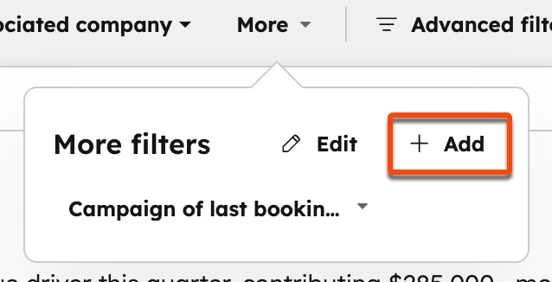
- クイックフィルターを編集するには、 「編集」をクリックする。
- 適用されたフィルターをクリアするには、右上の「リセット」をクリックします。
詳細フィルター
- レポートをさらにカスタマイズするには、詳細フィルターをクリックする:
- レポート作成ツール:レポートの右上にある。
- ダッシュボード:レポートにマウスポインターを合わせ、表示と絞り込みをクリック。上部のナビゲーションバーで[詳細フィルター]をクリックします。
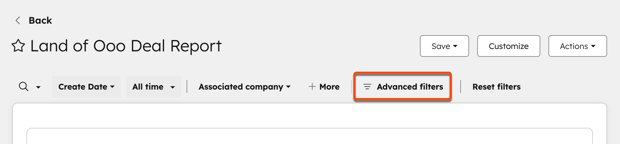
- 右のパネルで、+フィルター追加をクリックする。
- [オブジェクト] プロパティーを検索または選択 .
- 右のパネルでフィルターを設定します。
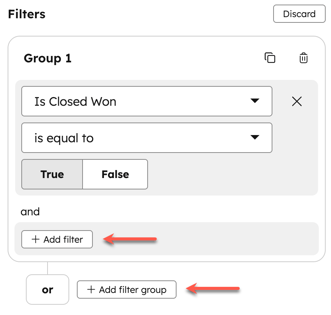
- 新しいANDフィルターを追加するには、グループの [+フィルターを追加]をクリックします。[AND]を指定してフィルターを設定した場合、レコードがレポートに含まれるためには、フィルターグループの全ての条件を満たしている必要があります。
- 新しいORフィルターを追加するには、[ +フィルターグループをフィルターを追加]をクリックします。「OR」を使用してフィルターを設定した場合、レコードがレポートに含まれるためには、少なくとも1つのフィルターグループの条件を満たしている必要があります。
レポートに誤ったデータ、予期しないデータ、欠落したデータ、少ないデータ、またはデータがない場合、まず基となるレコードやフィールドに期待される値が含まれていることを確認し、その後、レポートやダッシュボード、フィルター、条件、日付範囲、および担当者、営業担当者、コール結果、セグメント、その他の特定のフィールドなどのフィルター値を確認してください。
原因を特定するには、該当するレポートやダッシュボードの正確な画面とスクリーンショットを保存し、日付や担当者などの主要フィールドを用いてよりシンプルなレポートと比較し、シークレットモードまたはプライベートウィンドウでテストを行い、権限設定によって表示内容が異なる可能性があるため、他のユーザーにも同じデータが表示されるかどうかを確認してください。
取引レポートについては、レポートを更新し、レポートのフィルタ設定と、欠落している取引が含まれるフィルタ適用済みの取引ビューを比較してください。また、取引パイプライン、取引ステージ、アトリビューション/カテゴリのフィルタ、および日付のプロパティーと範囲(例えば、「成約日」の代わりに「作成日」を使用するなど)を確認してください。
自分のレポートにクイックコントロールを適用する
レポートによっては、チャートの上に他のコントロールがあります。これには頻度、通貨、目標、比較などがある。
- チャートの上にある [コントロール ]をクリックします。
- ドロップダウンメニューからを選択する。レポートは自動的に新しい設定を反映するようにフィルターを更新します。
