
更新日時 2026年3月20日
以下の 製品でご利用いただけます(別途記載されている場合を除きます)。
-
 Marketing Hub
Professional, Enterprise
Marketing Hub
Professional, Enterprise
-
 Sales Hub
Professional, Enterprise
Sales Hub
Professional, Enterprise
-
 Service Hub
Professional, Enterprise
Service Hub
Professional, Enterprise
-
 Data Hub
Professional, Enterprise
Data Hub
Professional, Enterprise
-
 Smart CRM
Professional, Enterprise
Smart CRM
Professional, Enterprise
-
 Commerce Hub
Professional, Enterprise
Commerce Hub
Professional, Enterprise
ワークフローテーブルを管理し、ワークフローをフォルダーにまとめることで、ワークフローを整理することができます。例えば、コンタクト割り当てるワークフローやリードナーチャリングするワークフローなど、目的別にワークフローをフォルダー分けすることができます。
ワークフローの全体的なパフォーマンスを分析するには、 ワークフロー 分析 ]タブを使用します。複数アカウント管理(ベータ版)を設定している場合は、アカウント間でワークフローをコピーすることもできます。
ワークフローのページから、以下のタブに移動できます:
- 全てのワークフロー: ワークフローツールで直接作成されたワークフローと、 フォーム、 Eメール、 チケット、 取引などの他のツールで作成されたワークフロー。
- 「要確認」:過去7日間にエラーが発生したワークフローが表示されます。ワークフローの一般的なエラーの ID とトラブルシューティングの方法を学ぶ。
- 未使用:過去90日間にオフになっている、またはアクションを実行していないワークフローが表示されます。未使用のワークフローを管理する方法をご紹介します .
- Deleted:過去90日間に削除されたワークフローが表示されます。最近削除したものタブから削除したワークフローを復元することができます。ワークフローを削除して復元する方法について説明します。
ワークフローのビューを管理する
特定のワークフローを見つけるには、名前で検索するか、ワークフローを絞り込みする方法があります。また、ビューの列を更新して、特定のワークフローデータを表示することも可能です。ワークフロービューに表示する内容を選択する前に、ワークフローの詳細についてをご覧ください。
ワークフローを確認する際、既存のワークフローが制限プロパティーを参照している場合:
- 「表示のみ」権限を持つユーザーはワークフローを編集できません。これには、登録トリガーやその他のワークフローアクションが含まれます。ワークフローは表示専用で表示されます。
- プロパティーへのアクセス権を持たないユーザーはワークフローにアクセスできません。ワークフローは一覧ページで灰色表示され、アクセスできなくなります。
ワークフロービューを表示する:
- HubSpotアカウントにて、[自動化]>[ワークフロー]の順に進みます。
- 上部の検索バーに キーワード を入力すると、特定のワークフローを検索します。検索の結果、検索対象のワークフローの名前または説明と一致するキーワードが検索されます。
- ワークフローの種類で絞り込むことで、検索結果を表示することができます:
- 「オンまたはオフ」:オンまたはオフになっているワークフローで絞り込みします。
- Type:取引や会社ベースのワークフローなど、ワークフローのオブジェクトタイプで絞り込みします。
- ブランド: Marketing Hub Enterprise サブスクリプションと ブランド追加オプションがある場合、ワークフローの割り当て済みブランドで絞り込むことができます。
- Creator:ワークフローを作成したユーザーで絞り込みします。
- 「チーム」:ワークフローが割り当てられているチームによって絞り込みします。
- フォルダー:ワークフローの追加先フォルダーで絞り込みます。
-
- 作成日時: フォームツールやワークフローアプリなど、ワークフローの作成元ツールで絞り込みます。
- アクションタイプ:ワークフロー内のアクションによる絞り込み条件。例えば、遅延やレコードを作成アクションを含むワークフローを絞り込み条件とすることができます。
-
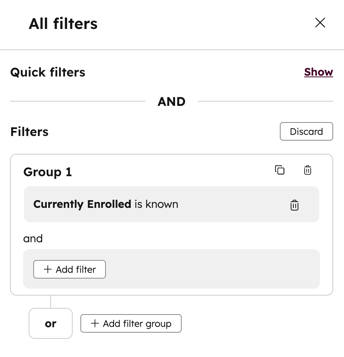
- 詳細フィルター:ワークフローの登録やトリガーなど、ワークフローの詳細による絞り込み条件。HubSpotのレコードの絞り込みについてはこちらをご覧ください。
-
-
- 右側のパネルで、[フィルターを追加]をクリックします。
- さらにフィルター条件を追加するには、[AND]または[OR]をクリックします。HubSpotでのANDおよびORロジックの使用について詳細をご確認ください。
- フィルターグループを複製するには、「複製」をクリックします。
- フィルターグループを削除するには、「削除」をクリックします。
-
-
-
- 既存のフィルター条件を削除するには、条件にマウスポインターを合わせ、削除アイコンをクリックします。
- 既存のフィルター条件を削除するには、条件にマウスポインターを合わせ、削除アイコンをクリックします。
-
- クイックフィルターを使用して、テーブルにフィルターオプションを追加できます。リストされている標準フィルターの横に表示されます。

- クイックフィルターを追加するには、 追加アイコンをクリックします。ポップアップボックスで 、クイックフィルターを選択します。
- 表示されるクイックフィルターを編集するには、 鉛筆アイコンをクリックします。ダイアログボックスで、クイックフィルターを設定します。
- クイックフィルターを配置するには、クイックフィルターの横にある ドラッグアイコンをクリックして ドラッグし、順番に配置します。
- テーブル表示からクイックフィルターを削除するには、 削除アイコンをクリックします。
- 別のクイックフィルターを追加するには、[ +クイックフィルターを追加]をクリックします。最大5件のクイックフィルターを追加できます。
- 全てのクイックフィルターを削除するには、[ 全てのクイックフィルターを削除]をクリックします。
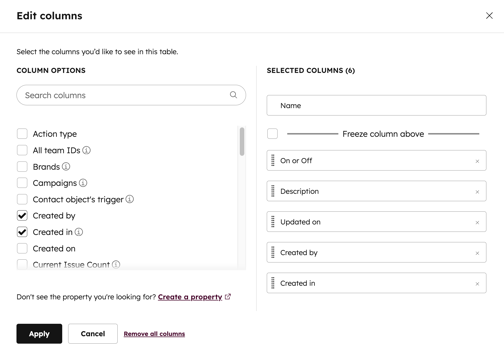
- ビューに表示されるワークフローデータをカスタマイズするには、右上の「アクション」 > 「列の編集」をクリックします。ダイアログボックスからビューを更新します:
- 左側で、ビューに表示したいプロパティーまたは関連付けの横にあるチェックボックスをオンにします。
- 右側で、プロパティーをクリックしてドラッグし、ビュー内で再配置します。
- プロパティーを削除するには、[x]をクリックします。
- [保存]をクリックします。
- 選択したフィルターをビューとして保存するには、右上の[ビューを保存]をクリックします。
- ダイアログボックスで、ビュー名()を入力し、保存したビューにアクセスできるユーザー()を選択します。次に[保存]をクリックします。
フォルダーでワークフローを整理する
ワークフローダッシュボードのフォルダーにワークフローを整理します。作成されたフォルダーは、ダッシュボードにワークフローと一緒に表示されます。フォルダー内では、フィルターを適用して検索をさらに絞り込んだり、フォルダーを既定のワークフロービューに設定したりすることもできます。
フォルダーを作成して管理する
- HubSpotアカウントにて、[自動化]>[ワークフロー]の順に進みます。
- 右上の「フォルダー」タブをクリックします。
- 左上で、「フォルダーを作成」をクリックします。
- ダイアログボックスで、フォルダー名を入力する。次に、保存をクリックします。
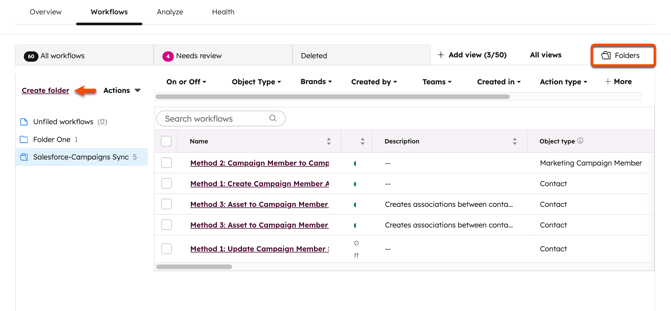
- フォルダーに表示されるワークフローを絞り込むには、上部で別のフィルターを選択して適用します。利用可能なフィルタータイプについての詳細は、こちらをご覧ください。
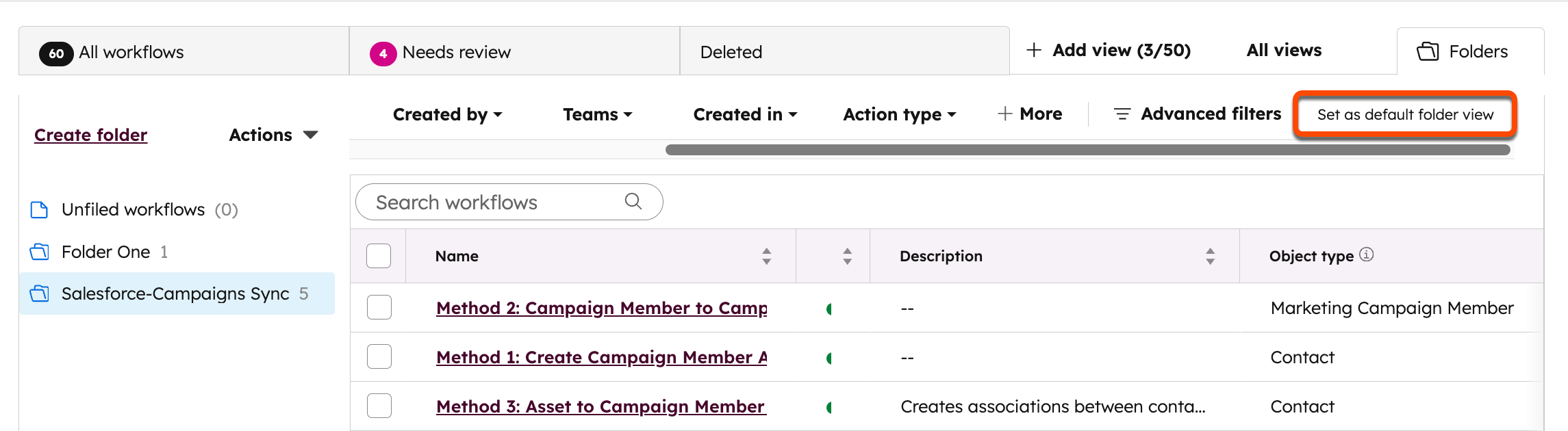
- フォルダーをワークフローツールの既定のビューに設定するには、次の手順に従います。
- 右上の[ 既定のビューとして設定]をクリックします。このオプションに到達するにはスクロールが必要になる場合があります。
- ダイアログボックスで、[デフォルトとして設定]をクリックします。
- 今後は、ワークフローツールに移動すると、自動的にこのフォルダーにリダイレクトされます。
- フォルダーを既定として削除するには、別のフォルダーまたはビューを既定として設定する必要があります。例えば、[ 全てのワークフロー ]ビューを既定として設定できます。
フォルダーの名前を変更するか削除する
既存のフォルダーを編集または削除するには:
- HubSpotアカウントにて、[自動化]>[ワークフロー]の順に進みます。
- 右上の「フォルダー」タブをクリックします。
- フォルダーの名前を変更するには、次の手順に従います。
- 左のサイドバーメニューで、 フォルダーをクリックします。
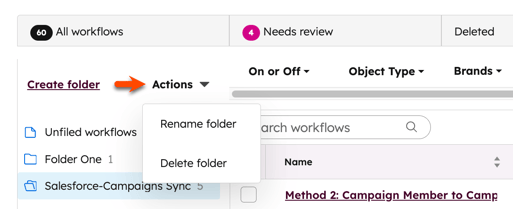
- 左上の [アクション ]をクリックし、[ フォルダー名を変更]を選択します。
- ダイアログボックスに新しい フォルダー名を入力します。次に、[保存]をクリックします。
- フォルダーを削除するには:
- 左のサイドバーメニューで、 フォルダーをクリックします。
- 左上の [アクション ]をクリックし、[ フォルダーを削除]を選択します。
- ダイアログボックスで[フォルダーを削除]をクリックします。
フォルダーにワークフローを移動
- HubSpotアカウントにて、[自動化]>[ワークフロー]の順に進みます。
- 右上の「フォルダー」タブをクリックします。
- 個々のワークフローをフォルダーに移動するには
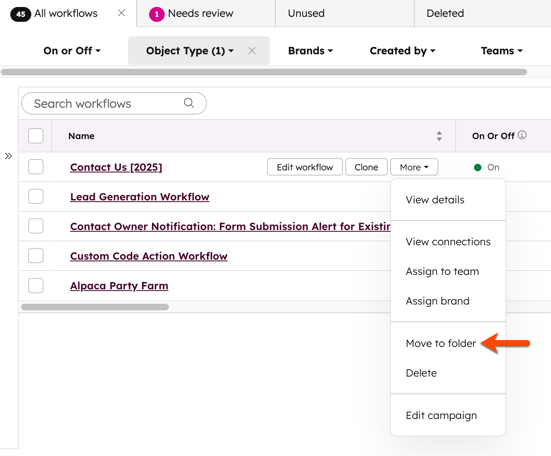
- ワークフローにマウスポインターを合わせ、アクションをクリックします。次に、「フォルダーに移動」をクリックします。
- ダイアログボックスで、フォルダーを選択。
- 最下部で、Moveをクリックする。
- ワークフローを一括してフォルダーに移動する:
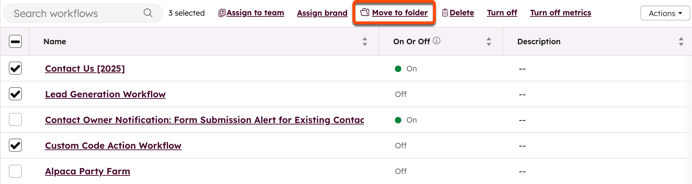
- フォルダータブで、フォルダーに移動したいワークフローの横のチェックボックスを選択します。
- テーブルの最上部にある[ フォルダーに移動]をクリックします。
- ダイアログボックスで、目的のフォルダーを選択し、Moveをクリックします。
ワークフローを管理する
ワークフローテーブルから、ワークフローの編集、複製、その他のアクションの実行を行うことができます。
注:アクションが500件を超えるワークフローは、複製時に問題が発生する場合があります。問題が発生した場合は、アクション数を減らすか、複製する前にワークフローを小さなワークフローに分割するか、代わりに手動でワークフローを作成し直すことができます。
- HubSpotアカウントにて、[自動化]>[ワークフロー]の順に進みます。
- ワークフローを編集するには、ワークフローの上にマウスポインターを置き、[ 編集]をクリックします。
- ワークフローを複製するには、[ 複製]をクリックします。
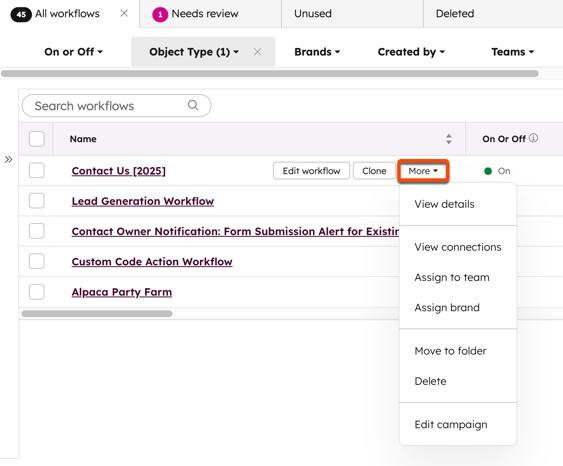
- ワークフローに対してさらにアクションを実行するには、[ その他 ]をクリックして、以下のいずれかを選択します。
- 詳細を表示: ワークフロー詳細ページで、ワークフローのパフォーマンス、アクションログ、登録履歴を確認できます。
- 接続を表示:ワークフローへの接続のリストを確認します。これには、Eメールやフォームなど、ワークフローで使用できるアセットやツール、およびワークフローを使用するツールが含まれます。
- チームに割り当て (Enterprise のみ): ワークフローを チームに割り当てます。
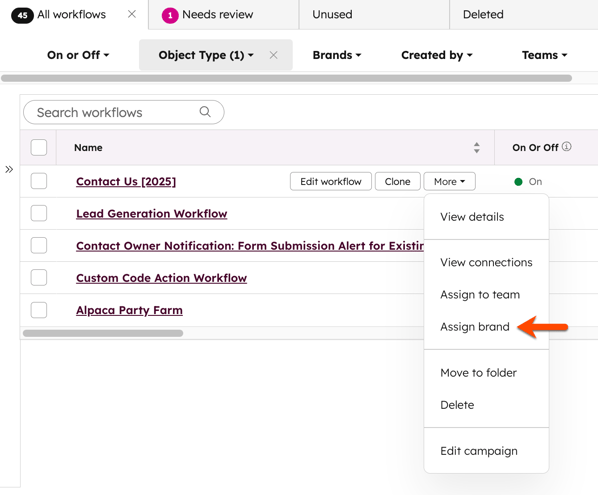
- ブランドを割り当て: ワークフローをブランドに関連付けます。 Marketing Hub Enterprise サブスクリプションと ブランド追加オプションが必要です。
- フォルダーに移動: 指定されたフォルダーにワークフローを移動します。
- 削除:ワークフローを削除します。削除したワークフローは、削除後90日以内であれば復元できます。ワークフローの削除と復元の詳細をご確認ください。
- キャンペーンを編集:コンタクトベースのワークフローをキャンペーンに関連付けます。アセットとコンテンツをキャンペーンに関連付ける方法について詳細をご確認ください。
ワークフローにブランドを割り当てる
Marketing Hub Enterprise を契約し、 ブランド追加オプション を購入しているユーザーは、 ワークフローをブランドに割り当てることができます。
デフォルトでは、ワークフローはブランドに割り当てられません。ワークフローには、ブランドを割り当てる必要はありません。ただし、ブランドはワークフローを整理するのに役立ちます。
- HubSpotアカウントにて、[自動化]>[ワークフロー]の順に進みます。
- 特定のブランドに個別のワークフローを割り当てるには、次の手順に従います。
- ワークフロー名にマウスポインターを合わせ、「その他」をクリックします。 次に、[ブランドを割り当て]を選択します。
- ワークフローにすでにブランドが割り当てられている場合は、ワークフローの名前の上にマウスポインターを置き、[その他]をクリックし、[ブランドを変更]を選択します。
- 複数のワークフローを一括で割り当て先:
- ワークフローテーブルで、同じブランドに割り当てるワークフローの横にある チェックボックスをオンにします 。
- 上部にある [ブランドを割り当て]をクリックします。ワークフローに既存のブランドがある場合、新しく選択したブランドに再割り当てされます。
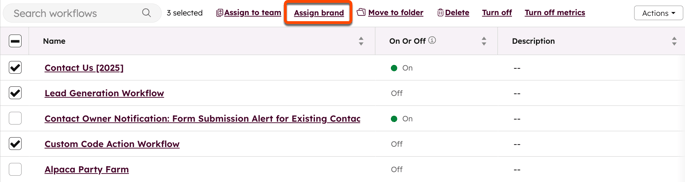
- ダイアログボックスで、[ ブランド ]ドロップダウンメニューをクリックし、ブランドを選択します。1つのワークフローに割り当てることができるブランドは1件 のみです。
- 下部にある[保存]をクリックします。
