
마지막 업데이트 날짜: 2025년 11월 24일


Facebook Messenger 계정을 헬프 데스크 또는 대화 받은 편지함에 연결하면 기본 즉시 답장 채팅 플로우가 만들어지고 계정에서 사용 설정됩니다. 이것이 Facebook Messenger 페이지에서 사용되는 기본 채팅 플로우입니다. 이 문서에서 기본 Facebook Messenger 채팅 플로우를 사용자 지정 하고 추가 Facebook Messenger 채팅 플로우를 만드는 방법에 대해 알아보세요.
웹사이트 페이지용 채팅 플로우를 만들려면 실시간 채팅 또는 규칙 기반 챗봇을 만드는 방법을 알아보세요.
기본 Facebook Messenger 채팅 플로우 사용자 지정하기
채팅플로우의 즉시 답장 메시지 및 라우팅 규칙을 사용자 지정할 수 있습니다:
- HubSpot 계정에서 서비스 > 채팅 플로로 이동합니다.
- Facebook Messenger 탭을 클릭합니다.
- 채팅 플로우에 마우스를 갖다 대고 편집을 클릭합니다.
- 작성 탭에서 채팅플로우의 즉시 답장 메시지 및 라우팅 규칙을 사용자 지정합니다.
- 저장을 클릭합니다.
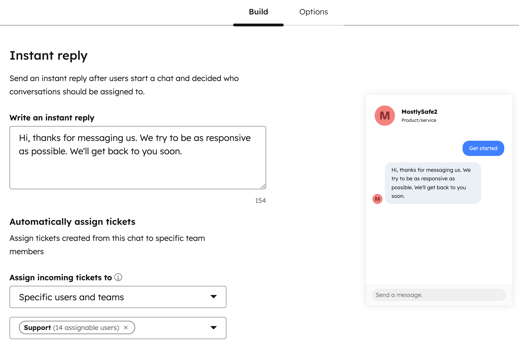
- Messenger 계정에 대한 직접 링크를 복사하려면 옵션 탭을 클릭한 다음 URL 옆에 있는 복사를 클릭합니다. 이 링크를 CTA, 이메일 및 웹사이트에 추가할 수 있습니다.
추가 Facebook Messenger 채팅 플로우 만들기
연결된 Facebook Messenger 계정당 하나의 기본 채팅플로우만 만들 수 있습니다. 이것이 방문자가 메시지를 보낼 때 표시되는 기본 채팅 흐름입니다. 그러나 즉시 답장 채팅플로우 또는 봇 채팅플로우를 추가로 생성하고 콘텐츠에 이러한 채팅플로우의 직접 URL을 사용할 수 있습니다. CTA, 마케팅 이메일 또는 웹사이트 페이지에 직접 URL을 추가하여 방문자가 메신저에서 팀과 즉시 대화를 시작할 수 있도록 하세요.
Facebook Messenger 챗플로우를 추가로 만들려면 다음과 같이 하세요:
- HubSpot 계정에서 서비스 > 채팅 플로로 이동합니다.
- 오른쪽 상단에서 채팅 플로우 만들기를 클릭합니다.
- Facebook Messenger를 선택합니다.
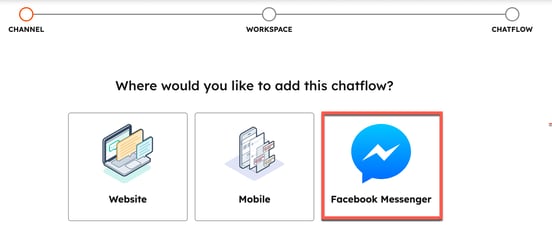
- Facebook 페이지 및 언어 설정을 사용자 지정합니다:
- 채팅플로우를 활성화할 페이지를 선택하려면 드롭다운 메뉴를 클릭하고 Facebook 페이지를 선택합니다.
- 채팅플로우의 언어를 변경하려면 언어 드롭다운 메뉴를 클릭합니다.
- 다음을 클릭합니다.
- 실시간 채팅 또는 규칙 기반 챗봇을 만들 수 있습니다. 선택할 수 있는 다양한 봇 템플릿에 대해 자세히 알아보세요. 계속할 준비가 되었으면 왼쪽 사이드바에서 어떤 유형의 챗플로우를 만들지 선택한 다음 다음을 클릭합니다.
- 다음을 클릭합니다.
- 규칙 기반 챗봇을 만드는 경우에는 티켓 파이프라인 및 티켓 상태 드롭다운 메뉴를 선택하고 값을 선택합니다.
- 빌드 탭으로 리디렉션되어 즉시 답장 및 라우팅 규칙을 사용자 지정합니다.
배정된 서비스 좌석은 라우팅 규칙에 포함되어야 합니다.
- 실시간 채팅을 만드는 경우에는 즉시 답장 텍스트 작성 상자에 메시지를 입력합니다. 수신 대화 대상 지정 드롭다운 메뉴를 클릭하고 수신 메시지를 라우팅할 대상을 정합니다.
- 규칙 기반 챗봇을 만드는 경우 즉시 답장 메시지를 편집하려면 즉시 답 장 작업을 클릭한 다음 오른쪽 패널에서 메시지를 편집합니다. 기존 작업을 편집하거나 봇의 플로우에 추가 작업을 추가할 수도 있습니다.
- 옵션 탭을 클릭합니다.
- 봇을 만드는 경우에는 추가 봇 표시 옵션을 사용자 지정할 수 있습니다:
- 방문자에게 보내는 각 메시지 사이의 지연 시간을 설정하려면 메시지 사이의 입력 지연 시간 드롭다운 메뉴를 클릭하고 옵션을 선택합니다.
- 비활성 후 채팅 세션이 처음으로 초기화되기까지의 시간을 사용자 지정하려면 세션 시간 초과 드롭다운 메뉴를 클릭하고 옵션을 선택합니다. 방문자가 과거 세션에서 모든 봇 작업을 완료한 경우에는 채팅 세션이 재설정되지 않습니다.
- 일반 오류 메시지 텍스트 상자에 요청을 전달할 수 없을 때 표시할 메시지를 입력합니다.
- 봇의 표시 언어를 변경하려면 언어 선택 드롭다운 메뉴를 클릭하고 다른 언어를 선택합니다.
- Facebook Messenger에서 채팅 플로우를 미리 보려면 오른쪽 상단의 Facebook Messenger에서 보기를 클릭합니다.
- 채팅 플로우를 사용 설정하려면 오른쪽 상단에서 클릭하여 스위치를 켭니다.
- Facebook Messenger URL 옆의 복사를 클릭하여 채팅플로우의 직접 URL을 복사합니다. 이 URL은 CTA, 이메일 및 웹사이트에 추가할 수 있습니다.
이제 새 채팅플로우가 채팅플로우 도구의 Facebook Messenger 탭에 표시됩니다. 콘텐츠에 Messenger URL을 추가하면 연락처가 URL을 클릭하면 바로 Messenger로 이동하여 팀과 대화를 시작할 수 있습니다. 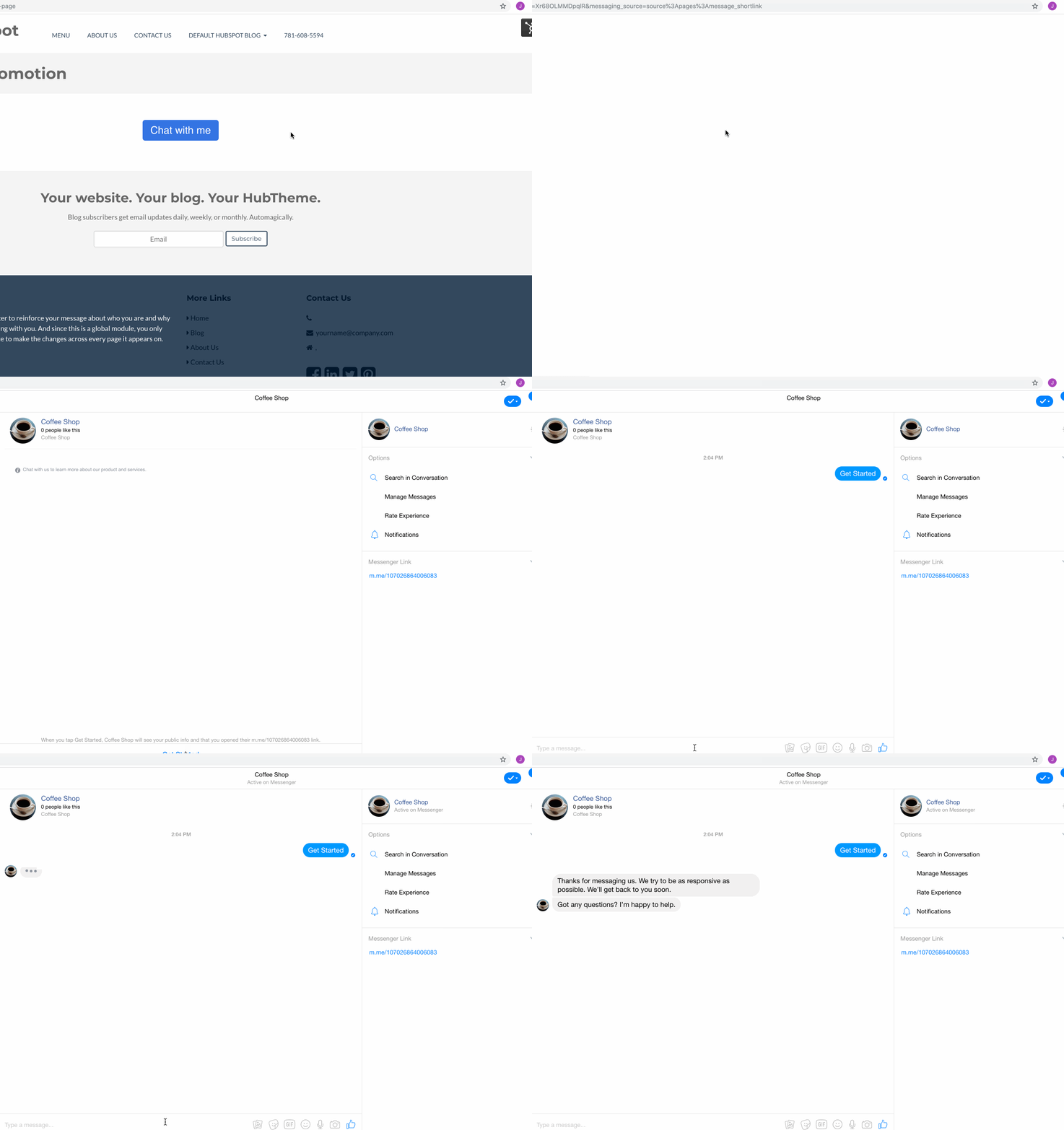
새 채팅플로 중 하나를 방문자가 Facebook 비즈니스 페이지를 방문할 때 표시되는 기본 채팅플로로 설정하려면 채팅플로 위에 마우스를 올려놓고 자세히 드롭다운 메뉴를 클릭한 다음 기본으로 설정을 선택합니다.
수신 메시지에 응답하기
Facebook Messenger 계정이 HubSpot에 연결되면 대화 받은 편지함 및 헬프 데스크에서 수신 메시지에 응답하는 방법을 알아보세요. Facebook Messenger를 HubSpot에 연결한 후에 보낸 새 메시지만 헬프 데스크 또는 대화 받은 편지함에 표시됩니다. 수신 메시지가 받은 편지함에 표시되지 않는 경우 HubSpot이 Facebook Messenger의 기본 수신자 로 설정되어 있는지 확인하세요.
