
마지막 업데이트 날짜: 2026년 4월 7일





업데이트된 보드 보기에서는 레코드가 단계 또는 상태 간에 이동할 때 작업을 트리거하도록 파이프라인 단계 자동화를 설정할 수 있습니다. 여기에는 작업 만들기, 알림 보내기, 레코드 업데이트 등이 포함됩니다.
참고: 이 도움말은 2026년 3월 30일 이후에 만든 무료 및 스타터 계정에 적용됩니다. Professional 또는 Enterprise를 구독 중인 경우에는 개체에 대한 파이프라인 자동화 설정하기 문서를 참조하세요.
게시판을 아래 이미지와 비교하여 이 문서가 계정에 적용되는지 확인할 수 있습니다. HubSpot 계정에서 CRM > 거래로 이동합니다.
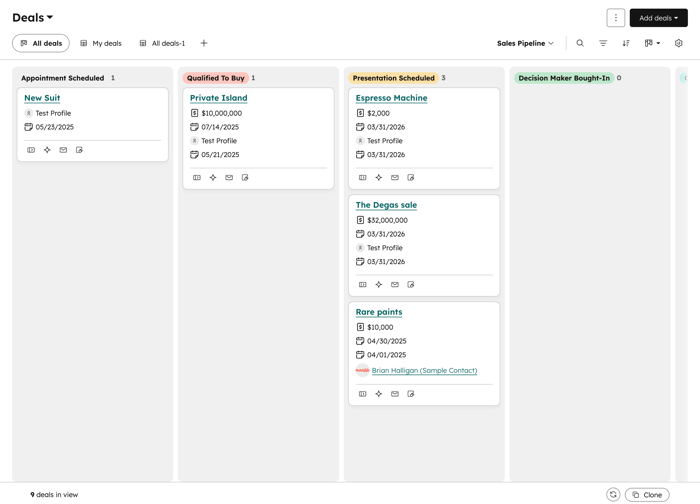
파이프라인 단계에 따라 템플릿 자동화를 추가하기
거래, 티켓 및 프로젝트 파이프라인 단계를 기반으로 자동화를 만들 수 있습니다. 예를 들어 딜의 단계가 변경될 때 작업을 만들거나 내부 알림을 보낼 수 있습니다.
- 기록으로 이동합니다:
- 거래: HubSpot 계정에서 CRM > 거래로 이동합니다.
- 프로젝트: HubSpot 계정에서 CRM > 프로젝트로 이동합니다.
- 티켓HubSpot 계정에서 CRM > 티켓으로 이동합니다.
- 오른쪽 상단에서 보기 유형 드롭다운 메뉴를 클릭하고 보드 보기를 선택합니다.

- 자동화를 만들려는 단계에 마우스를 갖다 대고 자동화 드롭다운 메뉴를 클릭한 다음 옵션을 선택합니다:
- 작업 만들기 및 할당: 레코드가 파이프라인 단계에 진입할 때 레코드와 연결된 작업을 만듭니다. 패널에서 작업의 세부 사항(예: 이름, 담당자, 마감일)을 구성합니다.
- 내부 이메일 알림 보내기: 알림이 켜져 있는 계정의 사용자에게 이메일 알림을 보냅니다. 레코드가 파이프라인 단계에 진입하면 자동화가 트리거됩니다. 패널에서 작업의 세부 사항을 구성합니다.
- 레코드편집: 레코드가 파이프라인 단계에 진입할 때 레코드 또는 연결된 레코드의 속성 값을 편집합니다. 패널에서 작업의 세부 사항(예: 변경될 레코드, 업데이트될 속성)을 구성합니다.
- 워크플로 만들기를 클릭합니다. 단계 이름 옆에 활성 자동화 아이콘이 나타납니다.
파이프라인 단계에 대한 자동화 만들기
- 레코드로 이동합니다:
- 거래: HubSpot 계정에서 CRM > 거래로 이동합니다.
- 프로젝트: HubSpot 계정에서 CRM > 프로젝트로 이동합니다.
- 티켓HubSpot 계정에서 CRM > 티켓으로 이동합니다.
- 오른쪽 상단에서 보기 유형 드롭다운 메뉴를 클릭하고 보드 보기를 선택합니다.
- 스테이지 위에 마우스를 올려놓고 세로점 3개 아이콘을 클릭한 다음 스테이지 자동화 관리를 선택합니다.
- 처음부터 워크플로 만들기 섹션으로 스크롤합니다. 접혀 있는 경우 처음부터 워크플로 만들기를클릭하여 섹션을 펼칩니다.
- 개체 이름]이 새 단계 섹션으로 이동할 때 작업 트리거하기에서 워크플로 만들기를 클릭합니다. 이미 작업을 추가한 경우에는 대신 + 작업 추가 아이콘을 클릭합니다.
- 패널에서 동작을 설정합니다(예: 노트 만들기).
- 완료했으면 저장을 클릭합니다.
- 워크플로우가 [상태] 스위치로 전환해 워크플로우를 켜거나 끕니다.
연결된 이메일에서 티켓 상태 구성하기
연결된 이메일에서 자동화를 구성하거나 이메일 또는 내부 알림을 보내도록 자동화를 구성하려면 Service Hub 스타터, 프로페셔널 또는 엔터프라이즈 플랜이 필요합니다.
연동 이메일을 보내거나 받을 때 티켓의 상태를 자동으로 업데이트할 수 있습니다. 즉, 티켓에서 보내는 이메일과 티켓에 대한 고객의 답장을 의미합니다. 티켓 상태는 파이프라인 내에서 티켓을 추적하는 HubSpot 기본 속성입니다(예: 연락처 대기 중 상태).
티켓 상태 자동화를 사용 설정하거나 편집하려면 다음과 같이 하세요:
- HubSpot 계정의 상단 탐색 모음에서
설정 아이콘을 클릭합니다. - 왼쪽 사이드바 메뉴의 데이터 관리 섹션에서 개체를 클릭합니다.
- 개체 페이지에서 개체 선택 드롭다운 메뉴를 클릭하고 티켓을 선택합니다.
- 파이프라인 탭을 클릭합니다.
- 파이프라인 선택 드롭다운 메뉴를 클릭한 다음 자동화하려는 티켓 파이프라인을 선택합니다.
- 자동화 탭을 클릭합니다. 접혀 있으면 을 클릭하여 템플릿 자동화 섹션을 펼칩니다.
- 티켓 상태 자동화를 사용 설정하려면 티켓 상태 업데이트 섹션에서 확인란을 선택하여 트리거를 켭니다:
- 고객에게 이메일이 전송됨: 사용자가 티켓 레코드에서 연락처로 이메일을 보내면 티켓 상태가 변경됩니다. 연락처 레코드에서 보낸 이메일은 티켓 상태 변경을 트리거하지 않습니다.
- 고객이 이메일에 답장하는 경우: 연락처가 티켓이 만들어진 동일한 스레드에 답장하면 티켓 상태가 변경됩니다. 티켓이 닫혔다가 다시 열린 경우에는 티켓의 새 스레드도 티켓 상태를 업데이트합니다.
- 트리거에 따라 티켓이 어떤 상태로 설정될지 편집하려면 다음과 같이 하세요:
- 행을 마우스오버한 다음 작업 편집을 클릭합니다 .
- 패널에서 상태 선택 드롭다운 메뉴를 클릭한 다음 상태를 선택합니다.
- 저장을 클릭합니다.
참고: 자동화 설정에 관계없이 다음과 같은 동작이 예상됩니다:
- 전달된 이메일, 전달된 이메일에 대한 답장, 연락처가 보낸 다른 이메일 또는 사용자의 연결된 개인 이메일에서 보낸 답장에 대해서는 티켓의 상태가 자동으로 변경되지 않습니다.
- 연락처가 종료된 티켓의 기존 스레드에 답장하면 티켓의 상태가 파이프라인의 첫 번째 미등록 상태로 자동으로 업데이트됩니다.
티켓 상태 자동화를 해제하거나 검토하려면 다음과 같이 하세요:
- HubSpot 계정의 상단 탐색 모음에서
설정 아이콘을 클릭합니다. - 왼쪽 사이드바 메뉴의 데이터 관리 섹션에서 개체를 클릭합니다.
- 개체 페이지에서 개체 선택 드롭다운 메뉴를 클릭하고 티켓을 선택합니다.
- 파이프라인 탭을 클릭합니다.
- 파이프라인 선택 드롭다운 메뉴를 클릭한 다음 자동화하려는 티켓 파이프라인을 선택합니다.
- 자동화 탭을 클릭합니다. 접혀 있으면 을 클릭하여 템플릿 자동화 섹션을 펼칩니다.
- 티켓 상태 업데이트 확인란의 선택을 취소합니다.
