
마지막 업데이트 날짜: 2026년 7월 29일
명시된 경우를 제외하고 다음 구독 중 어느 것에서나 사용할 수 있습니다.

단일 개체 보고서 작성기 또는 사용자 지정 보고서 작성기에서 보고서를 생성한 후, 필터를 사용하여 데이터를 세부적으로 필터링할 수 있습니다. 보고서 필터는 상단 탐색 모음에서 액세스하거나 보고서 뷰어에서 값을 검색하여 이용할 수 있습니다.
검색을 통한 필터링
- 보고서 왼쪽 상단에서 보고서에 표시된 필드와 관련된 용어를 입력하여 데이터를 필터링하세요.
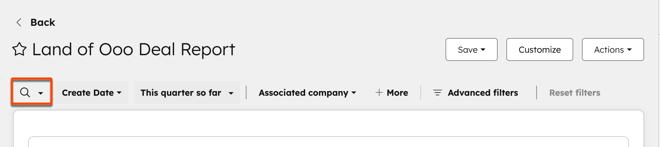
- 예를 들어, 보고서에 거래 데이터가 표시되는 경우 거래 이름이나 거래 설명과 관련된 용어를 입력하세요. 그러면 보고서가 새로 고쳐지며, 거래 이름이나 설명에 검색어가 포함된 데이터가 표시됩니다.
- 적용된 필터를 지우려면 오른쪽 상단의 ‘재설정’을 클릭하세요.
필드별 필터링
- 상단 탐색 모음에서 날짜 속성이나 날짜 범위를 사용하여 보고서를 필터링할 수 있습니다. 드롭다운 메뉴를 클릭하여 날짜 속성을 선택하거나 날짜 범위를 설정하십시오.
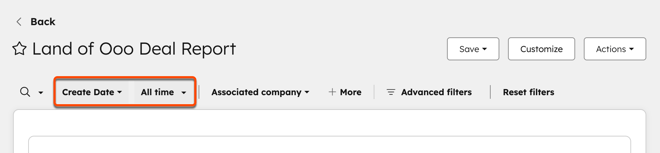
- 보고서의 데이터 소스에 따라 관련 빠른 필터가 기본적으로 보고서의 상단 탐색 모음에 표시됩니다.
- 빠른 필터를 추가하려면 ‘+ 더 보기’를 클릭하십시오.
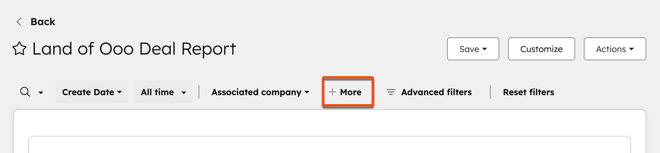
- 빠른 필터를 구성하세요. 보고서가 자동으로 업데이트됩니다.
- 다른 빠른 필터를 추가하려면 ‘+ 추가’를 클릭하세요.
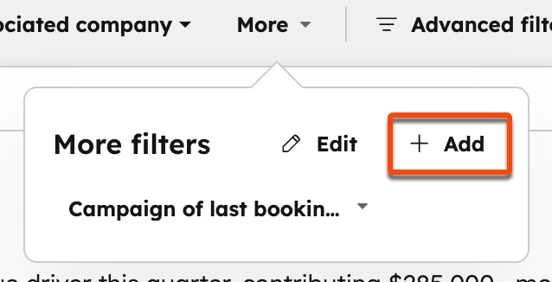
- 빠른 필터를 편집하려면 ‘ ’ > ‘Edit’을 클릭하세요.
- 적용된 필터를 지우려면 오른쪽 상단의 ‘재설정 ( Reset )’을 클릭하세요.
고급 필터
- 보고서를 더욱 세부적으로 맞춤 설정하려면 의 '고급 필터'를 클릭하세요:
- 보고서 작성기: 보고서 오른쪽 상단에서.
- 대시보드: 보고서에 마우스를 올린 다음 ‘보기 및 필터’를 클릭합니다. 상단 탐색 모음에서‘ ’>‘고급 필터’를 클릭합니다.
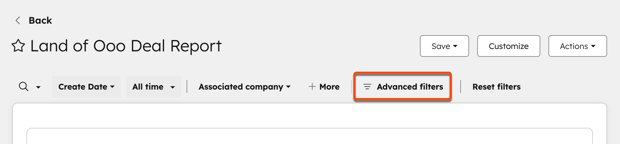
- 오른쪽 패널에서 '+ 필터 추가'를 클릭합니다.
- [객체] 속성을 검색하여 선택합니다.
- 오른쪽 패널에서 필터를 구성합니다.
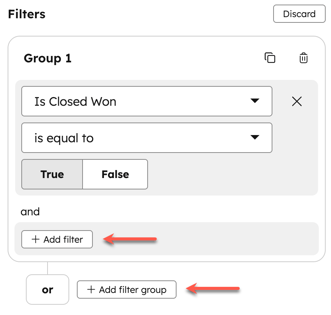
- 새로운 AND 필터를 추가하려면 그룹에서 '+ 필터 추가'를 클릭합니다. AND로 필터를 설정하면 레코드가 보고서에 포함되려면 필터 그룹의 모든 기준을 충족해야 합니다.
- 새로운 OR 필터를 추가하려면 + 필터 그룹 추가를 클릭합니다. OR 필터를 설정할 경우, 레코드가 보고서에 포함되려면 적어도 하나의 필터 그룹에 있는 기준을 충족해야 합니다.
보고서에 잘못된 데이터, 예상치 못한 데이터, 누락된 데이터, 데이터가 적은 경우 또는 데이터가 없는 경우가 표시되면, 먼저 기본 레코드 및 필드에 예상된 값이 포함되어 있는지 확인한 다음, 보고서 또는 대시보드, 필터, 기준, 날짜 범위, 소유자, 영업 담당자, 통화 결과, 세그먼트 또는 기타 특정 필드와 같은 필터 값을 검토하십시오.
원인을 정확히 파악하려면 해당 보고서나 대시보드의 정확한 화면과 스크린샷을 캡처하고, 날짜 및 소유자 같은 주요 필드를 사용한 더 간단한 보고서와 비교하며, 시크릿 모드나 비공개 창에서 테스트해 보십시오. 또한 권한 설정이 데이터 표시 여부에 영향을 미칠 수 있으므로 다른 사용자가 동일한 데이터를 보는지 확인하십시오.
거래 보고서의 경우, 보고서를 새로 고치고, 누락된 거래가 포함된 필터링된 거래 보기와 보고서의 필터를 비교하며, 파이프라인, 거래 단계, 기여도/카테고리 필터, 그리고 ‘종료 날짜’ 대신 ‘생성 날짜’를 사용하는 등 날짜 속성과 범위를 확인하십시오.
보고서에 빠른 제어 기능을 적용하기
보고서에 따라 차트 상단에 다른 컨트롤이 표시될 수 있습니다. 여기에는 빈도, 통화, 목표, 비교 등이 포함될 수 있습니다.
- 차트 위의 컨트롤 을 클릭하십시오.
- 드롭다운 메뉴에서 값을 선택하세요. 보고서가 자동으로 업데이트되어 새로운 설정을 반영한 필터링 결과가 표시됩니다.
