마지막 업데이트 날짜: 2026년 8월 3일
명시된 경우를 제외하고 다음 구독 중 어느 것에서나 사용할 수 있습니다.
-
 마케팅 Hub
Professional, Enterprise
마케팅 Hub
Professional, Enterprise
-
 영업 Hub
Professional, Enterprise
영업 Hub
Professional, Enterprise
-
 Service Hub
Professional, Enterprise
Service Hub
Professional, Enterprise
-
 Data Hub
Professional, Enterprise
Data Hub
Professional, Enterprise
-
 Smart CRM
Professional, Enterprise
Smart CRM
Professional, Enterprise
-
 Revenue Hub
Professional, Enterprise
Revenue Hub
Professional, Enterprise
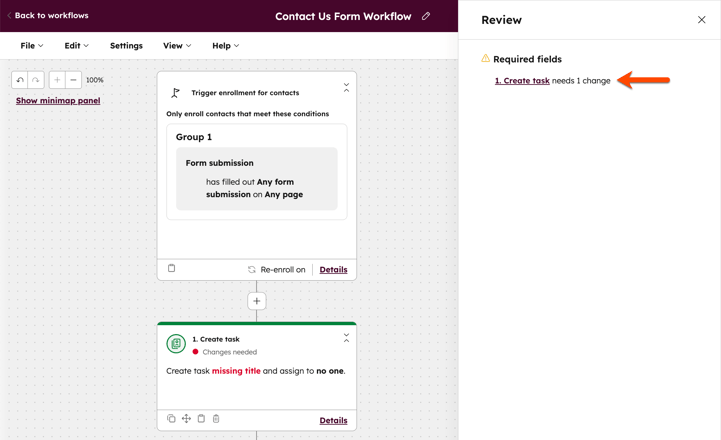
'작업 생성'이나 '이메일 보내기'와 같은 대부분의 워크플로 작업은 모든 세부 사항을 설정하지 않은 상태에서도 저장할 수 있습니다. 이를 통해 작업을 먼저 자리 표시자로 추가한 다음, 워크플로를 활성화하기 전에 나머지 세부 사항을 설정할 수 있으므로 워크플로 구축 과정을 간소화할 수 있습니다.
예를 들어, 곧 진행될 이메일 마케팅 캠페인을 위한 워크플로를 설정하고 있다고 가정해 보겠습니다. 이메일을 모두 작성하기 전에 필요한 ‘이메일 보내기’ 액션을 모두 추가해 둔 다음, 이메일이 완성된 후에 해당 이메일을 추가할 수 있습니다.
액션을 자리 표시자로 저장하려면:
- HubSpot 계정에서 더 보기를 클릭한 다음 자동화 > 워크플로로 이동하세요. 더 보기가 계정에 표시되지 않으면 바로 자동화 > 워크플로로 이동하세요.
- 워크플로우 이름을 클릭하세요. 자리 표시자 워크플로우 액션은 비활성화된 워크플로우에만 추가할 수 있습니다. 워크플로우가 활성화된 상태에서는 자리 표시자를 추가할 수 없습니다.
- 워크플로 편집기에서 ‘+ 추가 ’ 아이콘을 클릭하여 작업을 추가합니다 . 또는 작업을 직접 선택합니다. 그런 다음 ‘저장’을 클릭합니다. 이 방법으로 자리 표시자 작업을 추가할 때는 저장하기 전에 작업을 부분적으로 설정하거나 완전히 비워둘 수 있습니다.
- 그러면 해당 작업이 워크플로 타임라인에 저장되며, 워크플로를 활성화하기 전에 채워야 할 나머지 세부 정보가 표시됩니다. 이후 필요에 따라 워크플로 설정을 계속 진행하십시오.
참고: 다음 워크플로 액션은 자리 표시자로 설정할 수 없으며, 워크플로 구축을 계속하기 전에 완전히 설정해야 합니다:
-
- 사용자 정의 코드
- 데이터 서식 지정
- 설정된 시간 동안 지연
- 특정 날짜 또는 시간까지 지연
- 연동된 앱의 액션
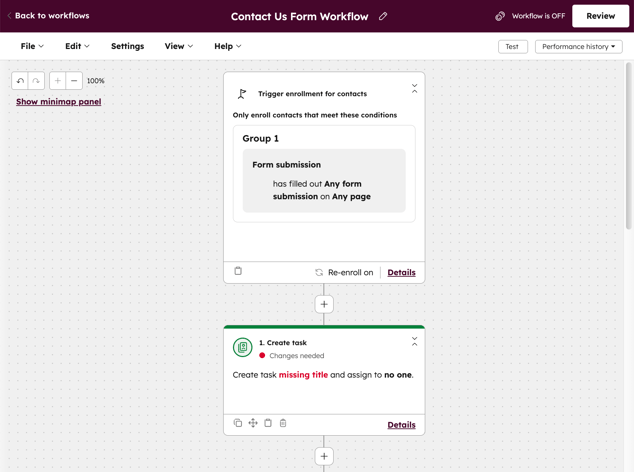
- 플레이스홀더 액션 설정을 완료하려면 해당 액션을 클릭한 다음, 왼쪽 패널에서 누락된 세부 정보를 입력하세요.
- 또한 워크플로를 활성화하기 전에 업데이트해야 할 모든 액션을 확인할 수도 있습니다. 오른쪽 상단의 ‘검토’를 클릭하세요. 완료되지 않은 모든 플레이스홀더 액션이 오른쪽 패널에 표시됩니다.