
Laatst bijgewerkt: 1 juli 2026
Beschikbaar met elk van de volgende abonnementen, behalve waar vermeld:
-
 Marketing Hub
Starter, Professional, Enterprise
Marketing Hub
Starter, Professional, Enterprise
Nadat je jeMeta Ads-account hebt gekoppeld, kun je met behulp van de Conversion API van Meta gebeurtenissen aanmaken om wijzigingen in de levenscyclusfasen van je CRM of het indienen van formulieren vanuit HubSpot te synchroniseren.
Je kunt ook advertentieconversie-events aanmaken en synchroniseren met je LinkedIn Ads-account of Google Ads-account.
Voordat je aan de slag gaat
Houd, voordat je aan de slag gaat met advertentieconversie-events, ook rekening met het volgende:
- Alleen formulierverzendingen en wijzigingen in de levenscyclusfase die plaatsvinden nadat je de conversiegebeurtenis in HubSpot hebt aangemaakt, worden meegeteld en gebruikt om de weergave van je advertenties te optimaliseren.
- U kunt advertentieconversiegebeurtenissen alleen aanmaken met formulieren die u in HubSpot hebt aangemaakt. Verzendingen via formulieren die niet in HubSpot zijn aangemaakt, kunnen niet met Meta worden gesynchroniseerd.
- Er moet een Meta-pixel in je HubSpot-account zijn geïnstalleerd.
- Door je pixel te koppelen, wordt standaard browsertracking viade Conversions API van Meta ingeschakeld. Daarom wordt aanbevolen om de Meta-pixel uitsluitend via HubSpot te installeren. Als je de pixelcode eerder handmatig in de HTML van de kop- of voettekst van je website hebt toegevoegd, verwijder dan deze handmatig geïnstalleerde code. Anders kan dit leiden tot dubbele gebeurtenissen en inconsistente gegevens in je rapportages.
-
- HubSpot verstuurt zowel server- als browsergebeurtenissen voor de pixel, zodat Meta deze gebeurtenissen kan ontdubbelen. Lees meer over server- en browsergebeurtenissen.
- Als u op de knop'Pixel toevoegen' klikt, wordt de pixel onmiddellijk toegevoegd aan alle pagina's die de trackingcode bevatten.
- Het is momenteel niet mogelijk om te beperken aan welke pagina's/domeinen de pixel wordt toegevoegd.
- Gegevens, zoals paginaweergaven, worden onmiddellijk met Meta gesynchroniseerd, zelfs als er geen conversiegebeurtenissen worden aangemaakt.
- Om conversiegebeurtenissen voor Meta aan te maken, moet je advertentieaccount deel uitmaken van een Business Manager-account. Lees in het Helpcentrum van Meta hoe je je advertentieaccount aan Business Manager toevoegt.
- Standaard worden bij het synchroniseren van advertentieconversiegebeurtenissen voor het verzenden van formulieren de volgende gegevens altijd met Meta gesynchroniseerd:
- User Agent
- Actiebronnen
- URL van de gebeurtenisbron
- IP-adres (dit is een optioneel veld en kan worden verwijderd)
Advertentieconversiegebeurtenissen aanmaken
Het aantal advertentieconversie-events dat je kunt aanmaken, is afhankelijk van je HubSpot-abonnement. Raadpleeg de Product- en servicecatalogus van HubSpot voor de meest actuele informatie over prijzen en pakketten.
- Als je een Marketing HubStarter -abonnement, kun je maximaal 5 advertentieconversie-events aanmaken.
- Als u eenMarketing Hub Professional -abonnement hebt, kunt u maximaal 50 advertentieconversiegebeurtenissen aanmaken.
- Als u eenMarketing Hub Enterprise-abonnementhebt, kunt u maximaal 100 advertentieconversiegebeurtenissen aanmaken.
Een advertentieconversie-event aanmaken:
- Klik in je HubSpot-account op Meer en navigeer vervolgens naar Marketing > Advertenties. Als Meer niet in je account verschijnt, navigeer dan direct naar Marketing > Advertenties.
- Klik rechtsboven op'Aanmaken' en selecteer vervolgens'Gebeurtenis'.
- Pas in het dialoogvenster de algemene gegevens voor uw gebeurtenis aan:
- Advertentienetwerk: het advertentienetwerk waarvoor de gebeurtenis bedoeld is. Selecteer Metaom een advertentieconversiegebeurtenis voor uw Meta-advertentieaccount aan te maken.
- Advertentieaccount: het Meta-advertentieaccount waarmee u de gebeurtenis wilt synchroniseren.
- Gebeurtenistrigger: selecteer het keuzerondje 'Formulierverzending','Wijziging levenscyclusfase' of 'Paginaweergave '.
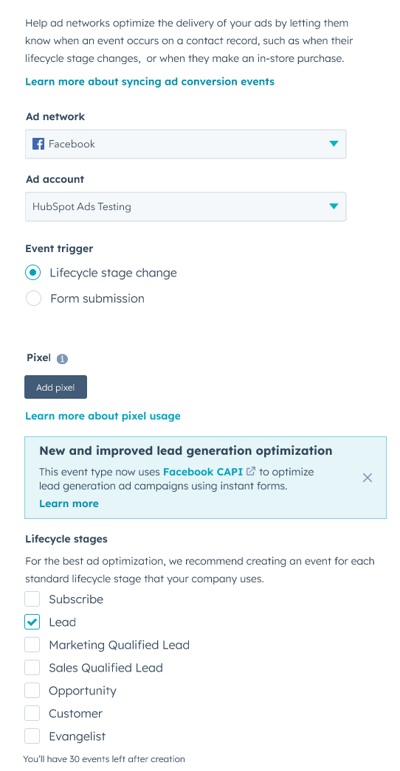
- Als u 'Verandering in levenscyclusfase' als gebeurtenistrigger hebt geselecteerd, voer dan de volgende aanvullende gegevens in:
- Levenscyclusfase:vinkde selectievakjesaannaast de HubSpot-levenscyclusfase die voor de gebeurtenis is opgegeven.
- Je kunt ook aangepaste levenscyclusfasen synchroniseren met Meta.
- Elke geselecteerde levenscyclusfase wordt als één gebeurtenis geteld.
- Levenscyclusfase:vinkde selectievakjesaannaast de HubSpot-levenscyclusfase die voor de gebeurtenis is opgegeven.
-
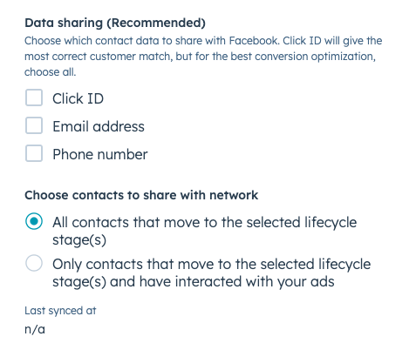
- Delen van gegevens: selecteer de contactgegevens die u met Meta wilt delen.
- Klik-ID: eenunieke identificatiecode die automatisch wordt aangemaakt wanneer een contactpersoon op een Meta-advertentie klikt en naar uw website navigeert.
- E-mailadres: hete-mailadres van de contactpersoon.
- Telefoonnummer: hettelefoonnummer van de contactpersoon.
- Contacten selecteren om te delen met het netwerk: selecteer welke contacten moeten worden gedeeld:
- Alle contacten die naar de geselecteerde levenscyclusfase(n) zijn overgegaan: synchroniseer gegevens voor alle contacten die naar de geselecteerde levenscyclusfasen zijn overgegaan. Dit omvat ook gegevens van contacten die mogelijk geen interactie met uw advertenties hebben gehad.
- Alleen contacten die naar de geselecteerde levenscyclusfase(n) zijn overgegaan en interactie hebben gehad met uw advertenties: synchroniseer gegevens voor contacten die naar de geselecteerde levenscyclusfasen zijn overgegaan en interactie hebben gehad met advertenties die door HubSpot zijn bijgehouden.
- Delen van gegevens: selecteer de contactgegevens die u met Meta wilt delen.
Let op: het aantal advertentieconversie-evenementen dat u kunt aanmaken, is afhankelijk van uw HubSpot-abonnement. Raadpleeg de Product- en servicecatalogus van HubSpot voor de meest actuele informatie over prijzen en pakketten.
- Als u een Marketing HubStarter -abonnement, kunt u maximaal 5 advertentieconversiegebeurtenissen aanmaken.
- Als u een Marketing Hub Professional -abonnement hebt, kunt u maximaal 50 advertentieconversiegebeurtenissen aanmaken.
- Als je een Marketing Hub Enterprise -abonnement hebt, kun je maximaal 100 advertentieconversiegebeurtenissen aanmaken.
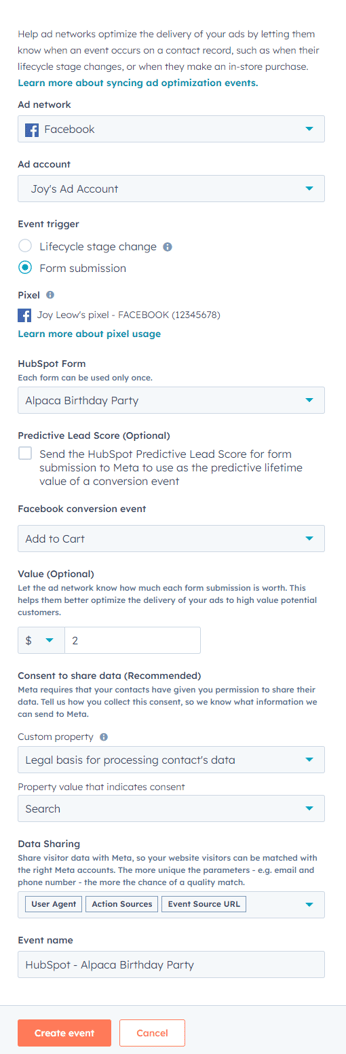
- Als je 'Formulierverzending'hebt geselecteerd alsgebeurtenistrigger, voer dan de volgende aanvullende gegevens in:
Let op: als u meerdere formulierverzendingen hebt die zijn gekoppeld aan hetzelfde Meta-conversie-evenement of meerdere paginaweergaven in hetzelfde advertentieaccount, komen deze overeen met hetzelfde evenement in Meta Events Manager. Wanneer u de conversies bekijkt (zoals hieronder weergegeven), zullen de aantallen voor twee gebeurtenissen hetzelfde zijn als ze overeenkomen met hetzelfde evenement in Meta Events Manager.
- HubSpot-formulier: zoek en selecteer een formulier uit een lijst met bestaande formulieren in je HubSpot-account.
- Voorspellende leadscore (optioneel): vink dit selectievakje aan om de gegevens van de voorspellende leadscore van HubSpot naar Meta te verzenden.
- Meta-conversiegebeurtenis: selecteer een bestaande Meta-conversiegebeurtenis om te koppelen aan inzendingen via het geselecteerde formulier. Deze geselecteerde conversiegebeurtenis wordt weergegeven in je Meta Events Manager.
- Waarde: geef een geldwaarde op voor je gebeurtenis (dit is hoeveel elke gebeurtenis voor jou waard is).
-
- Toestemming voor het delen van gegevens: Meta raadt aan om toestemming van je contacten te vragen voor het delen van gegevens met Meta. Als je ervoor kiest om toestemmingsgegevens te verzenden, worden alleen contacten die hun toestemming hebben gegeven door Meta gebruikt bij het meten en optimaliseren van hun advertentie-events. Dit is optioneel.
- Om het veld ‘Toestemming voor het delen van gegevens’ in te stellen met een bestaande eigenschap, selecteert u een eigenschap die wordt gebruikt om toestemming op te slaan en een eigenschapswaarde die aangeeft dat een contactpersoon toestemming heeft gegeven voor het delen van gegevens.
- Als u toestemming voor het eerst instelt, wordt aanbevolen om een aangepaste contactproperty aan te maken. U kunt deze property gebruiken om:
- De toestemmingsgegevens van je contactpersoon op te slaan.
- Het te gebruiken als toestemmingsveld in uw formulieren. Wanneer u een aangepast toestemmingsveld gebruikt, wordt aanbevolen dit in alle formulieren te gebruiken waar bezoekers kunnen converteren. U kunt bijvoorbeeld één eigenschap met een selectievakje aanmaken met het label ‘Ik ga ermee akkoord dat deze gegevens mogen worden gedeeld met derden zoals Meta, LinkedIn en Google’.
- Toestemming voor het delen van gegevens: Meta raadt aan om toestemming van je contacten te vragen voor het delen van gegevens met Meta. Als je ervoor kiest om toestemmingsgegevens te verzenden, worden alleen contacten die hun toestemming hebben gegeven door Meta gebruikt bij het meten en optimaliseren van hun advertentie-events. Dit is optioneel.
-
- Delen van gegevens: vink de selectievakjes aan naast de contactgegevens die u met Meta wilt delen. Het wordt aanbevolen om ten minste de standaardeigenschap ‘E-mail’ te selecteren voor een betere identiteitsmatch.
- 'User Agent', 'Action Sources' en 'Event Source URL' zijn verplicht en worden standaard geselecteerd.
- Het IP-adres wordt ook standaard geselecteerd. Dit is optioneel en kan worden verwijderd.
- Om het IP-adres en eventuele andere geselecteerde opties te verwijderen, klikt u in het veld ‘Gegevens delen’ op de X rechts van de contactgegevens.
- Delen van gegevens: vink de selectievakjes aan naast de contactgegevens die u met Meta wilt delen. Het wordt aanbevolen om ten minste de standaardeigenschap ‘E-mail’ te selecteren voor een betere identiteitsmatch.
Let op: het aantal gesynchroniseerde gebeurtenissen komt mogelijk niet exact overeen met het aantal formulierverzendingen. In bepaalde situaties, zoals bij dubbele formulierverzendingen, kan dit resulteren in de synchronisatie van één enkele gebeurtenis.
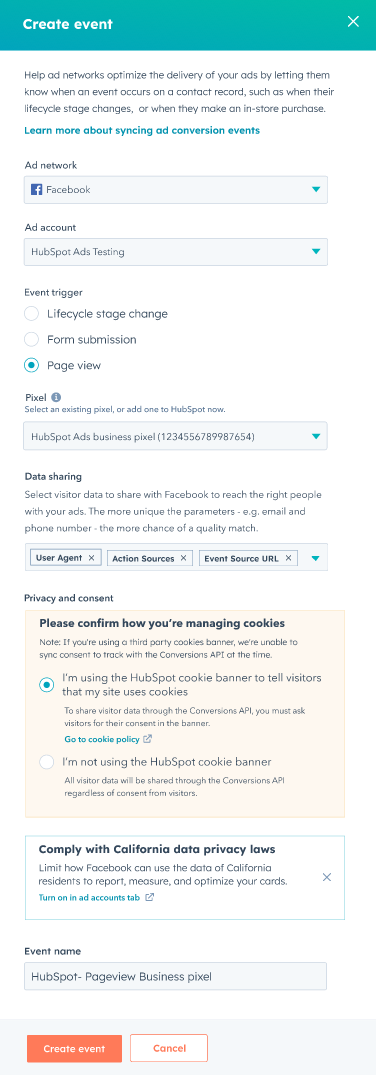
- Als je 'Paginaweergave'hebt geselecteerd alsgebeurtenistrigger, voer dan de volgende aanvullende gegevens in:
Let op: als u meerdere formulierverzendingen hebt die zijn gekoppeld aan hetzelfde Meta-conversiegebeurtenis of meerdere paginaweergaven in hetzelfde advertentieaccount, komen deze overeen met dezelfde gebeurtenis in Meta Events Manager. Bij het bekijken van de conversies (zoals hieronder weergegeven) zullen de aantallen voor twee gebeurtenissen hetzelfde zijn als ze overeenkomen met dezelfde gebeurtenis in Meta Events Manager.
- Pixel: selecteer een bestaande Meta-pixel voor uw gebeurtenis. Als u geen Meta-pixels hebt geïnstalleerd, klikt u op 'Pixel toevoegen'. Lees meer over het installeren van pixels van externe advertentienetwerken.
-
- Gegevens delen: vink de selectievakjes aan naast de contactgegevens die u met Meta wilt delen. Het wordt aanbevolen om ten minste de standaard-e-mail-eigenschap te selecteren voor een betere identiteitsmatching.
- 'User Agent', 'Action Sources' en 'Event Source URL' zijn verplicht en worden standaard geselecteerd.
- Het IP-adres is ook standaard geselecteerd. Dit is optioneel en kan worden verwijderd.
- Om het IP-adres en eventuele andere geselecteerde opties te verwijderen, klikt u in het veld 'Gegevens delen' op de X rechts van de contactgegevens.
- Privacy en toestemming: kies uit de volgende opties om aan te geven hoe uw website omgaat met cookies.
- Ik gebruik de HubSpot-cookiebanner om bezoekers te laten weten dat mijn site cookies gebruikt: wanneer deze optie is geselecteerd, worden alleen bezoekers die via de HubSpot-cookiebanner toestemming hebben gegeven, gesynchroniseerd met uw Meta Ads-account. Lees meer over het gebruik van de HubSpot-cookiebanner.
- Ik gebruik de HubSpot-cookiebanner niet: als je je eigen externe cookiebanner gebruikt, kun je deze optie selecteren. Alle bezoekers worden dan gesynchroniseerd met je Meta Ads-account.
- Gegevens delen: vink de selectievakjes aan naast de contactgegevens die u met Meta wilt delen. Het wordt aanbevolen om ten minste de standaard-e-mail-eigenschap te selecteren voor een betere identiteitsmatching.
- Nadat je de gebeurtenisgegevens hebt ingesteld, klik je op ‘Gebeurtenis aanmaken’.
Bekijk de kwaliteit van Meta Conversions API-gebeurtenissen en aanbevelingen
Ontdek hoe Meta Conversions API (CAPI)-gebeurtenissen je conversies verhogen. Bekijk bruikbare aanbevelingen over hoe je de kwaliteit van je gebeurtenissen kunt verbeteren om je advertenties beter te optimaliseren. Je moet ten minste één advertentieconversiegebeurtenis hebben aangemaakt om conversies en aanbevelingen in de tabel te kunnen bekijken.
- Klik in je HubSpot-account op Meer en navigeer vervolgens naar Marketing > Advertenties. Als Meer niet in je account verschijnt, navigeer dan direct naar Marketing > Advertenties.
- Klik op het tabblad'Gebeurtenissen '.
- Raadpleeg de specifieke kolommen in de tabel om conversie- en aanbevelingsinformatie te bekijken.
- Conversies: geeft de procentuele toename in conversies weer die uw advertenties hebben gegenereerd dankzij de verbeterde optimalisatie door Meta CAPI-gebeurtenissen.
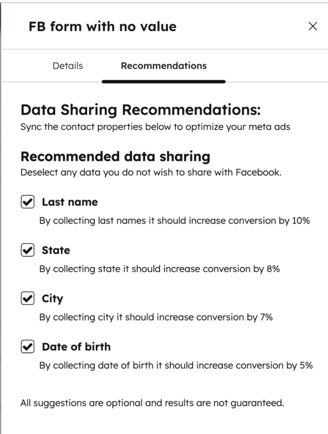
- Aanbevelingen: een lijst met aanvullende klantgegevens die we u aanraden naar Meta te verzenden om de beste optimalisatie uit uw Meta CAPI-evenementen te halen.

- Om aanbevelingen te bekijken, klikt u op het getal in de kolom 'Aanbevelingen' voor de betreffende gebeurtenis. In een dialoogvenster worden alle suggesties van Meta weergegeven over hoe u uw CAPI-gebeurtenissen kunt verbeteren. Vink de selectievakjes aan naast de aanbevelingen die u wilt toepassen en ga vervolgens verder.
Gebeurtenissen beheren in HubSpot
Om je conversiegebeurtenissen te bekijken en te beheren:
- Klik in je HubSpot-account op Meer en navigeer vervolgens naar Marketing > Advertenties. Als Meer niet in je account verschijnt, navigeer dan direct naar Marketing > Advertenties.
- Klik op het tabblad ‘Gebeurtenissen ’. Je kunt alle conversiegebeurtenissen bekijken.
- Om het synchroniseren van levenscyclus- of formulierverzendinggegevens vanuit uw HubSpot-account uit te schakelen, klikt u op de schakelaar naast de naam van de betreffende gebeurtenis om deze uit te schakelen.
- Klik op de naam van de gebeurtenis om meer details over elke gebeurtenis te bekijken. Bekijk in het rechterpaneel aanvullende details over je conversiegebeurtenis.
- Om een gebeurtenis in je HubSpot-account te verwijderen, klik je op de naam van de gebeurtenis. Klik vervolgens in het rechterpaneel op 'Verwijderen'.
Hoe Meta je gebeurtenisgegevens gebruikt
Door conversiegebeurtenissen in HubSpot aan te maken, kan Meta je advertentiecampagnes voor leadgeneratie effectiever uitvoeren.
- Meta ondersteunt alleen het synchroniseren van levenscyclusgegevens van contactpersonen die interactie hebben gehad met je leadgeneratiecampagnes. Gegevens van andere soorten advertentiecampagnes in je advertentieaccounts, zoals campagnes voor websiteverkeer of betrokkenheid bij posts, worden niet gesynchroniseerd.
- Om je Meta-campagnes te optimaliseren, moet je in HubSpot een conversiegebeurtenis aanmaken voor elke levenscyclusfase, inclusief‘Overige’.
- Om deze gegevens te gebruiken bij het aanmaken van een leadadvertentiecampagne:
- Als je een leadadvertentie aanmaakt vanaf je Meta-pagina, moet je een opgeslagen instantformulier gebruiken.
- Als je een leadadvertentie aanmaakt vanuit je Meta Ads Manager, moet je 'instant forms' selecteren als conversielocatie.
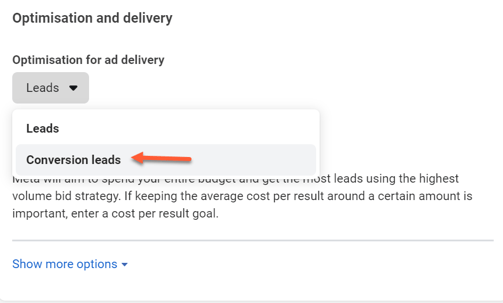
- De conversie van Meta werkt alleen voor advertentiecampagnes die gebruikmaken van de optimalisatie en het leveringsdoel 'Conversie van leads '. Lees meer over leveringsconversie voor leadadvertenties in het Business Help Center van Meta.
Bekijk gebeurtenissen in je Meta Business Manager
Meta gebruikt de CRM-gegevens (veranderingen in de levenscyclusfase, ingevulde formulieren, paginaweergaven) uit je HubSpot-account om de weergave van je advertenties te optimaliseren. Je kunt ook vanuit je Meta Ads Manager rapportages maken over de waarde van je gebeurtenissen.
De gebeurtenissen worden via de Conversions API gesynchroniseerd met je Meta-advertentieaccount. Meta gebruikt deze gegevens om je advertenties te optimaliseren en je advertentierapportage in Meta Ads Manager aan te vullen. Om de gebeurtenissen die je in HubSpot hebt aangemaakt in je Meta-advertentieaccount te bekijken:
- Meld u aan bij uw Meta-advertentieaccount.
- Ga in je Meta Business Manager naar de Events Manager.
- Klik linksboven op het vervolgkeuzemenuvoor advertentieaccounts en selecteer hetadvertentieaccount datje hebt gebruikt om een event in HubSpot aan te maken.
- Klik in de linkerzijbalk op het pictogram ‘Datasets ’.
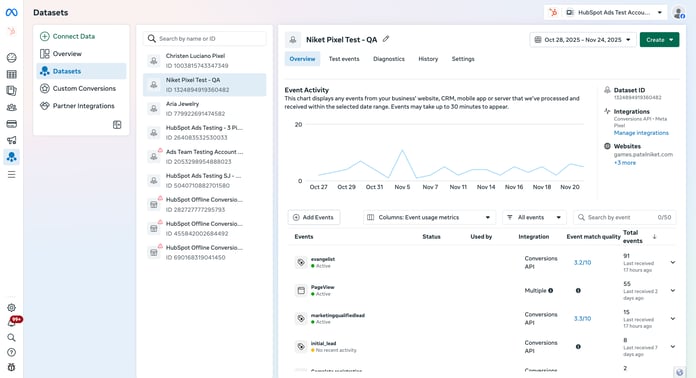
- Zoek in het gedeelte 'Datasets' de pixel die je hebt gebruikt om de gebeurtenis aan te maken.
- De Meta-pixel is volledig ingeschakeld zodra u het pop-upvenster voor het toevoegen van een pixel hebt voltooid. U hoeft geen conversiegebeurtenis aan te maken om de gegevenssynchronisatie te starten. Zodra het pop-upproces is voltooid, begint HubSpot automatisch met het synchroniseren van gegevens naar Meta.
In de Meta-pixel ziet u:
- Elke gebeurtenis voor een wijziging in de levenscyclusfase wordt weergegeven met de naam van de levenscyclusfase.
- Elke gebeurtenis voor een paginaweergave wordt weergegeven met de naam 'PageView'.
- Elke gebeurtenis voor het verzenden van een formulier wordt weergegeven met de naam van de Meta-conversiegebeurtenis die je hebt ingesteld toen je de gebeurtenis aanmaakte.
Let op: het totale aantal gebeurtenissen in Meta Events Manager komt waarschijnlijk niet overeen met de gegevens in HubSpot vanwege de vereisten van Meta voor de berekening van elke statistiek.
Bovendien kan de HubSpot-ondersteuning geen logboeken van de gebeurtenissynchronisatie opvragen, tenzij er een fout is opgetreden bij de gebeurtenis. Dit betekent dat we, tenzij er een fout is opgetreden, niet kunnen vaststellen waarom er verschillen optreden tussen de gebeurtenissen in HubSpot en Meta.
