
Laatst bijgewerkt: 13 mei 2026
Beschikbaar met elk van de volgende abonnementen, behalve waar vermeld:
-
 Content Hub
Professional, Enterprise
Content Hub
Professional, Enterprise
Gebruik Breeze, de AI van HubSpot, om bestaande content te hergebruiken in andere formaten, zoals blogberichten, posts op sociale media, afbeeldingen, sms-berichten en meer.
Als je content handmatig hergebruikt, moet je deze vaak herschrijven, opnieuw opmaken en de boodschap aanpassen aan elk kanaal. Met Content Remix kun je deze inspanning verminderen door meerdere items te genereren vanuit één bron.
Je kunt bijvoorbeeld een blogbericht omzetten in een podcastaflevering voor klanten die liever naar content luisteren.
Let op: je kunt toegang tot AI-functies beheren in je AI-instellingen en configureren welke gegevens worden gedeeld. Bekijk HubSpot's AI Trust FAQ's en AI Model Cards voor gedetailleerde informatie over AI-beveiligingscontroles, gegevensgebruik en compliance.
Voordat u aan de slag gaat
Bekijk de vereisten en beperkingen voordat u begint met het hergebruiken van content met Content Remix.
Vereisten begrijpen
- Een superbeheerder moet de schakelaar 'Geef gebruikers toegang tot generatieve AI-tools en -functies'inschakelen in de AI-instellingen.
Machtigingen vereist Toestemming voor contentremix is vereist om remixen te bekijken en te bewerken.
Machtigingen vereist Een gebruiker heeft mogelijk aanvullende machtigingen nodig om te bewerken of te publiceren in de betreffende tool. Voor het remixen van een blogbericht tot een landingspagina zijn bijvoorbeeld de machtigingen 'Bewerken' en 'Publiceren' vereist om de landingspagina verder te bewerken in de content-editor.
Abonnement vereist Een Marketing Hub Professional- of Enterprise-abonnement is vereist om social media-berichten te genereren. De Marketing SMS of SMS Shortcode is vereist om sms-berichten te genereren.
Begrijp de beperkingen en overwegingen
- Neem maximaal zes stukken uitgangsmateriaal op in een remix.
- Content Remix genereert maximaal zes assets tegelijk voor alle inhoudstypen. Zodra u deze limiet bereikt, klikt u op het pictogram + Toevoegen onder een asset om maximaal zes extra assets te genereren.
- Om de prestaties van uw content in AI-gestuurde ervaringen te verbeteren, leert u hoe u content kunt optimaliseren en de merkzichtbaarheid voor AI kunt verbeteren.
- Bekijk de beperkingen voor het uploaden van bestanden als startcontent:
Remix-inhoud
Remix-inhoud om nieuwe inhoud te genereren op basis van een bestaande bron.
- Ga in je HubSpot-account naar Inhoud > Remix.
- Klik op de startpagina van Content Remix rechtsboven op Start remixing of selecteer je startinhoud.
- Klik in de remix op het pictogram Bewerken en voer bovenaan de pagina eennaaminvoorje remix.
- Klik op 'Inhoud toevoegen ' in het middelste vak.
- Selecteer in het linkerpaneel een optie voor uw startinhoud:
- Selecteer uit bestaande inhoud: klik op het vervolgkeuzemenu 'Content type' en selecteer een optie (bijv. 'Blogposts' of 'Landingspagina's'). Klik vervolgens op het vervolgkeuzemenu 'Add content' en selecteer de bestaande inhoud.
- Begin met nieuwe tekst: plak of voer tekst in.
- Nieuw documentbestand uploaden: klikop Een bestand uploaden omeen bestand vanaf je computer te uploaden ofop Bestandsbeheer doorbladeren om een bestand te selecteren vanuit de bestanden-tool.
- Begin met een Google Drive-bestand: gebruik hetGoogle Drive-bestand (BETA).
- Klik op het vervolgkeuzemenu Google-account selecteren en selecteer een gekoppeld account.
- Klik op Documentkiezer openen.
- Selecteer in het dialoogvenster een document en klik vervolgens op Selecteren.
- Beginnen met een URL: voer de URL in van een live pagina die extern wordt gehost.
- Klik op Inhoud toevoegen.
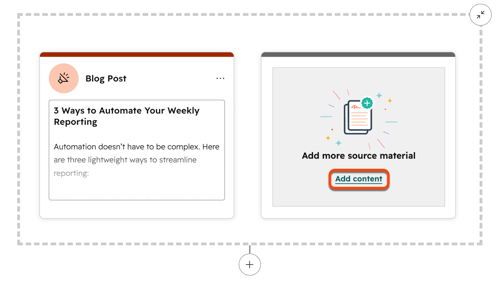
- Om meer startinhoud toe te voegen, klikt u op Inhoud toevoegen in het vak Meer bronmateriaal toevoegen. Selecteer in het rechterpaneel de aanvullende inhoud (bijv. Contacten of Video). U kunt maximaal zes stukken inhoud als startinhoud opnemen.
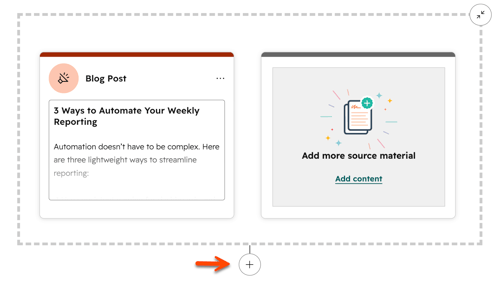
- Om nieuwe assets te genereren op basis van uw startinhoud, klikt u op hetpictogram +Toevoegen onder uw startinhoud.
- Schakel in het linkerpaneel het selectievakje in naastelk inhoudstype dat u wilt genereren.
- Gebruik de pictogrammen verhogen) en ) om meer assets van hetzelfde inhoudstype te genereren. U kunt maximaal zes assets genereren voor alle inhoudstypen samen.
- Klik opVolgende.
- Pas de kenmerken van de assets aan. Klik vervolgens op Genereren.
- Om extra assets te genereren, klikt u op de knop + Toevoegenonder een gegenereerd asset en herhaalt u het proces.
- Nadat een nieuw asset is gegenereerd, klikt u op het voorbeeld ervan.
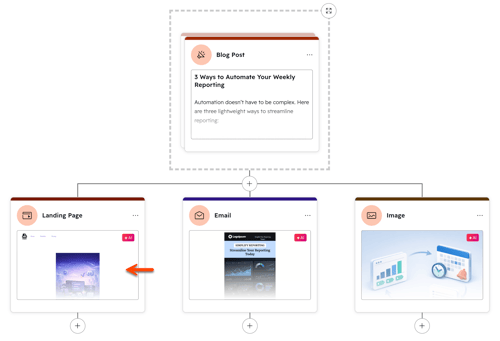
- Bekijk de details van de assets in het rechterpaneel. Als u de gegenereerde asset verder wilt bewerken, klikt u op Opslaan en bewerken in de app. Hierdoor wordt de gegenereerde asset toegevoegd aan de bijbehorende bewerkingstool (bijv. de content-editor), waar u deze kunt aanpassen en publiceren.
Beheer gegenereerde assets
Nadat u nieuwe assets hebt gegenereerd, kunt u deze bekijken, bijwerken of verwijderen.
Inhoud inline bewerken
Gegenereerde assets kunnen inhoud opleveren die nauw aansluit bij het door u gewenste resultaat, maar toch kleine aanpassingen vereist. In plaats van de inhoud in de betreffende editor te bewerken of de asset opnieuw te genereren, kunt u de tekst direct inline bewerken binnen de remix.
Let op: deze functie is alleen compatibel met blogberichten, advertenties, posts op sociale media, freeform en sms.
- Ga in je HubSpot-account naar Inhoud > Remix.
- Klik op de startpagina van Content Remix op'Start remixing' of selecteer uw startinhoud. Om een bestaande remix te bewerken, klikt u op het tabblad'Beheer' en selecteert u de naam van de content remix.
- Selecteer in de remix hetbewerkingspictogram op het gegenereerde bestand.
- Voer de gewenste tekst in.
- Klik wanneer u klaar bent op het voorbeeld van de gegenereerde assets.
- Klik in het rechterpaneel opOpslaan en bewerken in de appofBekijken in de editor om door te gaan met het publiceren van de inhoud.
Gebruik bulkacties
Sla gegenereerde assets in bulk op, genereer ze opnieuw of verwijder ze.
- Ga in je HubSpot-account naar Inhoud > Remix.
- Klik op de startpagina van Content Remix op Remixen starten om een nieuwe contentremix te maken of op het tabblad Beheren om een bestaande contentremix te bewerken.
- Selecteer in de remix het selectievakje naast elk asset dat u in de bulkactie wilt opnemen. Om alle gegenereerde assets op te nemen, klikt u rechtsboven op Alles selecteren.
- Klik op het vervolgkeuzemenu Bulkacties. Selecteer vervolgens een van de volgende opties:
- Verwijderen: de opgenomen assets worden in bulk verwijderd.
- Opnieuw genereren: de opgenomen assets worden opnieuw gegenereerd.
- Opslaan: de opgenomen assets worden opgeslagen om te worden bewerkt in hun respectievelijke bewerkingstool.
- Nadat een asset opnieuw is gegenereerd of opgeslagen, klikt u op de voorbeeldweergave ervan.
- Klik in het rechterpaneel op Opslaan en bewerken in de app of Bekijken in de editor om door te gaan met het bewerken van de inhoud.
Een remix
opslaan
als sjabloon
Sla uw contentremix op als sjabloon. Met sjablonen voor contentremixes kunt u herbruikbare patronen maken voor het hergebruiken en verspreiden van uw content.
- Ga in je HubSpot-account naar Inhoud > Remix.
- Klik op de startpagina van Content Remix opBegin met remixen of selecteer je startinhoud. Om een bestaande remix te bewerken, klik je op het tabbladBeheren en selecteer je de naam van de contentremix.
- Nadat u uw remix hebt aangepast, klikt u rechtsboven op Opslaan als sjabloon.
- Voer in het dialoogvenster eennaam enbeschrijving voor uw sjabloon in en klik vervolgens opOpslaan.
- U kunt opgeslagen sjablonen openen via hettabblad 'Opgeslagen sjablonen' op de startpagina van Content Remix.
Remixen verwijderen
- Ga in je HubSpot-account naar Inhoud > Remix.
- Klik op de startpagina van Content Remix op het tabblad Beheren .
- Om afzonderlijke remixes te verwijderen, beweeg je de muis over deremix en klik je vervolgens op Verwijderen.
- Om remixes in bulk te verwijderen, vink je het selectievakje aan naast elke remix die je wilt verwijderen en klik je vervolgens op Verwijderen.
Inhoudsattributen begrijpen
Stel specifieke attributen in voor elk type inhoud dat u genereert. Stel bijvoorbeeld, voordat u een landingspagina genereert, de sjabloon voor de pagina in.
