Laatst bijgewerkt: 14 juli 2026
Beschikbaar met elk van de volgende abonnementen, behalve waar vermeld:
-
 Content Hub
Starter, Professional, Enterprise
Content Hub
Starter, Professional, Enterprise
Maak met behulp van AI afbeeldingen voor blogberichten, websites en landingspagina’s, e-mails en posts op sociale media. Bij het genereren van afbeeldingen kun je bestaande afbeeldingsbestanden als referentie gebruiken en prompts invoeren om complexe, gedetailleerde afbeeldingen te genereren.
Nadat je een afbeelding hebt gegenereerd, kun je deze verder bewerken met Adobe Express, de afbeelding opslaan in de bestandsfunctie of deze direct aan je content toevoegen.
Let op: je kunt toegang tot AI-functies beheren in je AI-instellingen en configureren welke gegevens worden gedeeld. Bekijk HubSpot's AI Trust FAQ's en AI Model Cards voor gedetailleerde informatie over AI-beveiligingscontroles, gegevensgebruik en compliance.
Voordat u begint
Abonnement vereist Een Content Hub Professional- of Enterprise-abonnement is vereist om merkidentiteit te kunnen gebruiken bij het genereren en beheren van afbeeldingen.
-
Om afbeeldingen te genereren, moet u de instelling ‘Geef gebruikers toegang tot generatieve AI-tools en -functies’ inschakelen. Lees meer over het beheren van uw AI-instellingen op.
- Voordat u de huisstijl van uw organisatie kunt gebruiken bij het genereren van afbeeldingen, moet u uw merkidentiteit instellen.
Afbeeldingen genereren voor uw content
U kunt met behulp van AI afbeeldingen genereren voor blogberichten, websites en landingspagina's, e-mails en posts op sociale media:
- Ga in je HubSpot-account naar het item waaraan je een afbeelding wilt toevoegen.
- Voeg een afbeelding toe aan je content.
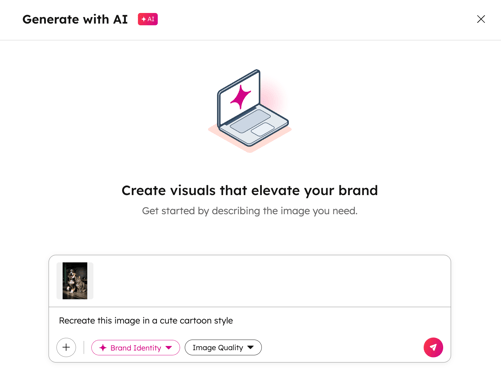
- Klik in het rechterpaneel op 'Genereren met AI'.
- Stel je afbeelding in het dialoogvenster in:
- Voer in het tekstveld je prompt voor de afbeelding in.
- Als je een referentieafbeelding wilt gebruiken bij het genereren van een nieuwe afbeelding, klik je op het pictogram '+ toevoegen'.
- Klik op 'Een afbeelding uploaden' om een nieuwe afbeelding te gebruiken.
- Om een bestaande afbeelding uit de bestandsfunctie te gebruiken, klikt u op 'Bladeren door afbeeldingen' en selecteert u een bestaande afbeelding.
- Om de huisstijl van uw bedrijf te gebruiken, klikt u op 'Huisstijl'. Klik in het dialoogvenster op de schakelaar 'Huisstijl' om deze in te schakelen.
- Om de beeldkwaliteit te beheren, klikt u op 'Beeldkwaliteit' en selecteert u het gewenste kwaliteitsniveau.
- Nadat u de afbeeldingsdetails hebt ingesteld, klikt u rechtsonder op het pictogram ' ' om te verzenden.
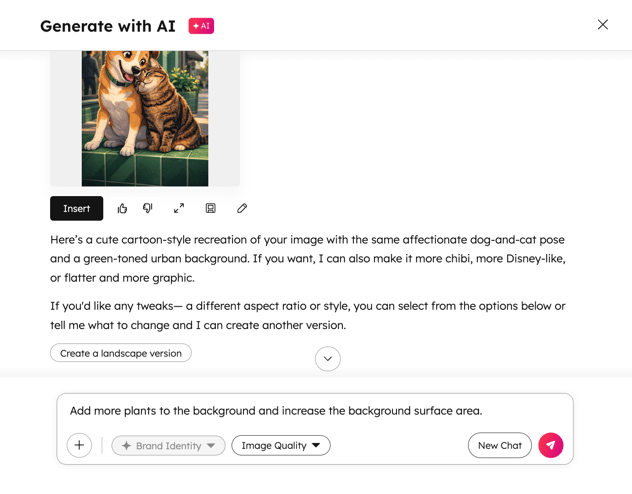
- Om de gegenereerde afbeelding verder te bewerken, voert u een nieuwe prompt in het tekstveld in. Klik vervolgens op het pictogram ' ' om te verzenden . U kunt bijvoorbeeld meer achtergrond toevoegen of de stijl van de afbeelding wijzigen.
Je gegenereerde afbeelding beheren
Nadat je afbeelding is gegenereerd, kun je de volgende acties uitvoeren op je gegenereerde afbeelding:- Om een afbeelding te gebruiken, klikt u op 'Invoegen'.
- Om feedback te geven over een gegenereerde afbeelding:
- Als de afbeelding aan uw verwachtingen voldeed, klikt u op het duimpje omhoog-pictogram ' '.
- Als de afbeelding niet was wat u had verwacht, klikt u op hetduim-omlaag-pictogram van ' '.
- Klik op hetuitvouwpictogram ' ' om de afbeelding volledig te bekijken. Om je afbeelding bij te snijden, kun je op hetbijsnijpictogram ' ' klikken.
- Als je je afbeelding later wilt gebruiken, kun je op hetopslagpictogram ' ' klikken om je afbeelding op te slaan in de bestandstool.
- Om de afbeelding te bewerken met Adobe Express, klik je op het Adobe Express-pictogram. Lees meer over het bewerken van afbeeldingen met Adobe Express in HubSpot.
Je gegenereerde afbeelding bewerken (BETA)
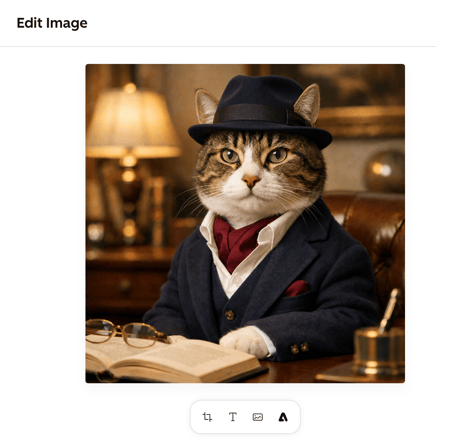
Om de afbeelding rechtstreeks in HubSpot te bewerken:
-
Klik onder de afbeelding op hetbewerkingspictogram ' '. Lees meer over het bewerken van afbeeldingen met Adobe Express in HubSpot.
- Om je afbeelding bij te snijden, klik je onderaan op hetbijsnijdpictogram . Je kunt je afbeelding bijsnijden tot een aangepast formaat of een bestaande sjabloon gebruiken.
- Om tekst over je gegenereerde afbeelding heen te plaatsen, klik je op hettekstpictogram .
- Om een afbeelding toe te voegen aan je gegenereerde afbeelding, klik je op het -afbeeldingspictogram. Je kunt een bestaande afbeelding uit de bestandstool gebruiken of een nieuwe afbeelding uploaden.
- Om de afbeelding te bewerken met Adobe Express, klik je op het Adobe Express-pictogram. Lees meer over het bewerken van afbeeldingen met Adobe Express in HubSpot.
- Klik na het bewerken van je afbeelding op ‘Opslaan’. De bewerkte afbeelding wordt opgeslagen als een nieuw bestand.