Laatst bijgewerkt: 18 augustus 2026
Beschikbaar met elk van de volgende abonnementen, behalve waar vermeld:

De pagina ‘Gekoppelde apps’ in je HubSpot-account is een centrale plek om je gekoppelde apps te beheren. Op het tabblad ‘Koppelingen’ (startpagina ) zie je in één oogopslag de status van app-koppelingen, kun je problemen opsporen die aandacht vereisen en krijg je inzicht in hoe apps omgaan met CRM-gegevens. Op het tabblad ‘Inzichten in koppelingen’ kun je de app-activiteit, het API-gebruik, leermiddelen en interacties op recordniveau bekijken. Deze inzichten helpen je om het gedrag van apps te monitoren, fouten op te sporen en op te lossen, en problemen te voorkomen, zoals verlopen koppelingen of het bereiken van limieten voor API-aanroepen.
Je kunt bijvoorbeeld snel ontkoppelde apps identificeren, recente app-activiteit binnen je organisatie bekijken en zien hoe apps CRM-records aanmaken, bijwerken of verwijderen.
Ontdek ook hoe jede AI van HubSpot kunt gebruikenomal je gekoppelde apps te monitoren en te beheren, waardoor je diepere inzichten krijgt in hoe je apps werken.
Ga naar de startpagina van ‘Verbindingen’
De startpagina van ‘Connections’ biedt één centrale plek voor het beheer van al je gekoppelde apps.
Zo ga je naar de startpagina van ‘Verbindingen ’:
- Klik in je HubSpot-account op het
instellingen-pictogram in de bovenste navigatiebalk. Ga in het zijbalkmenu links naar Integraties > Verbonden apps. - Ga op het tabblad 'Verbindingen' naar het overzicht van alle apps die aan je HubSpot-account zijn gekoppeld.
Op het tabblad 'Connections ' zie je de volgende secties:
- Vereist uw aandacht
- Mijn apps
- Andere apps die door gebruikers in mijn organisatie zijn geïnstalleerd
- Aanbevelingen
Bekijk apps die aandacht nodig hebben
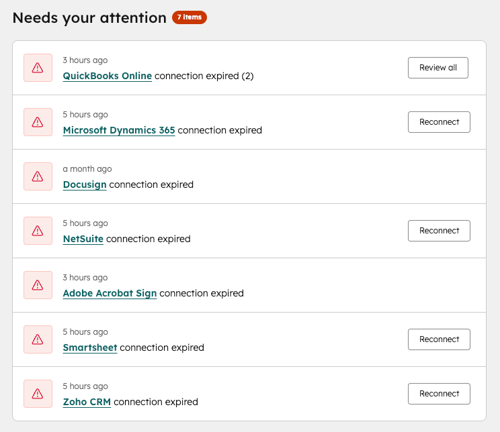
Bekijk in het gedeelte 'Vereist uw aandacht ' welke apps actie vereisen.
In dit gedeelte worden de statussen van apps weergegeven, zoals:
- Apps waarvan de verbinding is verlopen.
- Apps die zijn losgekoppeld.
- Apps met verbindingsfouten.
Bekijk de app-statusinformatie om eventuele problemen te identificeren en op te lossen, of klik op 'Opnieuw verbinden' om de app opnieuw te verbinden.
Bekijk apps die aan je account zijn gekoppeld
Bekijk in het gedeelte 'Mijn apps ' alle apps die aan je HubSpot-account zijn gekoppeld.
Voor elke app kun je het volgende bekijken:
- Status: de verbindingsstatus van de app (bijv. Verbonden, Verbinding verbroken).
- Installatiedatum: de datum waarop de app aan het HubSpot-account is gekoppeld.
- Geïnstalleerd door: de HubSpot-gebruiker die de app heeft geïnstalleerd.
- Datum van laatste activiteit: de datum waarop voor het laatst gegevens voor de app zijn verzonden en ontvangen.
Klik op de naam van een app om de instellingenpagina te openen, waar je de app-verbinding kunt beheren, app-specifieke details kunt bekijken of de app kunt loskoppelen.

- Als er meerdere gekoppelde accounts zijn die een app op gebruikersniveau gebruiken, geven de kolommen 'Geïnstalleerd op' en 'Geïnstalleerd door' de oorspronkelijke installatiedatum en de gebruiker weer die de app als eerste heeft geïnstalleerd.
- Alleen bij sommige door HubSpot ontwikkelde apps wordt statusinformatie weergegeven in de kolom ‘Status ’.
- Apps op gebruikersniveau en apps voor meerdere accounts geven geen informatie weer in de kolom 'Datum van laatste activiteit '.
Bekijk apps die door andere gebruikers zijn gekoppeld
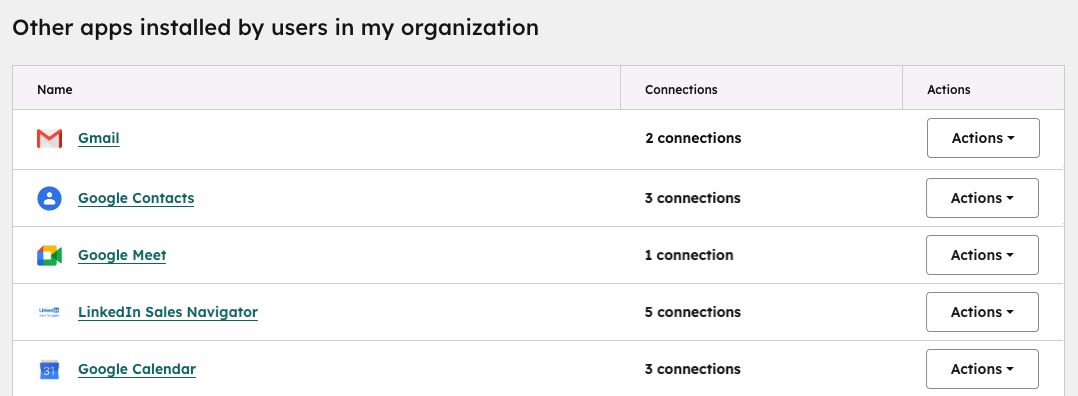
In het gedeelte 'Andere apps die door gebruikers in mijn organisatie zijn geïnstalleerd' worden apps weergegeven die door andere gebruikers in je HubSpot-account zijn gekoppeld.
Gebruik dit gedeelte om:
- Krijg inzicht in welke apps binnen uw organisatie met elkaar zijn verbonden.
- Identificeer dubbele of ongebruikte apps.
- Houd het app-gebruik buiten uw eigen verbindingen in de gaten.
Elke app-vermelding in de tabel toont het aantal verbindingen van alle gebruikers samen.
- Klik op het aantal verbindingen om een lijst te zien van wie de app heeft geïnstalleerd.
- Klik op het vervolgkeuzemenu 'Acties' om verbindingen te bekijken, de app in de Marketplace te openen en de app zelf te installeren.
Aanbevelingen
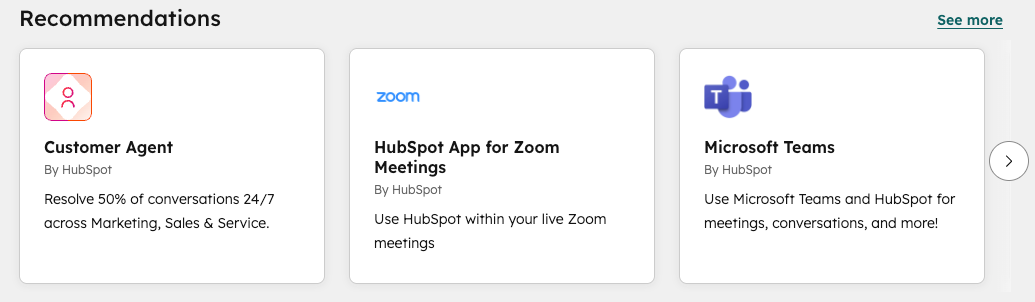
In het gedeelte 'Aanbevelingen' kun je nieuwe apps uit de HubSpot Marketplace bekijken en deze installeren zonder de pagina te verlaten.
Inzichten in verbindingen bekijken
De pagina 'Inzichten in verbindingen' biedt een gedetailleerd overzicht van de app-activiteit en hoe apps interageren met je HubSpot-account en CRM-gegevens.
Om de 'Inzichten in verbindingen' te openen:
- Klik in je HubSpot-account op het
instellingen-pictogram in de bovenste navigatiebalk. Ga in het zijbalkmenu links naar Integraties > Verbonden apps. - Klik op het tabblad 'Inzichten in verbindingen '.
In het menu in de linkerzijbalk ziet u de volgende opties:
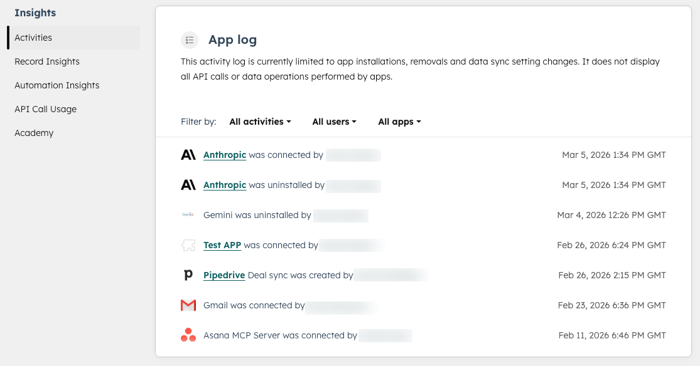
App-logboeken en -activiteiten bekijken
Bekijk onder 'Activiteiten' het app-logboek. Hierin worden recente app-gerelateerde gebeurtenissen in je HubSpot-account weergegeven, zoals:
- Gebeurtenissen bij het verbinden en verbreken van de verbinding.
- Gebeurtenissen bij herinstallatie.
- Wijzigingen in de instellingen voor gegevenssynchronisatie.
U kunt het activiteitenlogboek filteren op activiteitstype, gebruiker en app.
Inzichten in records bekijken
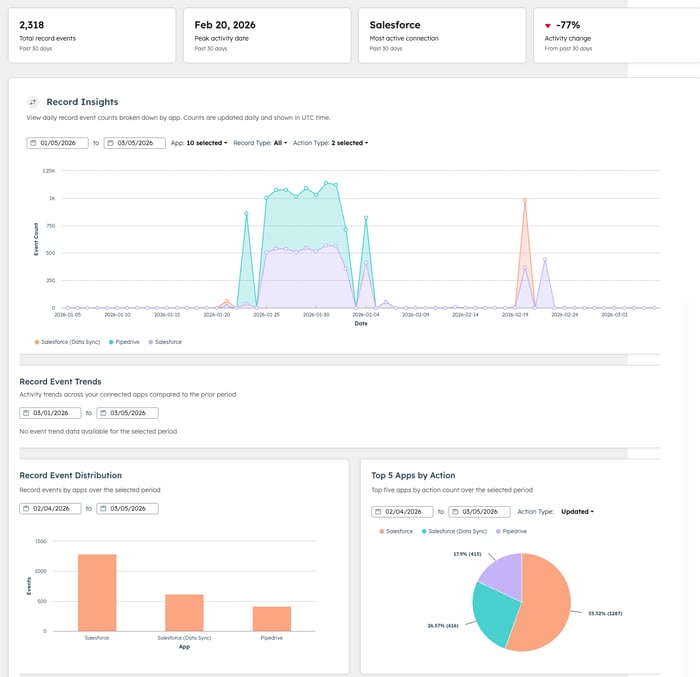
Onder 'Recordinzichten' kun je het volgende bekijken:
- Dagelijks aantal gebeurtenissen per app.
- Welke recordtypen waren betrokken (bijv. contacten).
- Het type uitgevoerde actie (bijv. Aangemaakt, Bijgewerkt, Verwijderd en Samengevoegd).
- Activiteitstrends in al uw gekoppelde apps.
- Meest gebruikte apps op basis van het aantal acties.
Deze inzichten helpen je te begrijpen welke impact apps hebben op je CRM-records en om onverwacht gedrag te identificeren.
Houd bij het bekijken van recordinzichten rekening met het volgende:
- Het aantal gebeurtenissen wordt dagelijks bijgewerkt.
- Alle gegevens worden weergegeven in UTC-tijd.
- Activiteiten van de afgelopen 30 dagen worden weergegeven.
- De beschikbare gegevens beginnen op 1 december 2025.
Inzichten in automatisering bekijken
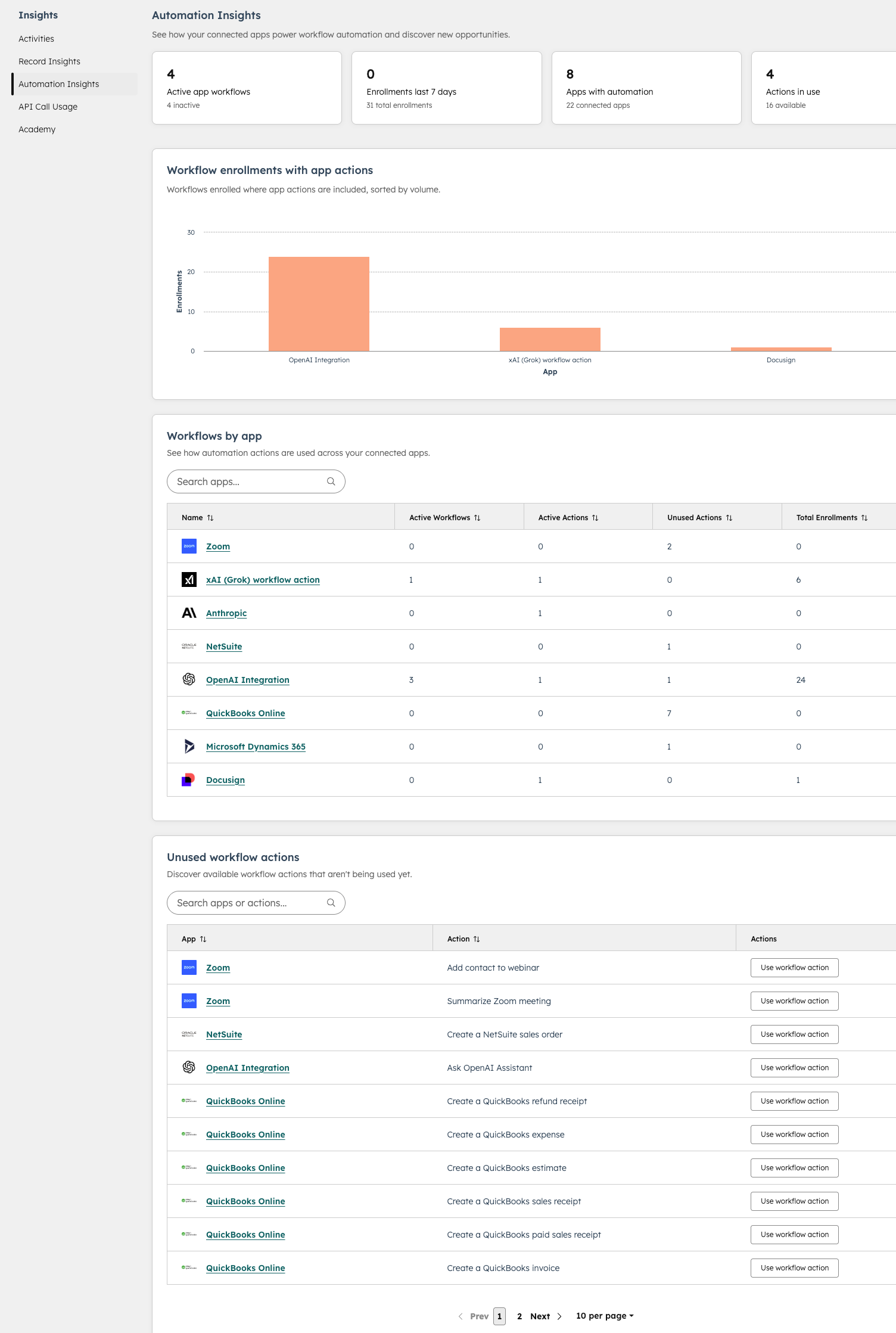
Onder 'Automatiseringsinzichten' kunt u het volgende bekijken:
-
Hoe je gekoppelde apps in workflows worden gebruikt.
- Het gedeelte 'Workflow per app' laat zien hoe elke gekoppelde app in workflows wordt gebruikt, inclusief actieve workflows, acties die in gebruik zijn en het totale aantal inschrijvingen.
- In het gedeelte 'Ongebruikte workflowacties' wordt weergegeven welke workflowacties uit uw gekoppelde apps nog niet in gebruik zijn. Klik op 'Workflowactie gebruiken' om te beginnen met het maken van een workflow.
Het gebruik van API-aanroepen monitoren
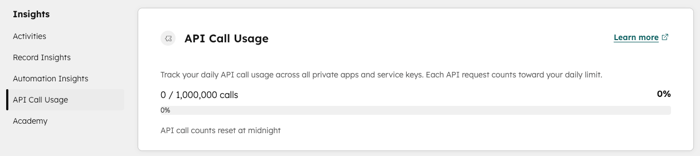
Onder 'API-aanroepgebruik' kunt u het dagelijkse gebruik van API-aanroepen bijhouden voor alle privé-apps die aan uw HubSpot-account zijn gekoppeld.
Privé-apps maken gebruik van de op abonnementen gebaseerde API-limieten van uw HubSpot-account. Als uw account meerdere privé-apps heeft, delen deze dezelfde dagelijkse API-limietpool in plaats van dat ze elk een afzonderlijke dagelijkse toewijzing voor API-aanroepen ontvangen.
Dit gedeelte helpt u bij het volgende:
- Houd gebruikstrends in de gaten.
- Identificeer pieken in API-aanroepen.
- Voorkom verstoringen doordat API-limieten worden bereikt.
Toegang krijgen tot Academy-inhoud
Ontdek onder 'Academy' leermateriaal over apps.
Gebruik deze bronnen om:
- Ontdek best practices voor het beheer van gekoppelde apps.
- Krijg inzicht in het gedrag en de configuratie van de integratie.
- Ontdek aanbevelingen voor het onderhouden van app-verbindingen.
Een app-overzichtspagina bekijken
Elke geïnstalleerde app heeft een eigen overzichtspagina. Op deze pagina vindt u uitgebreide informatie over die specifieke app.
Om het app-specifieke overzicht van een app te openen:
- Klik in je HubSpot-account op het
instellingen-pictogram in de bovenste navigatiebalk. Ga in het zijbalkmenu links naar Integraties > Verbonden apps. - Klik op het tabblad 'Verbindingen' in het gedeelte 'Mijn apps ' op de app die u wilt bekijken.
Op de app-specifieke overzichtspagina kun je het volgende bekijken:
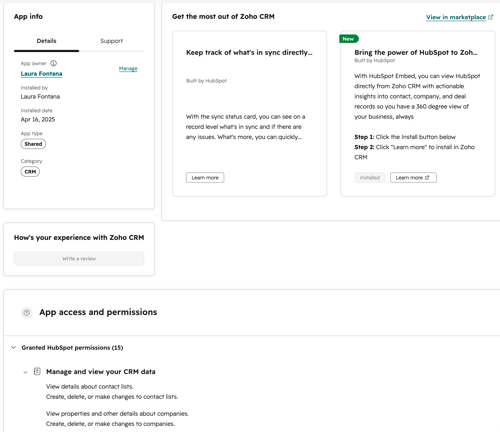
- App-info: bekijk algemene informatie over de app, zoals de HubSpot-gebruiker die eigenaar is van de app, wie deze heeft geïnstalleerd en wanneer deze is geïnstalleerd.
- Extra functies: bekijk extra functies die je voor de app kunt inschakelen.
- App-toegang en machtigingen: bekijk de functies die momenteel voor de app zijn geautoriseerd en eventuele machtigingen die een upgrade of herauthenticatie vereisen. Als er machtigingen in de app zijn die herauthenticatie vereisen, klik je rechtsboven in het gedeelte Beschikbaar na herauthenticatie op Opnieuw authenticeren om deze in te schakelen.
App-eigendom beheren
Elke gekoppelde app heeft een app-eigenaar. Dit is de gebruiker die verantwoordelijk is voor het beheer van de integratie in je HubSpot-account.
Wanneer je een app koppelt, wordt de persoon die de app heeft geïnstalleerd automatisch aangewezen als app-eigenaar. De eigenaar wordt weergegeven in het paneel 'App-info', naast de installatiedatum, het app-type en de categorie. Als de verantwoordelijkheden veranderen, kunnensuperbeheerders of gebruikers met toegang tot de App Marketplace de eigenaar opnieuw toewijzen.
Een app-eigenaar beheren:
- Klik in je HubSpot-account op het
instellingen-pictogram in de bovenste navigatiebalk. Ga in het zijbalkmenu links naar Integraties > Verbonden apps. - Klik op deapp.
- Controleer in het paneel 'App-info ' wie de huidige eigenaar is.
- Klik naast 'App-eigenaar' op 'Beheren'.
- Klik in het dialoogvenster op het vervolgkeuzemenu en selecteer een nieuwe app-eigenaar. Klik vervolgens op 'Opslaan'.
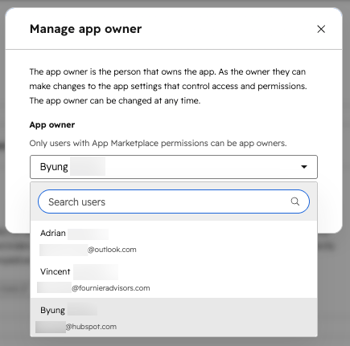
Nadat een eigenaar is toegewezen of gewijzigd, wordt de update vastgelegd in het activiteitenlogboek voor de app, samen met andere integratiegebeurtenissen, zoals installaties, verwijderingen en wijzigingen in machtigingen.
Let op: als je een HubSpot-gebruiker deactiveert die app-eigenaar is, vraagt HubSpot je om het eigendom opnieuw toe te wijzen voordat de deactivering wordt voltooid. Dit zorgt ervoor dat gekoppelde apps niet zonder app-eigenaar komen te zitten.
Meldingen voor gekoppelde apps instellen en beheren
Stel e-mail- of in-app-meldingen in om een melding te ontvangen wanneer een app wordt geïnstalleerd, losgekoppeld of verwijderd in je HubSpot-account.
Een nieuwe melding aanmaken:
- Klik in je HubSpot-account op het
instellingen-pictogram in de bovenste navigatiebalk. Ga in het zijbalkmenu links naar Integraties > Verbonden apps. - Klik op het tabblad 'Meldingen '.
- Klik op 'Nieuwe melding aanmaken'.
- Voer een naam voor de melding in.
- Klik op het vervolgkeuzemenu 'Meldingstype' en selecteer een type melding: App installeren, App ontkoppelen of App verwijderen.
-
- Wanneer je een melding voor het loskoppelen van een app aanmaakt, klik je op het vervolgkeuzemenu 'Herinnering voor melding' en selecteer je een frequentie: Eén keer per uur, Eén keer per dag, Eén keer per week of Eén keer per maand.
- Klik op Volgende.
- Selecteer de apps waarvoor je de melding 'App-verbinding verbroken' wilt maken.
- Klik op 'Volgende'.
- Selecteer welke gebruikers en teams de melding zullen ontvangen: Alleen superbeheerders worden op de hoogte gebracht, Iedereen wordt op de hoogte gebracht of Specifieke gebruikers en teams op de hoogte brengen.
- Als u 'Specifieke gebruikers en teams op de hoogte stellen' selecteert, selecteert u naar welke gebruikers en teams de melding wordt verzonden.
- Klik op Toepassen.
- Om de melding te bewerken, klikt u op Acties > Melding beheren.
- Om de melding te verwijderen, klikt u op Acties > Melding verwijderen.
Zodra de melding is ingesteld, kan deze alleen nog worden bewerkt door superbeheerders.
Beheer het overzicht van inzichten over gekoppelde apps (BETA)
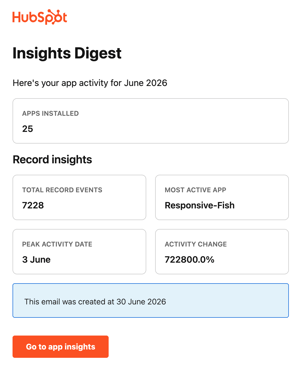
Superbeheerders ontvangen maandelijks een samenvatting van de inzichten over gekoppelde apps via e-mail. De e-mail geeft een overzicht van de activiteiten in de gekoppelde apps en wijst op apps die mogelijk aandacht vereisen, zoals apps waarvan de koppeling is verbroken en risico's met betrekking tot het eigendom van apps. De e-mail is standaard ingeschakeld en kan worden geconfigureerd in je meldingsinstellingen.
Klik in de e-mail op de link voor de activiteit die u wilt bekijken. U wordt doorgestuurd naar het betreffende gedeelte van de pagina 'Gekoppelde apps', waar u de activiteit kunt bekijken of verdere actie kunt ondernemen.
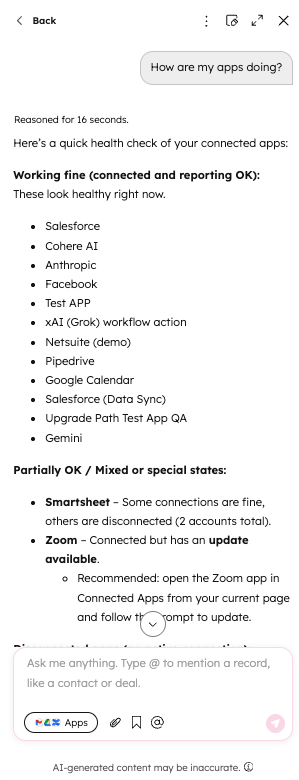
Gebruik Breeze Assistant om je apps te beheren
Breeze Assistant helpt je bij het monitoren en beheren van de gekoppelde apps in je HubSpot-account. Je kunt Breeze Assistant vragen stellen over je gekoppelde apps. De Assistant beantwoordt vragen en biedt inzichten, documentatie, aanbevelingen en stappen voor probleemoplossing.
Houd rekening met het volgende voordat je deze functie gaat gebruiken:
- Om Breeze Assistant te kunnen gebruiken, moet u'Geef gebruikers toegang tot Breeze Assistant'inschakelen in uw AI-instellingen.
- Alleen gebruikers met de juiste gebruikersrechten kunnen app-informatie bekijken in Breeze Assistant.
- Breeze Assistant wordt aanbevolen voor het verkrijgen van inzichten en aanbevelingen over native integraties die door HubSpot zijn gebouwd.
Hieronder staan enkele veelgestelde vragen die je aan Breeze Assistant kunt stellen over je apps:
- App-statuscontrole: zijn er synchronisatiefouten bij mijn gekoppelde apps?
- Verbindingscontrole: Welke apps hebben de afgelopen 30 dagen geen gegevens gesynchroniseerd?
- Richtlijnen voor probleemoplossing: Waarom synchroniseert mijn Salesforce-integratie geen contactpersonen?
- Aanbevelingen voor de configuratie: Welke workflows kan ik op basis van mijn apps opzetten?
- Controle van app-instellingen: Wie heeft mijn synchronisatie-instellingen gewijzigd?
Om Breeze Assistant te openen:
- Klik in je HubSpot-account op het
instellingen-pictogram in de bovenste navigatiebalk. Ga in het zijbalkmenu links naar Integraties > Verbonden apps. - Klik in de navigatiebalk rechtsbovenop 'Assistent'.
- Om een chat te starten, voer je eenvraag in over een van je gekoppelde apps en klik je vervolgens rechtsonder op hetverzendpictogram .
- De Assistent beantwoordt vragen en biedt inzichten, documentatie, aanbevelingen of stappen voor probleemoplossing.