
Laatst bijgewerkt: 17 maart 2026
Beschikbaar met elk van de volgende abonnementen, behalve waar vermeld:

Stel standaardinstellingen voor betaallinks in die van toepassing zijn wanneer een gebruiker een betaallink maakt in je HubSpot-account. Je kunt bijvoorbeeld automatisch nieuwe deals maken, de tekst van de afrekenpagina aanpassen en kopers toestaan kortingscodes te gebruiken. Je kunt individuele instellingen voor betaallinks bijwerken wanneer je betaallinks maakt of bewerkt.
Voordat je betalingen kunt verzamelen, moet je een van de volgende betalingsverwerkingen instellen:
- HubSpot-betalingen: De betalingsverwerkingsoptie van HubSpot, beschikbaar voor bedrijven die zijn gevestigd in de Verenigde Staten, Canada of het Verenigd Koninkrijk. Beschikbaar bij Starter-, Professional- of Enterprise-accounts.
- Stripe als betalingsverwerkingsoptie: gebruik Stripe voor betalingsverwerking in HubSpot. Internationaal beschikbaar met enkele uitzonderingen. Stripe betalingsverwerking is beschikbaar voor alle abonnementen.
Configureer de standaardinstellingen voor betaallinks
Machtigingen vereist Superbeheerdersrechten zijn vereist om de betalingslinkinstellingen te configureren.
- Klik in je HubSpot-account op het instellingen-pictogram in de bovenste navigatiebalk.
- Navigeer in de linkerzijbalk naar Objecten > Betalingskoppelingen.
- Om voor elke aankoop met de betaallink een nieuwe deal aan te maken, schakelt u onder Deals de optie Sta betaallinks toe om nieuwe deals aan te maken in. Meer informatie over hoe betaallinks deals aanmaken en koppelen.
- Klik op het vervolgkeuzemenu Dealpijplijn en selecteer de pijplijn waaraan de deal moet worden toegevoegd.
- Klik op het vervolgkeuzemenu Dealfase en selecteer de dealfase waarin de deal zich moet bevinden na een aankoop via een betaallink (bijvoorbeeld Gesloten gewonnen).
- Als je tekst wilt toevoegen onder het totaal op de afrekenpagina, voer je onder Tekstvak je tekst in. Deel bijvoorbeeld de volgende stappen die kopers kunnen verwachten na betaling. Je kunt maximaal 5000 tekens invoeren. Gebruik de rijke tekstopties bovenin om het lettertype te bewerken, de lettergrootte aan te passen, de tekst op te maken of een koppeling, afbeelding, emoji of tekstfragment in te voegen.
- Als je kopers wilt toestaan kortingscodes te gebruiken voor betaallinks, schakel je onder Kortingscodes de schakelaar Kopers toestaan elke actieve kortingscode te gebruiken in.
- Als je velden wilt toevoegen om meer informatie van kopers te verzamelen wanneer ze een aankoop doen, schakel je onder Contactgegevens:
- Klik op Contacteigenschap om een contacteigenschap toe te voegen. Je kunt standaard of aangepaste eigenschappen toevoegen, maar alleen eigenschappen in de eigenschappengroep Contactgegevens kunnen worden toegevoegd. Klik op het vervolgkeuzemenu Contacteigenschap toevoegen en selecteer een eigenschap. Klik op Opslaan.
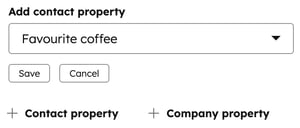
- Klik op + Bedrijfseigenschap om een bedrijfseigenschap toe te voegen. U kunt standaard- of aangepaste eigenschappen toevoegen. Klik op het vervolgkeuzemenu Bedrijfseigenschap toevoegen en selecteer een eigenschap. Klik op Opslaan.
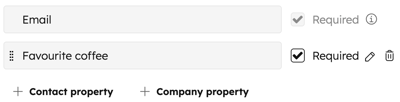
- Om het label en de helptekst van de eigenschap te bewerken, klikt u op het potloodpictogram naast een eigenschap, werkt u het label en de helptekst bij en klikt u vervolgens op Opslaan.
- Klik op Contacteigenschap om een contacteigenschap toe te voegen. Je kunt standaard of aangepaste eigenschappen toevoegen, maar alleen eigenschappen in de eigenschappengroep Contactgegevens kunnen worden toegevoegd. Klik op het vervolgkeuzemenu Contacteigenschap toevoegen en selecteer een eigenschap. Klik op Opslaan.
-
- Om kopers te verplichten een waarde in te voeren, schakelt u het selectievakje Vereist naast een eigenschap in.
- Als u de eigenschappen van het formulier opnieuw wilt ordenen, klikt u naast de naam van een eigenschap op de sleepgreep om de eigenschap naar een andere positie te slepen.
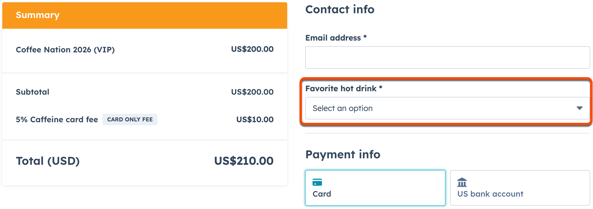
- De eigenschappen worden weergegeven onder het veld E-mailadres bij het afrekenen.
- Klik onder Facturerings- en verzendgegevens op Afrekeninstellingen om standaardopties voor facturering en verzending in te stellen. Standaard betalingsmethoden kunnen worden ingesteld bij betalingsinstellingen.
- Selecteer onder Bevestigingspagina waar je kopers naartoe wilt leiden na betaling:
- Als je een besteloverzicht wilt weergeven, selecteer je Een standaardpagina met bestelgegevens weergeven
- Als je wilt doorverwijzen naar een andere pagina, selecteer je Doorverwijzen naar een andere pagina. Klik op het vervolgkeuzemenu Selecteer of voeg een link toe en selecteer een pagina uit je HubSpot-inhoud. Als je een externe link als bestemming wilt instellen, klik je op het vervolgkeuzemenu Selecteer of voeg een link toe en selecteer je Externe link toevoegen. Voer de URL in het dialoogvenster in en klik vervolgens op Toevoegen.
- Klik linksonder op Opslaan.
Nadat je je wijzigingen hebt opgeslagen, zullen nieuwe betaallinks de standaardinstellingen gebruiken. Je kunt de instellingen wijzigen bij het maken of bewerken van individuele betaallinks.
Volgende stappen
- Maak en beheer betaallinks om te beginnen met het verzamelen van betalingen van je kopers.
- Betalingskoppelingen toevoegen aan je inhoud, zoals pagina's en marketinge-mails.
- Betalingen beheren, inclusief het uitgeven van restituties en betalingsbewijzen.
