
Laatst bijgewerkt: 31 maart 2026
Beschikbaar met elk van de volgende abonnementen, behalve waar vermeld:

Het object orders houdt bij wat er is gekocht, hoe het is geconfigureerd en hoe het zal worden uitgevoerd. Het is ontworpen om de operationele kant van een aankoop vast te leggen, niet de facturering of omzetverantwoording.
Bestellingen zijn een optionele vervullingslaag in HubSpot. Deals, offertes, betaallinks, betalingen, abonnementen en facturen beheren de prijzen, facturatie en omzet. Het orders object kan worden gekoppeld aan deze records om fulfillment details te volgen. Het associëren van deze records met het orders object is optioneel. Ze kunnen ook onafhankelijk functioneren
Je kunt handmatig een orderrecord aanmaken, orders importeren of e-commerce gegevens synchroniseren met het orders object met behulp van integraties zoals Shopify en Netsuite.
Een orderrecord maken
- Ga in je HubSpot-account naar CRM > Orders.
- Klik rechtsboven op Order maken.
- Voer in het rechterpaneel de gegevens van de order in.
- Zoek en selecteer records waaraan de order is gerelateerd in het gedeelte Deal koppelen.
- Klik op Order aanmaken. Als je nog een order wilt aanmaken, klik je op Maken en voeg je er nog een toe.
Let op: je kunt geen regelitems toevoegen als je handmatig orders aanmaakt.
Orders importeren
Je kunt bestellingen importeren door een bestand te uploaden of door gegevens te kopiëren en plakken, of door bestellingen te synchroniseren met integraties zoals Shopify en Netsuite.
Bestellingen bekijken
Bekijk orders op de indexpagina of in gekoppelde CRM-records.
Orders weergeven op de indexpagina
Gebruik de indexpagina voor orders om alle orders te bekijken. Maak en gebruik opgeslagen weergaven om orders te filteren op specifieke criteria.
- Ga in je HubSpot-account naar CRM > Orders.
- Klik op Kolommen bewerken in de rechterbovenhoek van de tabel om de kolommen in de tabel te bewerken.
- Om de indexpagina te filteren, klik je op de Created date (Aangemaakt) en Modified date (Gewijzigd) dropdownmenu's, of klik je op Advanced filters (Geavanceerde filters) boven de tabel.
- Klik op Geavanceerde filters:
- Klik in het rechterpaneel op + Filter toevoegen. Zoek en selecteer de eigenschap waarop je wilt filteren en stel vervolgens de filtercriteria in. Om nog een filter aan de filtergroep toe te voegen, klik je onder en op + Filter toevoegen.
- Om een extra filtergroep toe te voegen, klikt u onder of op + Filtergroep toevoegen.
- Klik op de X rechtsboven in het paneel wanneer je je filter hebt ingesteld. Meer informatie over het instellen van filters en het opslaan van weergaven.
- Als je een weergave wilt opslaan voor toekomstig gebruik, klik je op het pictogram Opslaan rechtsboven in de tabel.
- Om een voorbeeld van de bestelgegevens te bekijken, ga je met de muis over de bestelling en klik je op Voorbeeld. Bekijk de details in het rechterpaneel.
- Klik op de ordernaam om de ordergegevens te bekijken. Het record van het abonnement wordt geopend. Meer informatie over de lay-out van recordpagina's.
Bestellingen bekijken in gekoppelde CRM-records
U kunt een order bekijken vanuit een van de gekoppelde records (bijvoorbeeld een contactpersoon of bedrijf):
- Navigeer naar uw records. Bijvoorbeeld:
- Ga in je HubSpot-account naar CRM > Contactpersonen.
- Klik op de naam van de record die aan de order is gekoppeld.
- Navigeer in de rechterzijbalk naar de kaart Orders om de totale prijs, aanmaakdatum en het stadium van de order te bekijken. Als de Bestellingen-kaart niet standaard wordt weergegeven in je record, kun je de kaart handmatig toevoegen aan je HubSpot-record.
- Beweeg de muis over de bestelling en klik op het pictogram Voorbeeld voor meer informatie.
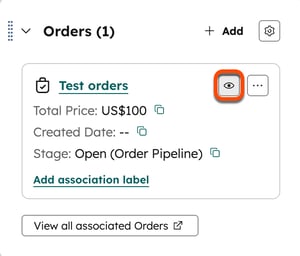
- Bekijk de details van de bestelling in het rechterpaneel. Meer informatie over het beheren van bestellingen.
Bestellingen beheren
Orderrecords functioneren net als andere objectrecords in HubSpot. Je kunt het record bewerken, activiteiten op de tijdlijn van het record bekijken en het koppelen aan andere objecten zoals contactpersonen, bedrijven en winkelwagens. Je kunt ook:
- De lay-out van het orderrecord aanpassen.
- Ordereigenschappen bewerken of nieuwe aanmaken.
- Weergaven van orderrecords maken.
De orderpijplijn beheren
Leer hoe u orderpijplijnen kunt maken en aanpassen om uw orders in de loop van de tijd te beheren en te volgen.
Hoe ordertotalen worden berekend
Bestellingstotalen gebruiken de valuta van je bedrijf. HubSpot berekent het totaal aan de hand van de wisselkoers tussen de oorspronkelijke valuta van de bestelling en de valuta van je bedrijf.
- Als er een wisselkoers is geconfigureerd in je account:
- HubSpot gebruikt de koers die is geconfigureerd op de Aanmaakdatum van de bestelling.
- Als de wisselkoers niet is geconfigureerd op de Aanmaakdatum, wordt de wisselkoers gebruikt die is geconfigureerd op de datum en tijd van de eigenschap Object maken datum/tijd.
- Als op geen van beide data een wisselkoers is ingesteld, wordt de huidige geconfigureerde wisselkoers gebruikt.
- Als de valuta die wordt gebruikt voor de bestelling niet is geconfigureerd in je account, wordt de wisselkoers standaard ingesteld op één (er wordt geen conversie toegepast).
Meer informatie over het toevoegen van je bedrijfsvaluta en het configureren van wisselkoersen.
