Laatst bijgewerkt: 11 augustus 2026
Beschikbaar met elk van de volgende abonnementen, behalve waar vermeld:
-
 Marketing Hub
Professional, Enterprise
Marketing Hub
Professional, Enterprise
-
 Service Hub
Professional, Enterprise
Service Hub
Professional, Enterprise
Nadat je berichtensjablonen hebt aangemaakt in de WhatsApp Business Account Manager van Meta, kun je je gesynchroniseerde sjablonen rechtstreeks in HubSpot bekijken en aanpassen. Sjablonen die in je WhatsApp Business-account zijn aangemaakt, worden automatisch gesynchroniseerd met HubSpot, waar je ze kunt aanpassen aan je behoeften op het gebied van berichtenverkeer.
Zodra je sjablonen zijn ingesteld, kun je ze naar contacten sturen vanuit een contactrecord, de inbox met gesprekken of de helpdesk, of ze gebruiken in workflows om je communicatie te automatiseren.
Je kunt ook de prestaties van sjablonen analyseren en inzichten bijhouden, zoals bezorging, betrokkenheid, klikken en berichtenfouten.
Voordat je aan de slag gaat
Bekijk de volgende vereisten, beperkingen en overwegingen voordat je met deze functie aan de slag gaat.
Vereisten
- Om een bericht te versturen via contact- of gespreksgebaseerde workflows, moet je verifieerbare opt-in-toestemming van het contact hebben. Lees meer over het verkrijgen van opt-in-toestemming voor je WhatsApp-gesprekken.
- Om WhatsApp-berichttemplates in HubSpot te beheren, moet je een WhatsApp Business-account hebben gekoppeld als kanaal emaal in de conversatie-inbox of de helpdesk.
- Als je hetzelfde WhatsApp Business-telefoonnummer tegelijkertijd in zowel de WhatsApp Business-app als HubSpot wilt gebruiken, lees dan meer over het gebruik van WhatsApp-coëxistentie.
Beperkingen en aandachtspunten
- Het synchroniseren van berichtensjablonen die gebruikmaken van een locatiekoptekst of flowknoppen wordt niet ondersteund.
- Het verzenden van WhatsApp-berichten via de mobiele HubSpot-app wordt niet ondersteund.
- Als je de oude WhatsApp-sjabloonmanager gebruikt, maken bestaande sjablonen automatisch twee vermeldingen aan op de WhatsApp-overzichtspagina, één voor elke verzendmethode:Gepubliceerd voor automatisering enGepubliceerd voor CRM.
- Als je hetzelfde bericht voor een andere verzendmethode wilt gebruiken, kloon je het bericht en selecteer je de juiste verzendoptie.
- Je kunt geen aangepaste standaardwaarden voor sjablonen definiëren binnen je WhatsApp Business-account. Stel in plaats daarvan een algemene standaardwaarde in of voeg een fallback-waarde toe. Lees meer over het instellen van standaardwaarden voor personalisatietokens.
- Alleen personalisatietokens voor contactpersonen en bedrijven worden ondersteund in WhatsApp-sjabloonberichten. Tokens voor deals, tickets en aangepaste objecten kunnen niet worden gebruikt.
- Voorbeeldsjablonen van WhatsApp (bijv. sample_purchase_feedback, sample_issue_resolution, sample_shipping_confirmation, enz.) worden automatisch gegenereerd door WhatsApp en worden niet gesynchroniseerd met HubSpot. HubSpot synchroniseert alleen sjablonen die u of een andere gebruiker in uw account hebt aangemaakt in uw WhatsApp Business-account.
Sjabloonvariabelen en componenten invoegen en externe media configureren
Terwijl je je sjabloon in WhatsApp Business bewerkt, kun je variabelen invoegen en externe media specificeren om deze later in HubSpot aan te passen:
- Sjabloonvariabelen: terwijl je de hoofdtekst van je sjabloon bewerkt, kun je onder het tekstinvoervak op ‘Variabele toevoegen’ klikken om een variabele in te voegen.
- Deze variabele verschijnt als een numerieke plaatshouderwaarde (bijv. 1). Deze wordt vervangen door dynamische inhoud uit je HubSpot-account.
- Nadat je je sjabloon hebt gepubliceerd en deze is gesynchroniseerd met je HubSpot-account, kun je de dynamische inhoud van de variabele aanpassen met behulp van personalisatietokens voor contactpersonen of bedrijven.
- Externe media: in ondersteunde secties van je sjabloon, zoals de kop- of voettekst, kun je het type media selecteren dat je wilt opnemen. Nadat je sjabloon is goedgekeurd en gesynchroniseerd, kun je het specifieke mediabestand rechtstreeks uit je HubSpot-bestanden kiezen.
Gebruik knoppen met getraceerde URL’s
In WhatsApp Account Manager kun je dynamische URL-knoppen aan je sjabloon toevoegen, zodat contacten direct naar HubSpot-pagina's, formulieren, vergaderingen, een betaalpagina of een externe URL kunnen navigeren.Kopieer de HubSpot-trackinglink
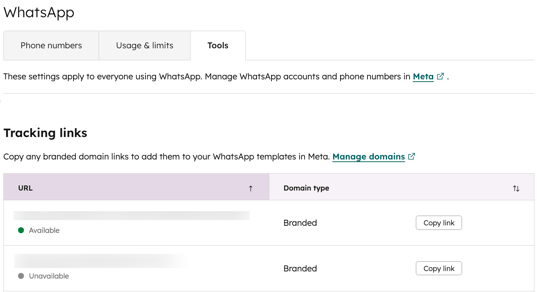
Om een knop met een bijgehouden URL te maken, kopieer je eerst je HubSpot-trackinglink. Deze link fungeert als de basis-URL voor je dynamische knop. Wanneer een contactpersoon op de knop in een WhatsApp-bericht klikt, gebruikt HubSpot deze link om interactiegegevens, zoals klikken en betrokkenheid, in al je sjablonen vast te leggen. Voeg de link, nadat je deze hebt gekopieerd, toe aan je sjabloon in Meta.
- Klik in je HubSpot-account op het
instellingen-pictogram in de bovenste navigatiebalk. - Klik in het menu aan de linkerkant op WhatsApp.
- Klik bovenaan op het tabblad Tools.
- Klik naast de trackinglink die je wilt gebruiken op 'Link kopiëren'.
Een knop voor een getraceerde URL aanmaken in Meta
- Ga naar je WhatsApp Business Account Manager.
- Maak een berichtensjabloon aan en voeg een knop van het type 'Bezoek website' of 'URL' toe .
- Klik op het vervolgkeuzemenu voor het URL-type en selecteer 'Dynamisch'.
- Plak in het veld 'Website-URL' de merkgebonden of gedeelde trackinglink uit WhatsApp. Bijvoorbeeld: https://thisisalink.com/hs/m/
- Voer in het veld 'Voorbeeld-URL toevoegen' een voorbeeldlink in. Bijvoorbeeld: https://thisisalink.com/hs/m/voorbeeld
- Sla je sjabloon op.
De sjabloon wordt automatisch gesynchroniseerd met HubSpot, waar je deze kunt aanpassen en beheren.
.png?width=577&height=488&name=templates-add-a-visit-website-button-in-meta%20(1).png)
Een WhatsApp-berichtensjabloon aanpassen in HubSpot
- Klik in je HubSpot-account op Meer en navigeer vervolgens naar CRM > Berichtsjablonen. Als Meer niet in je account verschijnt, navigeer dan direct naar CRM > Berichtsjablonen.
- Klik op het tabblad WhatsApp.
- Klik rechtsboven op 'Bericht aanmaken'.
- Voer in het rechterpaneel de naam van je WhatsApp-bericht in.
- Klik op 'Aanmaken'.
- Bekijk op de pagina 'Meta-sjablonen' de sjablonen die zijn gesynchroniseerd vanuit je gekoppelde WhatsApp Business-accounts. Klik op 'Sjabloon gebruiken' om een sjabloon te selecteren.
- Pas op het tabblad 'Bewerken' de inhoud aan die je in je bericht-sjabloon hebt opgenomen:
- Als je van plan bent media in je sjabloon op te nemen (bijvoorbeeld een afbeelding in de koptekst), kun je het bijbehorende mediatype uit je HubSpot-bestanden invoegen, of je kunt ook een nieuw document, een nieuwe afbeelding of een nieuwe video uploaden.
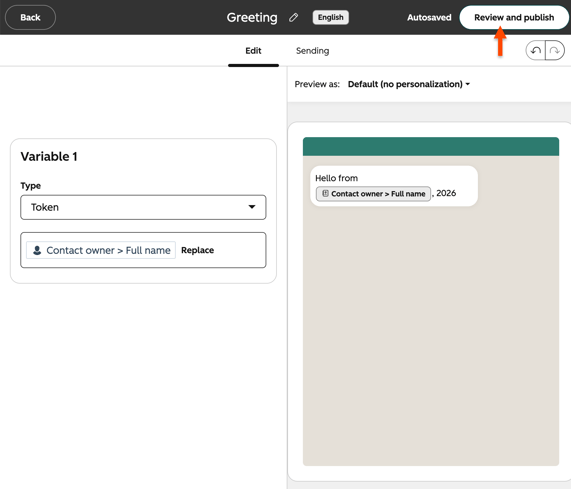
- Om sjabloonvariabelen aan te passen, klik je op 'Personaliseren' onder de variabele om deze aan een personalisatietoken te koppelen. Elke variabele verschijnt in de volgorde waarin je deze in je WhatsApp Business-account hebt ingevoegd. De eerste sjabloonvariabele die bijvoorbeeld als
1in de hoofdtekst van je berichtensjabloon verschijnt, wordt in HubSpot weergegeven als 'Variabele 1 '. - Als je sjabloon eencall-to-action-knop bevat die een gebruiker uitnodigt om je website te bezoeken, en je hebt gekozen voor een dynamische website-URL, kun je het laatste deel van de URL na de afsluitende backslash aanpassen door een waarde in platte tekst in te voeren.
- Klik bovenaan op het tabblad ‘Verzenden ’.
- Klik op het vervolgkeuzemenu ‘Hoe wilt u dit bericht verzenden?’ en selecteer een optie:
- Publiceren voor automatisering: selecteer deze optie om berichten te versturen via de workflows-tool.
- Publiceren voor CRM: selecteer deze optie om berichten te verzenden vanuit het record, de inbox met gesprekken of de helpdesk.
- Zodra u klaar bent met het bewerken van uw sjabloon, klikt u rechtsboven op 'Controleren en publiceren'.
- Klik in het rechterpaneel op 'Bericht publiceren'.
WhatsApp-berichten verzenden in HubSpot
Nadat je je sjabloon hebt gemaakt en aangepast, kun je deze via een workflow, een contactrecord, de inbox voor gesprekken of de helpdesk verzenden naar contacten
die hiervoor toestemming hebben gegeven.
Een WhatsApp-bericht verzenden in een workflow
Om een op contacten of gesprekken gebaseerde workflow te configureren die WhatsApp-berichten verstuurt, moeten contacten eerst toestemming geven. Lees meer over het verzamelen en beheren van toestemming voor WhatsApp-gesprekken.
- Klik in je HubSpot-account op Meer en navigeer vervolgens naar Automatisering > Workflows. Als Meer niet in je account verschijnt, navigeer dan direct naar Automatisering > Workflows.
- Klik rechtsboven op 'Workflow maken' en selecteer vervolgens 'Vanaf nul'.
- Stel in het linkerpaneel de triggers voor deelname aan de workflow in.
- Klik rechtsboven op ‘Volgende’.
- Klik op het plusteken (+).
- Selecteer in het linkerpaneel, onder 'Communicatie', 'WhatsApp-bericht verzenden':
- Klik op het vervolgkeuzemenu 'Doelcontact' en selecteer een contactoptie.
- Klik op het vervolgkeuzemenu 'WhatsApp-bericht' en selecteer een bericht. U kunt alleen berichten selecteren die zijn gepubliceerd voor automatisering.
- Klik op het vervolgkeuzemenu 'Verzendend telefoonnummer' en selecteer een telefoonnummer. U kunt alleen een telefoonnummer selecteren dat bij hetzelfde WhatsApp Business-account hoort als de gebruikte sjabloon.
- Klik rechtsboven op ‘Opslaan’.
- Ga verder met het bewerken van je workflow, klik vervolgens op 'Controleren en inschakelen'.
Let op: om contacten via workflows aan te melden voor een WhatsApp-abonnementstype, wordt aanbevolen om de actie 'Communicatieabonnementen beheren' toe te voegen vóór de actie 'WhatsApp-bericht verzenden '. Lees hier hoe u de actie'Communicatieabonnementen beheren' toevoegt en configureert in workflows.
Een WhatsApp-bericht verzenden vanuit de tijdlijn van het record
Om rechtstreeks vanuit de tijdlijn van het record een bericht aan te maken en te verzenden:
- Ga naar de startpagina van je gekoppelde records:
- Contacten: { { local.navContacts }}
- Bedrijven: { { local.navCompanies }}
- Deals: Klik in je HubSpot-account op Meer en navigeer vervolgens naar CRM > Deals. Als Meer niet in je account verschijnt, navigeer dan direct naar CRM > Deals.
- Tickets: Klik in je HubSpot-account op Meer en navigeer vervolgens naar CRM > Tickets. Als Meer niet in je account verschijnt, navigeer dan direct naar CRM > Tickets.
- Klik in de tabel op de naam van een record.
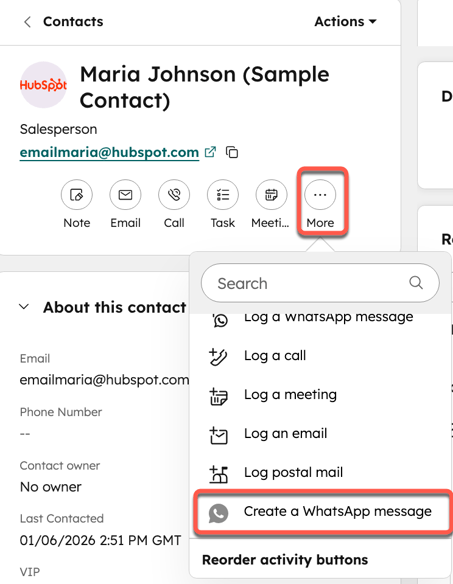
- Klik in het linkerpaneel op het WhatsApp-pictogram. Als het WhatsApp-pictogram niet onder de naam van het record verschijnt, klik dan op het pictogram met de drie puntjes en selecteer vervolgens Een WhatsApp-bericht aanmaken.
- Stel in het pop-upvenster uw bericht op:
- Klik op het vervolgkeuzemenu 'Van' en selecteer een gekoppeld WhatsApp-telefoonnummer.
- Als de contactpersoon uw bedrijf de afgelopen 24 uur geen WhatsApp-bericht heeft gestuurd, kunt u alleen een bericht vanuit het bedrijf versturen door een van uw bericht-sjablonen te selecteren.
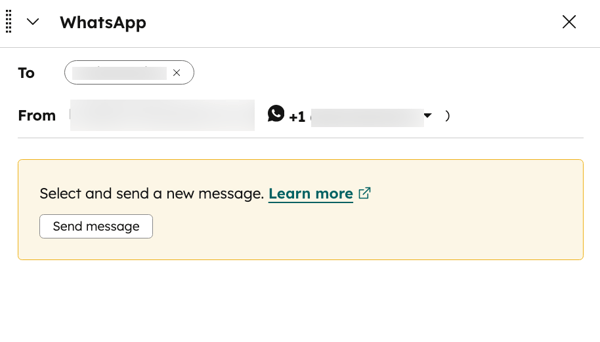
- Klik op 'Bericht verzenden'.
- Zoek uw sjabloon en klik vervolgens op 'Sjabloon gebruiken'.
- Klik rechtsonder op 'Bericht verzenden'. Mogelijk wordt u gevraagd om naar de inbox met gesprekken te gaan om op berichten te reageren als er al een bestaande thread met de contactpersoon is.
WhatsApp-berichten verzenden en beantwoorden in de
inbox met gesprekken
of
de helpdesk Start of beantwoord WhatsApp-gesprekken rechtstreeks in de inbox met gesprekken of de helpdesk. Inkomende berichten maken automatisch een nieuwe thread aan en starten een WhatsApp-sessie, waarin u en uw team kunnen reageren. Lees hoe u berichten kunt opstellen en beantwoorden in de inbox met gesprekken of tickets kunt aanmaken en beantwoorden in de helpdesk.
WhatsApp-sessies blijven 24 uur open na het laatste antwoord van de contactpersoon. Zodra een bestaande WhatsApp-sessie is gesloten, kun je de thread opnieuw starten door een sjabloonbericht naar de contactpersoon te sturen. Als de contactpersoon op je sjabloonbericht reageert, wordt er een nieuwe sessie van 24 uur geopend, waarin je WhatsApp-berichten kunt sturen die niet op een sjabloon zijn gebaseerd.
WhatsApp-berichten beheren
Bekijk alle berichten die in HubSpot zijn aangemaakt met behulp van gesynchroniseerde WhatsApp-sjablonen.
- Klik in je HubSpot-account op Meer en navigeer vervolgens naar CRM > Berichtsjablonen. Als Meer niet in je account verschijnt, navigeer dan direct naar CRM > Berichtsjablonen.
- Klik bovenaan op het tabblad WhatsApp.
- Klik bovenaan de pagina op een weergave om sjablonen op status te filteren:
-
- Alle WhatsApp-berichten: alle sjablonen, ongeacht hun status.
- Concepten: sjablonen die nog niet zijn gepubliceerd.
-
- Vereist actie: het sjabloon is onbruikbaar en vereist actie. Het sjabloon is bijvoorbeeld mogelijk verwijderd of gewijzigd in WhatsApp.
- Gepubliceerd: het sjabloon is goedgekeurd door WhatsApp en eventuele personalisatieopties zijn opgegeven.
- Gearchiveerd: sjablonen die zijn gearchiveerd.
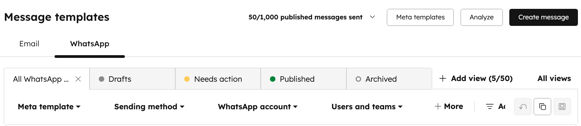
- Klik bovenaan de tabel op de vervolgkeuzemenu's om je sjablonen te filteren. Je kunt ook snelfilters of geavanceerde filters gebruiken. Lees meer over het filteren van objecten in HubSpot.
- Om een bericht te bewerken, beweeg je de muis eroverheen en klik je op Bewerken. Lees meer over het aanpassen van je sjabloon.
- Om een bericht te dupliceren, beweeg je de muis eroverheen en klik je op 'Kloon'.
- Om de details van het bericht te bekijken, inclusief waar het wordt gebruikt en hoe het presteert, klik je op 'Details bekijken'.
- Klik op 'Bericht bekijken' om een voorbeeld van het bericht te bekijken.
- Om te bepalen wie toegang heeft tot de sjabloon, klik je op ToegangToegang beheren, selecteer een optie voor delenen klik op Opslaan.
- Om het bericht te archiveren, klikt u op 'Archiveren'. Klik in het dialoogvenster op 'Archiveren'.
- Om het bericht te verwijderen, klik je op ‘Verwijderen’. Klik in het dialoogvenster op ‘Verwijderen’.
Lees meer over het toevoegen en beheren van weergaven in HubSpot.
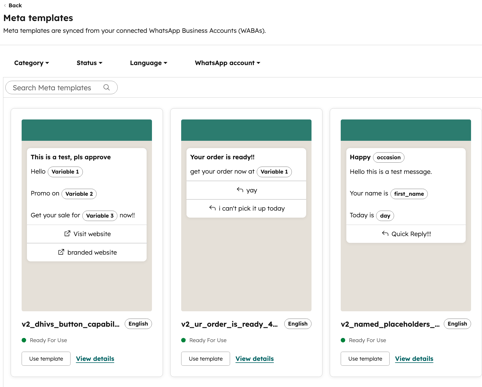
Gesynchroniseerde WhatsApp-sjablonen bekijken
- Klik in je HubSpot-account op Meer en navigeer vervolgens naar CRM > Berichtsjablonen. Als Meer niet in je account verschijnt, navigeer dan direct naar CRM > Berichtsjablonen.
- Klik bovenaan op het tabblad WhatsApp.
- Klik rechtsboven op Metasjablonen.
- Klik op 'Sjabloon gebruiken' om het sjabloon te gebruiken .
- Klik op 'Details bekijken' voor meer informatie over de sjabloon .
Veelvoorkomende fouten en problemen met
WhatsApp-berichten
oplossen
Als een WhatsApp-bericht niet kan worden verzonden of een sjabloon niet beschikbaar is in HubSpot, controleer dan de volgende veelvoorkomende problemen:
-
Ontbrekend telefoonnummer: in het contactrecord moet bij de eigenschap 'WhatsApp-telefoonnummer' een geldig telefoonnummer zijn ingevuld.
-
Ontbrekende toestemming: als je sjabloon is gekoppeld aan een abonnementstype, moet het contacttoestemming hebben gegeven voor het ontvangen van WhatsApp-berichten voordat het bericht kan worden verzonden. Lees meer over het verkrijgen van toestemming voor WhatsApp-gesprekken.
-
Sjabloon niet gesynchroniseerd: sjablonen die in Meta zijn gemaakt, moeten succesvol met HubSpot zijn gesynchroniseerd voordat ze kunnen worden gebruikt in workflows, records, de inbox voor gesprekken of de helpdesk. Lees meer over het bekijken van gesynchroniseerde WhatsApp-sjablonen.
-
Maandelijkse limiet bereikt: HubSpot ondersteunt maximaal 1.000 sjabloonberichten per maand voor alle gekoppelde WhatsApp Business-accounts. Als je deze limiet hebt bereikt, kunnen extra sjabloonberichten niet worden verzonden totdat de limiet is gereset. Lees meer over limieten voor WhatsApp-berichten.
-
Sjabloon niet beschikbaar: als een sjabloon in Meta is afgewezen, gepauzeerd, uitgeschakeld of verwijderd, is deze mogelijk niet meer beschikbaar in HubSpot en verschijnt deze onder het gedeelte ‘Actie vereist’ in het dashboard voor WhatsApp-sjablonen.
-
Niet-overeenkomende accounts: het verzendende telefoonnummer moet behoren tot hetzelfde WhatsApp Business-account als de sjabloon die wordt gebruikt. Als het telefoonnummer en de sjabloon tot verschillende accounts behoren, wordt het bericht niet verzonden.
WhatsApp-berichten analyseren
- Klik in je HubSpot-account op Meer en navigeer vervolgens naar CRM > Berichtsjablonen. Als Meer niet in je account verschijnt, navigeer dan direct naar CRM > Berichtsjablonen.
- Klik bovenaan op het tabblad 'WhatsApp '.
- Klik rechtsboven op 'Analyseren'.
- Gebruik de filters linksboven om het dashboard te filteren. Zodra een filter is toegepast, wordt deze toegepast op alle rapporten op het dashboard.
- U kunt de volgende rapporten bekijken:
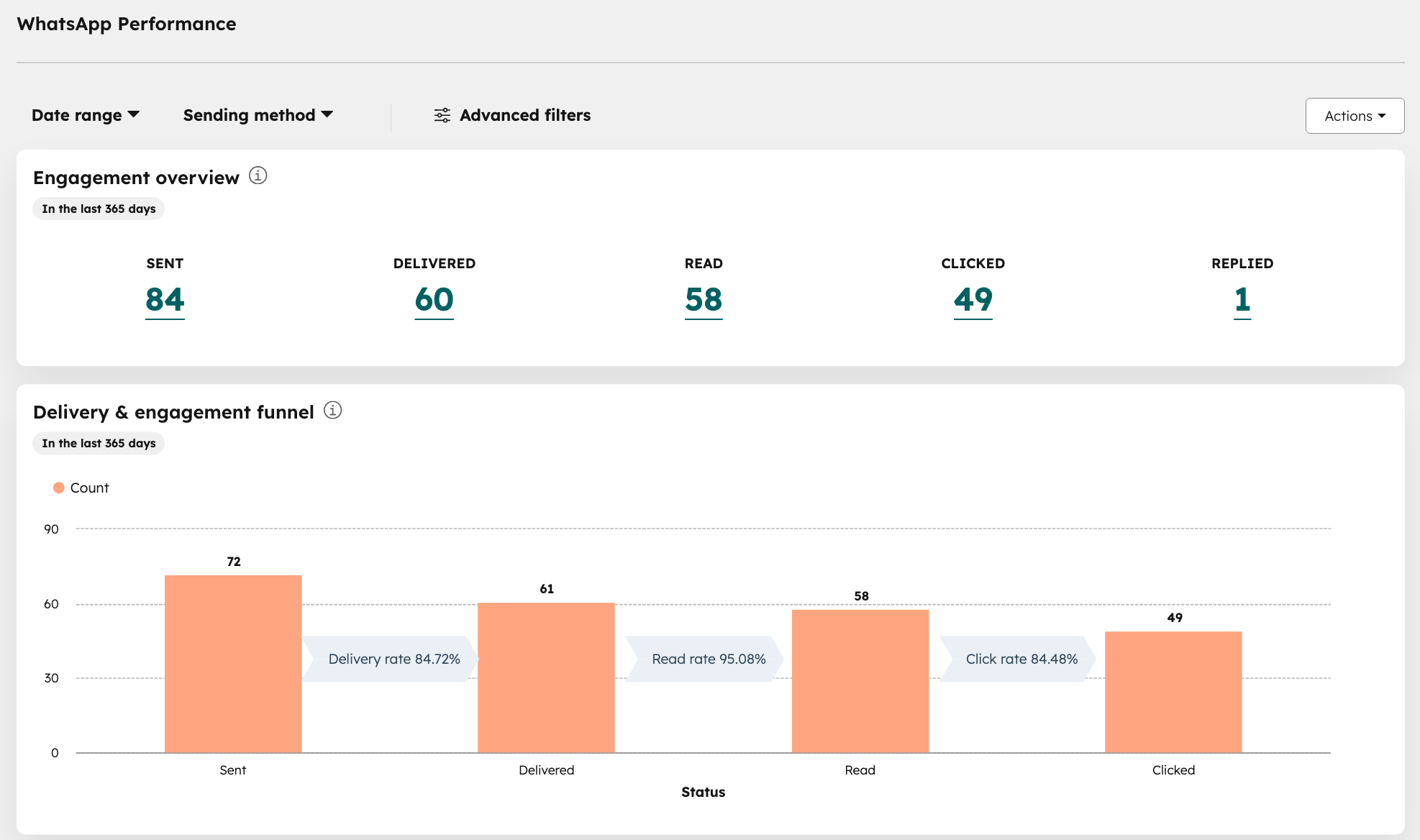
- Overzicht van interacties: statistieken over de interacties met WhatsApp-berichten. Bijvoorbeeld het aantal verzonden, afgeleverde, aangeklikte, geopende en beantwoorde berichten.
- Bezorg- en engagementtrechter: volgt de prestaties van WhatsApp-berichten in de verschillende bezorg- en engagementfasen en toont het aantal berichten bij elke stap.
- Tijdreeksvergelijking: vergelijk gebeurtenissen per dag, zoals het aantal berichten dat is verzonden, afgeleverd, gelezen enz.
- Afmeldingen in de loop van de tijd: het aantal contacten dat zich in een bepaalde periode heeft afgemeld voor WhatsApp-berichten, naast het totale aantal berichten dat is bezorgd.
- Fouten bij verzending en bezorging: het aantal WhatsApp-berichten dat niet kon worden verzonden, samen met de reden voor elke verzendfout.
- Locaties van ontvangers: het aantal ontvangers aan wie berichten zijn bezorgd, uitgesplitst naar de regio’s van de telefoonnummers van de ontvangers.
- CRM, verzendingen per gebruiker: het aantal CRM-WhatsApp-berichten dat door elke gebruiker in uw portaal is verzonden.