Laatst bijgewerkt: 27 februari 2026
Beschikbaar met elk van de volgende abonnementen, behalve waar vermeld:
-
 Marketing Hub
Professional, Enterprise
Marketing Hub
Professional, Enterprise
-
 Sales Hub
Professional, Enterprise
Sales Hub
Professional, Enterprise
-
 Service Hub
Professional, Enterprise
Service Hub
Professional, Enterprise
-
 Data Hub
Professional, Enterprise
Data Hub
Professional, Enterprise
-
 Smart CRM
Professional, Enterprise
Smart CRM
Professional, Enterprise
-
 Commerce Hub
Professional, Enterprise
Commerce Hub
Professional, Enterprise
Samenvatting
Maak workflows in HubSpot om je processen te automatiseren. Ten eerste kun je ervoor kiezen om je workflow te maken met behulp van AI, sjablonen of vanaf nul. Voeg in de workfloweditor inschrijftriggers toe en configureer de instellingen voor herinschrijving en uitschrijving. Voeg vervolgens acties toe aan je workflow.
Bij het bouwen van grotere workflows kun je de minimap gebruiken om snel de architectuur van je workflow te bekijken. Configureer ten slotte je workflowinstellingen, zet je workflow aan en publiceer deze. Bij het opbouwen van een workflow kun je ook leren hoe je snel acties ongedaan kunt maken en opnieuw kunt uitvoeren. Volg deze stap-voor-stap om te leren hoe je workflows bouwt.
Je kunt bijvoorbeeld alle contactpersonen registreren die een bepaald formulier hebben ingediend, vervolgens een marketinge-mail sturen en deze contactpersonen aan een gebruiker toewijzen. Je kunt ook actie ondernemen op gekoppelde records, zoals het bijwerken van het gekoppelde bedrijf van een ingeschreven contactpersoon. Het wordt aanbevolen om de workflowbibliotheek van de community te gebruiken voor ideeën bij het opzetten van je workflow.
Machtigingen vereist Om workflows aan te maken, moeten gebruikersde machtigingen Bewerken voor workflows of Superbeheerder hebben. Om workflows te publiceren, moeten gebruikers rechten voor workflows publiceren hebben.
Stap 1: Kies hoe je je workflow wilt creëren
Maak workflows vanuit het niets, creëer een workflow met behulp van AI of gebruik workflowsjablonen om je op weg te helpen.
Het aantal workflows dat je kunt maken, hangt af van de abonnementen van je account.
Hoe maak je een workflow vanaf nul
Als je een nieuwe workflow aanmaakt, kun je de inschrijftriggers selecteren die je wilt gebruiken en vervolgens het bijbehorende objecttype selecteren. Je kunt kiezen uit handmatige registratie, het triggeren van je workflow op basis van een ingestelde frequentie of het selecteren van specifieke registratie triggers.
Om een workflow vanaf nul te creëren:
- Ga in je HubSpot-account naar Automatisering > Workflows.
- Klik rechtsboven op Workflow maken en selecteer From scratch.
- Ga in de workflow-editor verder met het instellen van je inschrijftriggers en objecttype. Meer informatie over het maken van workflows vanuit het niets.
Hoe maak je een workflow met AI?
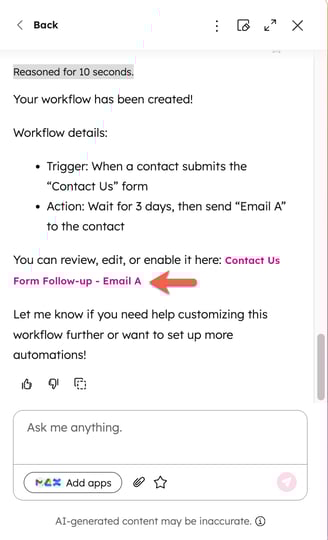
Genereer een workflow met Breeze Assistant, inclusief inschrijftriggers en acties.
- Ga in je HubSpot-account naar Automatisering > Workflows.
- Klik rechtsboven op Workflow maken en selecteer Met AI.
- Voer in het Breeze Assistant-paneel uw workflowprompt in. Het wordt aanbevolen om destructuur Wanneer [dit gebeurt], dan [doe dit] te gebruikenbij het invoeren van uw prompt
- Nadat u uw workflow met Breeze Assistant hebt gemaakt, klikt u op de naam van de workflow om naar de editor te gaan en verder te gaan met het instellen van uw workflow.
Een nieuwe workflow maken met sjablonen
Gebruik een workflowsjabloon dat is afgestemd op je doelen om je automatiseringsprocessen te stroomlijnen.
Om een workflow te maken met behulp van een sjabloon:
- Ga in je HubSpot-account naar Automatisering > Workflows.
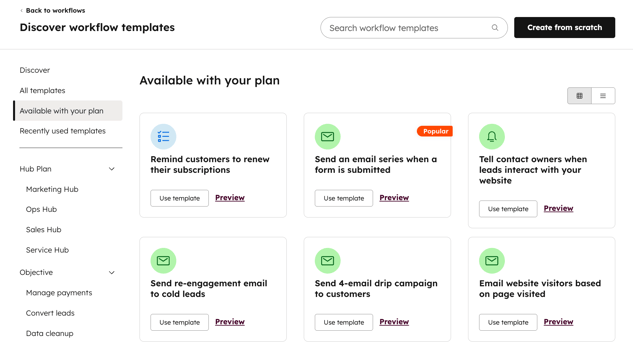
- Klik rechtsboven op Workflow maken en selecteer Van sjabloon.
- Zoek in de sjablonenbibliotheek naar een sjabloon die overeenkomt met uw workflowdoelen:
- Om sjablonen te filteren op functie of doelstelling, selecteert u in de linker zijbalk een categorie.
- Om naar een specifieke sjabloon te zoeken, voer je rechtsboven een zoekwoord in.
- Klik op Voorbeeld om de details van een sjabloon te bekijken. In het dialoogvenster kun je controleren of de sjabloon compatibel is met je HubSpot-abonnementen. Je kunt ook de volgende details bekijken:
- Doel: het doel van dit workflowsjabloon.
-
- Wat je moet voorbereiden: alle middelen die je moet voorbereiden om de placeholderacties te vullen, zoals marketinge-mails of formulieren.
- Sjabloonvoorbeeld: de inschrijvingstriggers en workflowacties die in deze sjabloon zijn opgenomen.
- Zodra je je sjabloon hebt geselecteerd, klik je op Sjabloon gebruiken. De sjabloon wordt weergegeven met placeholderacties. Je kunt acties bewerken, toevoegen en verwijderen in de editor.
Stap 2: Enrollment triggers instellen
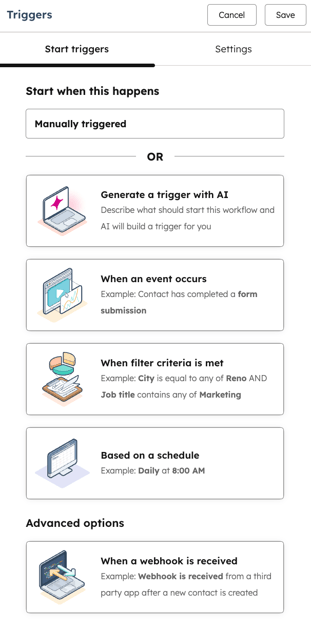
Enrollment triggers zijn een set criteria waarmee records automatisch in een workflow worden opgenomen. Je kunt inschrijftriggers handmatig instellen of triggers genereren met AI.
Als je records niet automatisch in een workflow wilt aanmelden, kun je ervoor kiezen om records handmatig aan te melden .
Bij het instellen van inschrijftriggers kun je de volgende inschrijftriggertypes gebruiken:Om uw inschrijvingstriggers in te stellen:
- Klik in de workflow-editor op het vak Triggerregistratie voor [object].
- Stel in het linkerpaneel uw inschrijftriggers in.
Stap 3: Workflow-instellingen voor herinschrijving en uitschrijving instellen
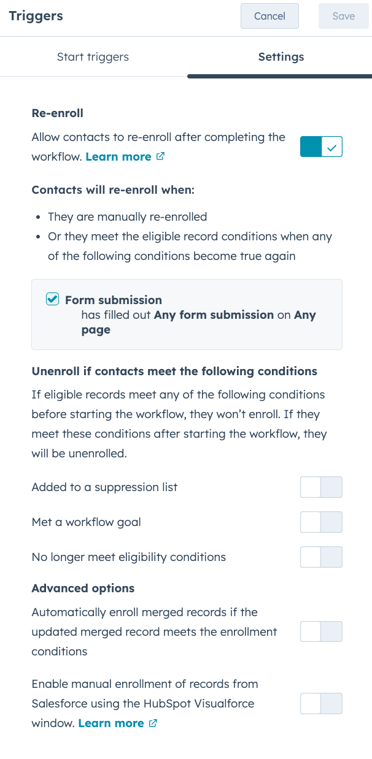
Standaard worden records alleen in een workflow geregistreerd als ze voor het eerst aan de registratiecriteria voldoen. Om herinschrijving mogelijk te maken:- Klik in het linkerpaneel op het tabblad Instellingen .
- Klik om de schakelaar Opnieuw inschrijven aan te zetten. Selecteer vervolgens de triggers die je wilt gebruiken voor herinschrijving. Meer informatie over het toevoegen van triggers voor herinschrijving aan workflows.
- Klik op om uw criteria voor uitschrijving te wijzigen. Meer informatie over het beheren van uitschrijving.
Let op:
- Records die momenteel in een workflow zijn ingeschreven , kunnen niet opnieuw in diezelfde workflow worden ingeschreven totdat ze de workflow hebben voltooid . Re-enrollment instellingen zijn alleen van toepassing nadat het record de workflow heeft doorlopen en opnieuw is ingeschreven op basis van re-enrollment triggers of handmatige inschrijving.
- Als je re-enrollment inschakelt, worden records niet automatisch meerdere keren ingeschreven in de workflow. Een record kan alleen opnieuw worden ingeschreven als het de workflow heeft doorlopen en opnieuw wordt ingeschreven. Door te voldoen aan de criteria voor herinschrijving of door handmatige inschrijving.
Stap 4: Acties toevoegen aan workflows
Je kunt AI gebruiken om acties voor een workflow te genereren of om handmatig acties te selecteren en toe te voegen. Je kunt bijvoorbeeld een workflow gebruiken om een marketinge-mail te versturen of je records toe te wijzen. Meer informatie over de verschillende workflowacties die beschikbaar zijn in HubSpot.
Nadat je een actie hebt toegevoegd, kun je deze klonen of verplaatsen om het bouwproces van de workflow te stroomlijnen. Als je een notitie wilt achterlaten bij een workflow actie voor referentie, leer dan hoe je opmerkingen toevoegt aan workflow acties.
Let op: welke acties voor jou beschikbaar zijn, hangt af van je abonnement. Voor vergrendelde acties is een accountupgrade nodig.
Om acties aan een workflow toe te voegen:
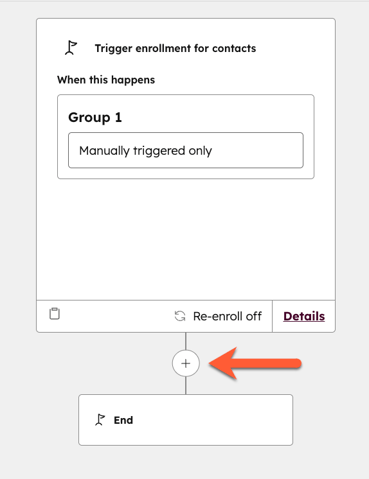
- Klik in de workflow-editor op het + plus-pictogram.
- Selecteer een actie in het linkerpaneel. Voor bepaalde acties, zoals de actie Taak maken , kun je het gegevenspaneel ook gebruiken om gegevensvariabelen van verschillende objectbronnen in te voegen. Meer informatie over het toevoegen van gegevensvariabelen aan workflowacties.
- Klik na het instellen van de details van de actie op Opslaan.
- Of, als je de actie als plaatshouder toevoegt, klik je op Opslaan zonder de details van de actie in te vullen.
- Placeholderacties moeten worden ingevuld voordat je de workflow kunt inschakelen. Meer informatie over placeholderacties.
Stap 5: Navigeer door je workflow met een minimap
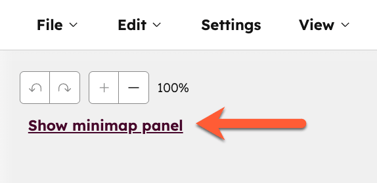
Bij het bouwen van grotere workflows kun je de workflow minimap gebruiken voor een sneller overzicht van je workflow architectuur en snellere navigatie. De workflow-minimap gebruiken:- Klik linksboven in de workflow editor op Show minimap panel.
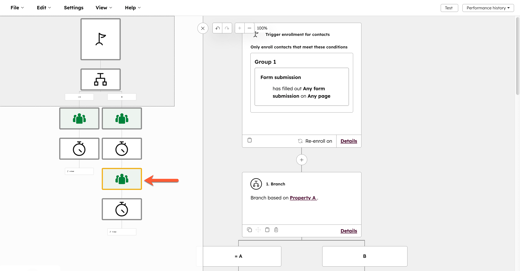
- Als de minimap geopend is, kun je met de muis over workflow acties gaan om de naam van de actie te zien en op een gebied van de minimap klikken om er naartoe te navigeren.
- Als je workflow moet worden gewijzigd voordat deze kan worden gepubliceerd, wordt de actie geel gemarkeerd. Klik op de link in de waarschuwing en bekijk de wijzigingen die moeten worden aangebracht.
Stap 6: De instellingen van je workflow beheren
Om uw workflowinstellingen te beheren:
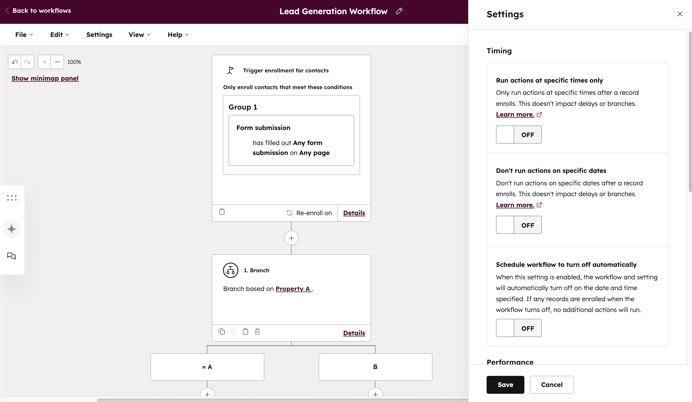
- Klik linksboven op Instellingen om de instellingen voor uitvoering, meldingen en metriek van de workflow te beheren. Meer informatie over het beheren van uw workflowinstellingen.
- Klik linksboven op> Inschrijvingstrigger bewerken om de instellingen voor inschrijving, uitschrijving en herinschrijving van de workflow te beheren.
Stap 7: Uw workflow inschakelen en publiceren
Je workflow bekijken en inschakelen:
- Klik in de rechterbovenhoek op Controleren en publiceren.
- Bekijk de details van je workflow in het rechterpaneel:
- Alle contactpersonen in lijsten bekijken: als u een Marketing Hub Starter-, Professional- of Enterprise-account hebt, kunt u in op contactpersonen gebaseerde workflows een statische lijst bekijken van contactpersonen die voldoen aan de inschrijvingscriteria. De lijst wordt automatisch opgeslagen en is toegankelijk via het dashboard met lijsten.
-
- Wilt u contactpersonen aanmelden die op dat moment aan de aanmeldingscriteria voldoen wanneer de workflow wordt ingeschakeld? Kies ervoor om records in te schrijven die momenteel voldoen aan de inschrijftriggers of alleen records in te schrijven die in de toekomst voldoen aan de triggers.
- Ja, bestaande [objecten] die voldoen aan de triggercriteria vanaf nu aanmelden: alle bestaande records aanmelden die voldoen aan de triggers voor aanmelding.
- Nee, alleen [objecten] aanmelden die aan de triggercriteria voldoen nadat de workflow is ingeschakeld: alleen records aanmelden die aan de aanmeldtriggers voldoen nadat de workflow is ingeschakeld. Wanneer deze optie is geselecteerd:
- Als het [object] voor de eerste keer na het inschakelen van de workflow verandert om te voldoen aan de triggers voor aanmelding, wordt het [object] aangemeld.
- Als het [object] opnieuw verandert om aan de aanmeldingscriteria te voldoen en opnieuw aanmelden is ingeschakeld, zal het [object] worden aangemeld. Meer informatie over triggers voor herinschrijving.
- Wilt u contactpersonen aanmelden die op dat moment aan de aanmeldingscriteria voldoen wanneer de workflow wordt ingeschakeld? Kies ervoor om records in te schrijven die momenteel voldoen aan de inschrijftriggers of alleen records in te schrijven die in de toekomst voldoen aan de triggers.
Let op: het aantal bestaande contacten dat wordt weergegeven op de beoordelingspagina is een schatting. Om een exact aantal contactpersonen te bekijken, maak je een statische lijst van contactpersonen die aan de criteria voldoen door te klikken op Alle contactpersonen in lijsten weergeven.
- Klik onderaan op Volgende. Je kunt de Timing & Meldingen en Verbindingen van je workflow bekijken. Of klik op Overslaan om in te schakelen.
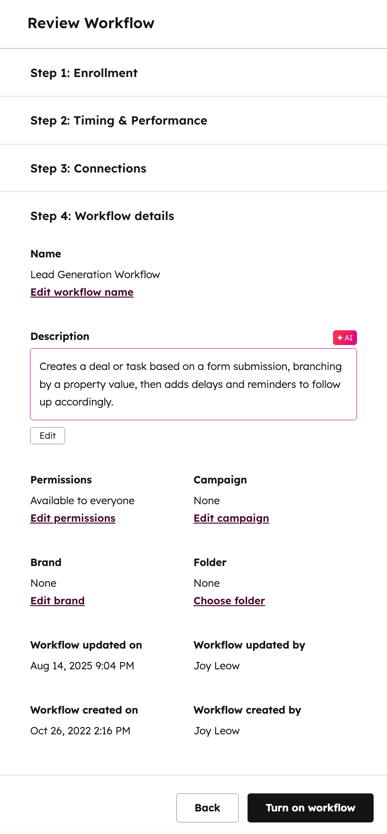
- Als je geen Naam of Omschrijving hebt ingevoerd voor je workflow, wordt deze automatisch gegenereerd door AI. Klik op Bewerken onder de respectieve secties om deze gegevens bij te werken.
- Klik onderaan op Zet workflow aan.
In het algemeen zullen alleen records die voldoen aan de inschrijftriggers nadat de workflow is ingeschakeld de workflow binnengaan. Tenzij de optie Ja, bestaande [objecten] die voldoen aan de triggercriteria vanaf nu registreren is geselecteerd.
Als u er bij geplande workflows voor kiest om bestaande records bij activering niet te registreren, worden deze records niet onmiddellijk geregistreerd, maar kunnen ze de volgende keer dat de workflow volgens schema wordt uitgevoerd toch worden geregistreerd als ze nog steeds aan de registratiecriteria voldoen.
Nadat u uw workflow hebt ingeschakeld, kunt u de workflowgeschiedenis bekijken om te zien welke records zijn geregistreerd. Als je plaatsvervangende acties hebt opgeslagen, moeten deze worden voltooid voordat je de workflow kunt inschakelen.
HubSpot slaat loggegevens van workflowacties op binnen de onderstaande tijdsperioden:
- 90 dagen: alle loggegevens van workflowacties worden opgeslagen, inclusief loggegevens van acties op hoog niveau, zoals object-ID (welke contactpersoon, bedrijf, deal, enz.), gebeurtenistype (inschrijving, afmelding, enz.) en actietype.
- 6 maanden: de inschrijvingsgeschiedenis van de workflow wordt opgeslagen.
- 2 jaar+: historische gegevens van inschrijvingen worden in ons systeem bewaard om op workflow gebaseerde filters mogelijk te maken.
Wijzigingen in workflows ongedaan maken of opnieuw uitvoeren
Bij het bewerken van je workflow kun je wijzigingen die je in de afgelopen 30 dagen in de workflow hebt aangebracht ongedaan maken of opnieuw uitvoeren. Je kunt bepaalde wijzigingen, zoalsaangepaste codeacties, niet ongedaan maken of opnieuw uitvoeren.
Een actie ongedaan maken of opnieuw uitvoeren:
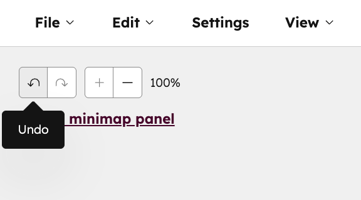
- Om een actie ongedaan te maken, klik je op het pictogram linksboven. Wijzigingen worden één voor één ongedaan gemaakt.
- Om een actie opnieuw uit te voeren, klik je op het pictogram linksboven. Wijzigingen worden één voor één doorgevoerd.