อัปเดตล่าสุด: 27 กุมภาพันธ์ 2026
สามารถใช้ได้กับการสมัครใช้บริการใดๆ ต่อไปนี้ ยกเว้นที่ระบุไว้:
-
 การตลาด Hub
Professional, Enterprise
การตลาด Hub
Professional, Enterprise
-
 การขาย Hub
Professional, Enterprise
การขาย Hub
Professional, Enterprise
-
 Service Hub
Professional, Enterprise
Service Hub
Professional, Enterprise
-
 Data Hub
Professional, Enterprise
Data Hub
Professional, Enterprise
-
 Smart CRM
Professional, Enterprise
Smart CRM
Professional, Enterprise
-
 Commerce Hub
Professional, Enterprise
Commerce Hub
Professional, Enterprise
สรุป
สร้างเวิร์กโฟลว์ใน HubSpot เพื่อทำให้กระบวนการของคุณเป็นไปโดยอัตโนมัติ ขั้นแรกคุณสามารถเลือกที่จะสร้างเวิร์กโฟลว์ของคุณโดยใช้ AI เทมเพลตหรือตั้งแต่เริ่มต้น ในตัวแก้ไขเวิร์กโฟลว์ให้เพิ่มทริกเกอร์การลงทะเบียนและกำหนดการตั้งค่าการลงทะเบียนใหม่และการยกเลิกการลงทะเบียน จากนั้นเพิ่มการดำเนินการลงในเวิร์กโฟลว์ของคุณ
เมื่อสร้างเวิร์กโฟลว์ขนาดใหญ่ขึ้นให้ใช้แผนที่ย่อเพื่อดูสถาปัตยกรรมเวิร์กโฟลว์ของคุณอย่างรวดเร็ว สุดท้ายกำหนดค่าการตั้งค่าเวิร์กโฟลว์ของคุณจากนั้นเปิดและเผยแพร่เวิร์กโฟลว์ของคุณ เมื่อสร้างเวิร์กโฟลว์คุณยังสามารถเรียนรู้วิธียกเลิกและทำซ้ำการดำเนินการได้อย่างรวดเร็ว ทำตามขั้นตอนนี้เพื่อเรียนรู้วิธีสร้างเวิร์กโฟลว์
ตัวอย่างเช่นคุณสามารถลงทะเบียนผู้ติดต่อทั้งหมดที่ส่งแบบฟอร์มเฉพาะจากนั้นส่งอีเมลการตลาดและกำหนดผู้ติดต่อเหล่านี้ให้กับผู้ใช้ นอกจากนี้คุณยังสามารถดำเนินการกับบันทึกที่เกี่ยวข้องเช่นการอัปเดตบริษัทในเครือของผู้ติดต่อที่ลงทะเบียนไว้ ขอแนะนำให้ใช้ ไลบรารีเวิร์กโฟลว์ชุมชน สำหรับแนวคิดเมื่อตั้งค่าเวิร์กโฟลว์ของคุณ
ต้องได้รับสิทธิ์ ในการสร้างเวิร์กโฟลว์ผู้ใช้จะต้องมีสิทธิ์แก้ไขสำหรับเวิร์กโฟลว์หรือ สิทธิ์ของผู้ดูแลระบบระดับสูง หากต้องการเผยแพร่เวิร์กโฟลว์ผู้ใช้ต้องมีสิทธิ์ เผยแพร่ สำหรับเวิร์กโฟลว์
ขั้นตอนที่ 1: เลือกวิธีสร้างเวิร์กโฟลว์ของคุณ
สร้างเวิร์กโฟลว์ตั้งแต่เริ่มต้นสร้างเวิร์กโฟลว์โดยใช้ AI หรือใช้เทมเพลตเวิร์กโฟลว์เพื่อแนะนำคุณไปด้วย
จำนวนเวิร์กโฟลว์ที่คุณสามารถสร้างได้ขึ้นอยู่กับการ สมัครใช้งานบัญชีของคุณ
วิธีสร้างเวิร์กโฟลว์ตั้งแต่เริ่มต้น
เมื่อสร้างเวิร์กโฟลว์ตั้งแต่เริ่มต้นคุณสามารถเลือกทริกเกอร์การลงทะเบียนที่คุณต้องการใช้จากนั้นเลือกประเภทวัตถุที่เกี่ยวข้อง คุณสามารถเลือกจากการลงทะเบียนด้วยตนเองการเรียกใช้เวิร์กโฟลว์ของคุณตามความถี่ที่ตั้งไว้หรือเลือกจากทริกเกอร์การลงทะเบียนเฉพาะ
วิธีสร้างเวิร์กโฟลว์ตั้งแต่เริ่มต้น:
- ในบัญชี HubSpot ของคุณ ไปที่ระบบอัตโนมัติ > เวิร์กโฟลว์
- ที่มุมขวาบนให้คลิก สร้างเวิร์กโฟลว์แล้วเลือกตั้งแต่ต้น
- ในตัวแก้ไขเวิร์กโฟลว์ให้ตั้งค่าทริกเกอร์การลงทะเบียนและประเภทอ็อบเจ็กต์ของคุณต่อไป เรียนรู้เพิ่มเติมเกี่ยวกับ การสร้างเวิร์กโฟลว์ตั้งแต่เริ่มต้น
วิธีสร้างเวิร์กโฟลว์ด้วย AI
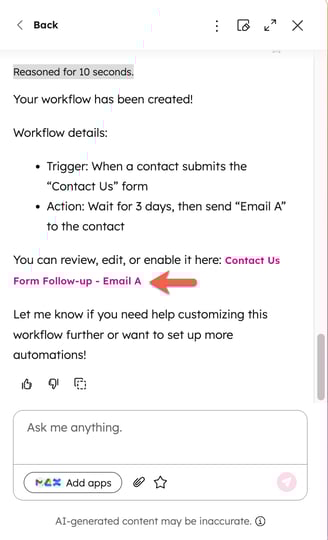
สร้างเวิร์กโฟลว์โดยใช้ Breeze Assistant รวมถึงทริกเกอร์การลงทะเบียนและการดำเนินการ
- ในบัญชี HubSpot ของคุณ ไปที่ระบบอัตโนมัติ > เวิร์กโฟลว์
- ที่มุมขวาบนให้คลิก สร้างเวิร์กโฟลว์แล้วเลือกด้วย AI
- ในแผงผู้ช่วยบรีซให้ป้อน ข้อความแจ้งขั้นตอนการทำงานของคุณ ขอแนะนำให้ใช้โครงสร้าง เมื่อ [สิ่งนี้เกิดขึ้น] จากนั้น [ทำสิ่งนี้] เมื่อป้อนข้อความแจ้งเตือนของคุณ
- หลังจากสร้างเวิร์กโฟลว์ของคุณด้วย Breeze Assistant แล้วให้คลิก ชื่อเวิร์กโฟลว์เพื่อ ไปยังเครื่องมือแก้ไขและตั้งค่าเวิร์กโฟลว์ของคุณต่อไป
วิธีสร้างเวิร์กโฟลว์ใหม่โดยใช้เทมเพลต
ใช้เทมเพลตเวิร์กโฟลว์ที่สอดคล้องกับเป้าหมายของคุณเพื่อปรับปรุงกระบวนการอัตโนมัติของคุณ
วิธีสร้างเวิร์กโฟลว์โดยใช้เทมเพลต:
- ในบัญชี HubSpot ของคุณ ไปที่ระบบอัตโนมัติ > เวิร์กโฟลว์
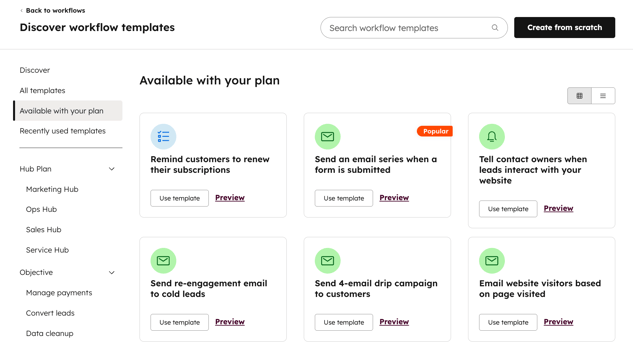
- ที่มุมขวาบนให้คลิก สร้างเวิร์กโฟลว์แล้วเลือกจากเทมเพลต
- จากไลบรารีเทมเพลตให้ค้นหาเทมเพลตที่ตรงกับเป้าหมายเวิร์กโฟลว์ของคุณ:
- หากต้องการกรองเทมเพลตตามฟังก์ชันหรือวัตถุประสงค์ในแถบด้านซ้ายให้เลือก หมวดหมู่
- หากต้องการค้นหาเทมเพลตเฉพาะที่ด้านบนขวาให้ป้อน คำหลักในการค้นหา
- หากต้องการตรวจสอบรายละเอียดของเทมเพลตให้คลิก ดูตัวอย่าง ในกล่องโต้ตอบคุณสามารถตรวจสอบว่าเทมเพลตเข้ากันได้กับการสมัครสมาชิก HubSpot ของคุณหรือไม่ นอกจากนี้คุณยังสามารถตรวจสอบรายละเอียดต่อไปนี้:
- วัตถุประสงค์: วัตถุประสงค์และเป้าหมายของเทมเพลตเวิร์กโฟลว์นี้
-
- สิ่งที่คุณต้องเตรียม: สินทรัพย์ใดๆที่คุณต้องเตรียมเพื่อเติมการ ดำเนินการของตัวยึดตำแหน่งเช่นอีเมลการตลาดหรือแบบฟอร์ม
- ตัวอย่างเทมเพลต: ทริกเกอร์การลงทะเบียน และ การดำเนินการเวิร์กโฟลว์ที่รวมอยู่ในเทมเพลตนี้
- เมื่อเลือกเทมเพลตแล้วให้คลิก ใช้เทมเพลต เทมเพลตจะปรากฏขึ้นพร้อมกับ การกระทำของตัวยึดตำแหน่ง คุณสามารถแก้ไขเพิ่มและลบการดำเนินการในเครื่องมือแก้ไขได้
ขั้นตอนที่ 2: ตั้งค่าทริกเกอร์การลงทะเบียน
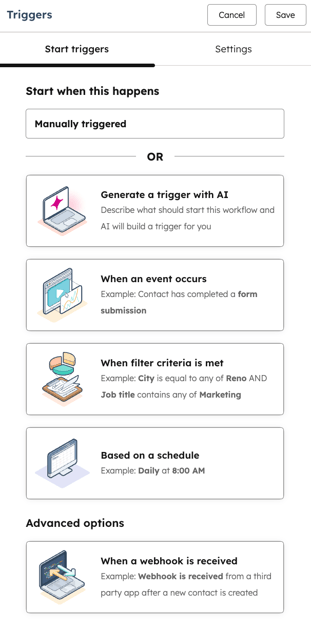
ทริกเกอร์การลงทะเบียนเป็นชุดของเกณฑ์ที่ลงทะเบียนระเบียนในเวิร์กโฟลว์โดยอัตโนมัติ คุณสามารถตั้งค่าทริกเกอร์การลงทะเบียนด้วยตนเองหรือ สร้างทริกเกอร์โดยใช้ AI
หากคุณไม่ต้องการลงทะเบียนระเบียนโดยอัตโนมัติในเวิร์กโฟลว์คุณสามารถเลือกลงทะเบียนระเบียนด้วยตนเอง แทนได้
เมื่อตั้งค่าทริกเกอร์การลงทะเบียนคุณสามารถใช้ประเภททริกเกอร์การลงทะเบียนต่อไปนี้:ในการตั้งค่าทริกเกอร์การลงทะเบียนของคุณ:
- ในตัวแก้ไขเวิร์กโฟลว์ให้คลิก กล่องทริกเกอร์การลงทะเบียนสำหรับ [object]
- ในแผงด้านซ้ายให้ ตั้งค่าทริกเกอร์การลงทะเบียนของคุณ
ขั้นตอนที่ 3: ตั้งค่าการลงทะเบียนเวิร์กโฟลว์ใหม่และยกเลิกการลงทะเบียน
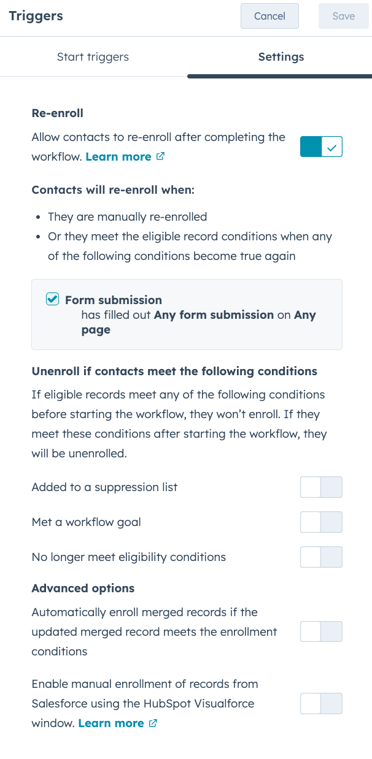
ตามค่าเริ่มต้นระเบียนจะลงทะเบียนในเวิร์กโฟลว์ในครั้งแรกที่ตรงตามทริกเกอร์การลงทะเบียนเท่านั้น ในการเปิดใช้งานการลงทะเบียนใหม่:- ในแผงด้านซ้ายให้คลิกแท็บ การตั้งค่า
- คลิกเพื่อเปิด สวิตช์ ลงทะเบียนอีกครั้ง จากนั้นเลือก ทริกเกอร์ที่ คุณต้องการใช้สำหรับการลงทะเบียนอีกครั้ง เรียนรู้เพิ่มเติมเกี่ยวกับ การเพิ่มทริกเกอร์การลงทะเบียนใหม่ในเวิร์กโฟลว์
- คลิกเพื่อสลับ เกณฑ์การยกเลิกการลงทะเบียนของคุณ ดูข้อมูลเพิ่มเติมเกี่ยวกับ การจัดการการยกเลิกการลงทะเบียน
โปรดทราบว่า:
- บันทึกที่ลงทะเบียนในเวิร์กโฟลว์ในขณะนี้ ไม่สามารถ ลงทะเบียนอีกครั้งในเวิร์กโฟลว์เดียวกันจนกว่าจะเสร็จสิ้นเวิร์กโฟลว์ การตั้งค่าการลงทะเบียนใหม่จะมีผลเฉพาะเมื่อบันทึกเสร็จสิ้นเวิร์กโฟลว์และลงทะเบียนอีกครั้งตามทริกเกอร์การลงทะเบียนใหม่หรือการลงทะเบียนด้วยตนเอง
- การเปิดการลงทะเบียนใหม่จะ ไม่ ลงทะเบียนระเบียนลงในเวิร์กโฟลว์โดยอัตโนมัติหลายครั้ง ระเบียนจะสามารถลงทะเบียนใหม่ได้ก็ต่อเมื่อเสร็จสิ้นขั้นตอนการทำงานและลงทะเบียนอีกครั้ง โดยการตอบสนองทริกเกอร์การลงทะเบียนอีกครั้งหรือผ่านการลงทะเบียนด้วยตนเอง
ขั้นตอนที่ 4: เพิ่มการดำเนินการในเวิร์กโฟลว์
คุณสามารถใช้ AI เพื่อสร้างการดำเนินการสำหรับเวิร์กโฟลว์หรือ เลือกและเพิ่มการดำเนินการด้วยตนเอง ตัวอย่างเช่นคุณสามารถใช้เวิร์กโฟลว์เพื่อส่งอีเมลการตลาดหรือกำหนดระเบียนของคุณได้ เรียนรู้เพิ่มเติมเกี่ยวกับ การดำเนินการเวิร์กโฟลว์ต่างๆ ที่มีอยู่ใน HubSpot
หลังจากเพิ่มการดำเนินการแล้วคุณสามารถ โคลนหรือย้าย เพื่อปรับปรุงกระบวนการสร้างเวิร์กโฟลว์ หากคุณต้องการเขียนบันทึกเกี่ยวกับการดำเนินการเวิร์กโฟลว์เพื่อการอ้างอิงให้เรียนรู้วิธี เพิ่มความคิดเห็นในการดำเนินการเวิร์กโฟลว์
โปรดทราบ: การดำเนินการที่มีให้คุณขึ้นอยู่กับการสมัครสมาชิกของคุณ การดำเนินการที่ ล็อคไว้จำเป็นต้องอัปเกรดบัญชีเพื่อใช้งาน
วิธีเพิ่มการดำเนินการในเวิร์กโฟลว์:
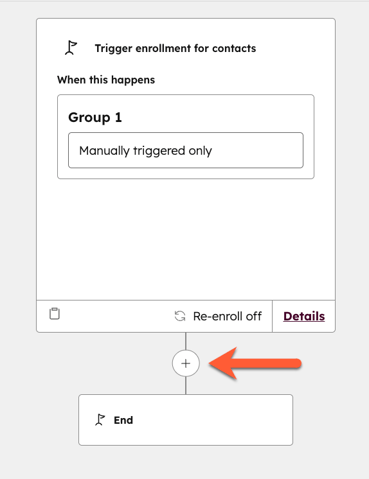
- ในตัวแก้ไขเวิร์กโฟลว์ให้คลิกไอคอน + บวก
- ในแผงด้านซ้ายให้เลือกการ ดำเนินการ สำหรับการดำเนินการบางอย่างเช่นการ สร้างการดำเนินการงาน คุณยังสามารถใช้แผงข้อมูลเพื่อแทรกตัวแปรข้อมูลจากแหล่งวัตถุที่แตกต่างกัน เรียนรู้เพิ่มเติมเกี่ยวกับ การเพิ่มตัวแปรข้อมูล ในการดำเนินการเวิร์กโฟลว์
- หลังจากตั้งค่ารายละเอียดของการดำเนินการแล้วให้คลิก บันทึก
- หรือหากคุณกำลังเพิ่มการดำเนินการเป็นตัวยึดตำแหน่งให้คลิกบันทึก โดยไม่ต้องกรอกรายละเอียดการดำเนินการ
- ต้องกรอกข้อมูลการดำเนินการของ Placeholder ก่อนที่คุณจะสามารถเปิดเวิร์กโฟลว์ เรียนรู้เพิ่มเติมเกี่ยวกับ การดำเนินการของตัวยึดตำแหน่ง
ขั้นตอนที่ 5: นำทางเวิร์กโฟลว์ของคุณด้วยแผนที่ย่อ
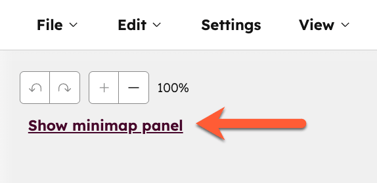
เมื่อสร้างเวิร์กโฟลว์ขนาดใหญ่ขึ้นคุณสามารถใช้แผนที่ย่อของเวิร์กโฟลว์เพื่อดูสถาปัตยกรรมเวิร์กโฟลว์ของคุณได้เร็วขึ้นและนำทางได้เร็วขึ้น วิธีใช้แผนที่ย่อของเวิร์กโฟลว์:- ที่ด้านบนซ้ายของตัวแก้ไขเวิร์กโฟลว์ให้คลิก แสดงแผงแผนที่ย่อ
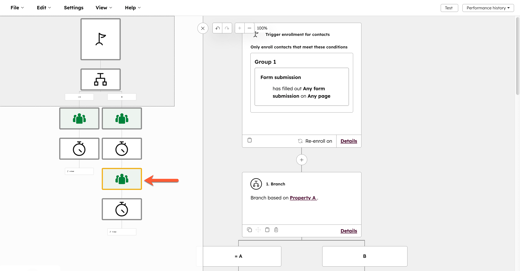
- เมื่อเปิดแผนที่ย่อคุณสามารถเลื่อนเมาส์ไปที่การ ดำเนิน การ เวิร์กโฟลว์เพื่อ ดูชื่อการดำเนินการและคลิกพื้นที่ของแผนที่ย่อเพื่อไปที่นั่น
- หากเวิร์กโฟลว์ของคุณต้องการการเปลี่ยนแปลงใดๆก่อนที่จะสามารถเผยแพร่ได้การดำเนินการจะถูกเน้นด้วยสีเหลือง คลิ กลิงค์ ในการแจ้งเตือนและตรวจสอบการเปลี่ยนแปลงที่ต้องทำ
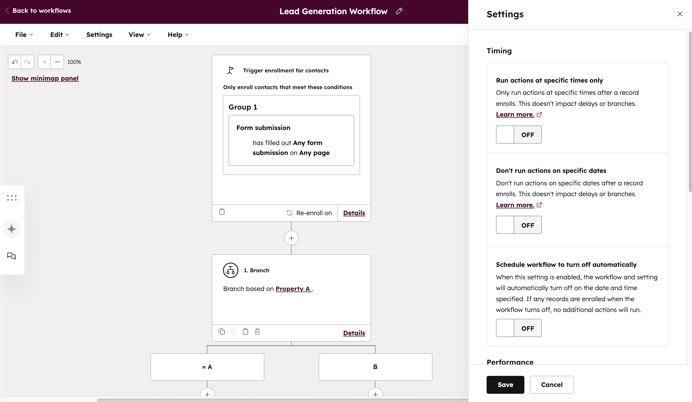
ขั้นตอนที่ 6: จัดการการตั้งค่าเวิร์กโฟลว์ของคุณ
วิธีจัดการการตั้งค่าเวิร์กโฟลว์ของคุณ:
- ที่ด้านบนซ้ายให้คลิกการตั้งค่าเพื่อจัดการการดำเนินการการแจ้งเตือนและการตั้งค่าเมตริกของเวิร์กโฟลว์ ดูข้อมูลเพิ่มเติมเกี่ยวกับ การจัดการการตั้งค่าเวิร์กโฟลว์ของคุณ
- ที่ด้านบนซ้ายให้คลิก แก้ไขแก้ไข> ทริกเกอร์การลงทะเบียนเพื่อจัดการการลงทะเบียนการยกเลิกการลงทะเบียนและการตั้งค่าการลงทะเบียนใหม่ของเวิร์กโฟลว์
ขั้นตอนที่ 7: เปิดและเผยแพร่เวิร์กโฟลว์ของคุณ
วิธีตรวจสอบและเปิดเวิร์กโฟลว์ของคุณ:
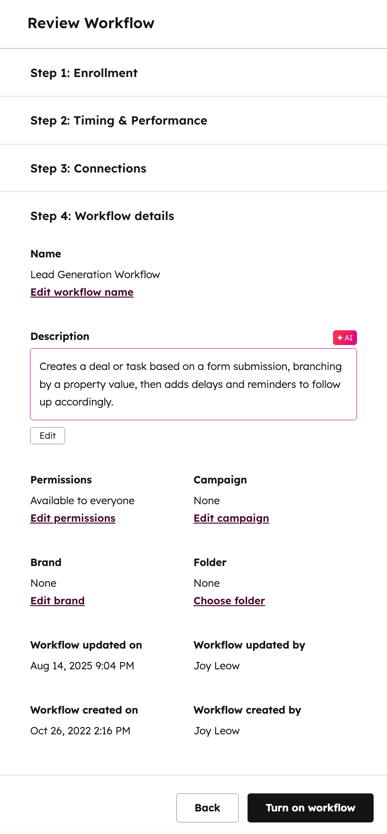
- ที่มุมขวาบนให้คลิก ตรวจสอบและเผยแพร่
- ในแผงด้านขวาให้ตรวจสอบรายละเอียดเวิร์กโฟลว์ของคุณ:
- ดูรายชื่อผู้ติดต่อทั้งหมดในรายการ: หากคุณมีบัญชี Marketing Hub Starter, Professional หรือ Enterprise ในเวิร์กโฟลว์แบบติดต่อคุณสามารถดูรายชื่อผู้ติดต่อแบบคงที่ที่ตรงตามเกณฑ์การลงทะเบียน รายการจะถูกบันทึกโดยอัตโนมัติและสามารถเข้าถึงได้จากแดชบอร์ดรายการของคุณ
-
- คุณต้องการลงทะเบียนผู้ติดต่อที่มีคุณสมบัติตรงตามเกณฑ์การลงทะเบียนในขณะนี้เมื่อเวิร์กโฟลว์เปิดใช้งาน: เลือกลงทะเบียนระเบียนที่มีคุณสมบัติตรงตามทริกเกอร์การลงทะเบียนในขณะนี้หรือลงทะเบียนเฉพาะระเบียนที่มีคุณสมบัติตรงตามทริกเกอร์ในอนาคต
- ใช่ลงทะเบียน [ออบเจ็กต์] ที่มีอยู่ซึ่งตรงตามเกณฑ์ทริกเกอร์ณตอนนี้: ลงทะเบียนระเบียนที่มีอยู่ทั้งหมดที่ตรงตามทริกเกอร์การลงทะเบียน
- ไม่ลงทะเบียน [ออบเจ็กต์] ที่ตรงตามเกณฑ์ทริกเกอร์หลังจากเปิดเวิร์กโฟลว์: ลงทะเบียนเฉพาะระเบียนที่ตรงตามทริกเกอร์การลงทะเบียนหลังจากเปิดเวิร์กโฟลว์ เมื่อเลือกตัวเลือกนี้:
- หาก [ออบเจ็กต์] มีการเปลี่ยนแปลงเพื่อให้ตรงตามทริกเกอร์การลงทะเบียนเป็นครั้งแรกหลังจากเปิดเวิร์กโฟลว์ [ออบเจ็กต์] จะถูกลงทะเบียน
- หาก [ออบเจ็กต์] มีการเปลี่ยนแปลงเพื่อให้ตรงตามเกณฑ์การลงทะเบียนอีกครั้งและเปิดการลงทะเบียนอีกครั้ง [ออบเจ็กต์] จะถูกลงทะเบียน ดูข้อมูลเพิ่มเติมเกี่ยวกับ ทริกเกอร์การลงทะเบียนอีกครั้ง
- คุณต้องการลงทะเบียนผู้ติดต่อที่มีคุณสมบัติตรงตามเกณฑ์การลงทะเบียนในขณะนี้เมื่อเวิร์กโฟลว์เปิดใช้งาน: เลือกลงทะเบียนระเบียนที่มีคุณสมบัติตรงตามทริกเกอร์การลงทะเบียนในขณะนี้หรือลงทะเบียนเฉพาะระเบียนที่มีคุณสมบัติตรงตามทริกเกอร์ในอนาคต
โปรดทราบ: จำนวนผู้ ติดต่อที่มีอยู่ ที่แสดงในหน้ารีวิวเป็นราคาโดยประมาณ หากต้องการดูจำนวนผู้ติดต่อที่แน่นอนให้สร้างรายชื่อผู้ติดต่อแบบคงที่ที่ตรงตามเกณฑ์โดยคลิก ดูผู้ติดต่อทั้งหมดในรายชื่อ
- ที่ด้านล่างให้คลิก ถัดไป คุณสามารถตรวจสอบ & การแจ้งเตือนเวลาและการ เชื่อมต่อของเวิร์กโฟลว์ได้ หรือคลิก ข้ามเพื่อเปิด
- หากคุณยังไม่ได้ป้อน ชื่อ หรือ คำอธิบายสำหรับเวิร์กโฟลว์ของคุณ AI จะสร้างชื่อหรือคำอธิบายนั้นโดยอัตโนมัติ หากต้องการอัพเดทรายละเอียดเหล่านี้ให้คลิก แก้ไขใต้ส่วนที่เกี่ยวข้อง
- ที่ด้านล่างให้คลิ กเปิดเวิร์กโฟลว์
โดยทั่วไปจะมีเพียงบันทึกที่ตรงตามทริกเกอร์การลงทะเบียนหลังจากเปิดเวิร์กโฟลว์เท่านั้นที่จะเข้าสู่เวิร์กโฟลว์ เว้นแต่จะเลือกตัวเลือก ใช่ลงทะเบียน [ออบเจ็กต์] ที่มีอยู่ซึ่งตรงตามเกณฑ์การเรียกใช้ณตอนนี้
สำหรับเวิร์กโฟลว์ที่กำหนดเวลาไว้หากคุณเลือกที่จะไม่ลงทะเบียนระเบียนที่มีอยู่เมื่อเปิดใช้งานระเบียนเหล่านั้นจะไม่ได้รับการลงทะเบียนทันทีแต่ยังสามารถลงทะเบียนได้ในครั้งต่อไปที่เวิร์กโฟลว์ทำงานตามกำหนดเวลาหากยังเป็นไปตามเกณฑ์การลงทะเบียน
หลังจากที่คุณเปิดเวิร์กโฟลว์คุณสามารถ ตรวจสอบประวัติการทำงาน เพื่อตรวจสอบระเบียนที่ลงทะเบียน หากคุณได้บันทึกการ ดำเนินการของตัวยึดตำแหน่งใดๆจะต้องดำเนินการให้เสร็จสมบูรณ์ก่อนที่คุณจะสามารถเปิดเวิร์กโฟลว์
HubSpot จะจัดเก็บข้อมูลบันทึกการดำเนินการเวิร์กโฟลว์ภายในช่วงเวลาด้านล่าง:
- 90 วัน: ข้อมูลบันทึกการดำเนินการเวิร์กโฟลว์ทั้งหมดจะถูกจัดเก็บรวมถึงข้อมูลบันทึกการดำเนินการระดับสูงเช่น ID วัตถุ (ซึ่งติดต่อบริษัทข้อตกลงฯลฯ) ประเภทเหตุการณ์ (การลงทะเบียนการยกเลิกการลงทะเบียนฯลฯ) และประเภทการดำเนินการ
- 6 เดือน: ประวัติการลงทะเบียนเวิร์กโฟลว์จะถูกจัดเก็บไว้
- 2 ปีขึ้นไป: ข้อมูลการลงทะเบียนในอดีตจะถูกเก็บไว้ในระบบของเราเพื่อเปิดใช้งานตัวกรองตามเวิร์กโฟลว์
วิธียกเลิกหรือทำซ้ำการเปลี่ยนแปลงในเวิร์กโฟลว์
เมื่อแก้ไขเวิร์กโฟลว์ของคุณคุณสามารถเลิกทำหรือทำซ้ำการเปลี่ยนแปลงที่ทำกับเวิร์กโฟลว์ใน 30 วันที่ผ่านมา คุณ ไม่สามารถ เลิกทำหรือทำซ้ำการเปลี่ยนแปลงบางอย่างเช่นการดำเนินการกับโค้ดที่กำหนดเอง
วิธียกเลิกหรือทำซ้ำการดำเนินการ:
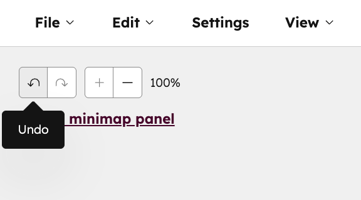
- หากต้องการยกเลิกการดำเนินการให้คลิก ไอคอนยกเลิก ที่ด้านบนซ้าย การเปลี่ยนแปลงจะถูกยกเลิกทีละรายการ
- หากต้องการทำซ้ำให้คลิก ไอคอนทำซ้ำ ที่ด้านบนซ้าย การเปลี่ยนแปลงจะถูกทำซ้ำทีละรายการ