Sist oppdatert: 27 februar 2026
Tilgjengelig med et av følgende abonnementer, unntatt der det er angitt:
-
 Markedsføring Hub
Professional, Enterprise
Markedsføring Hub
Professional, Enterprise
-
 Salg Hub
Professional, Enterprise
Salg Hub
Professional, Enterprise
-
 Service Hub
Professional, Enterprise
Service Hub
Professional, Enterprise
-
 Data Hub
Professional, Enterprise
Data Hub
Professional, Enterprise
-
 Smart CRM
Professional, Enterprise
Smart CRM
Professional, Enterprise
-
 Commerce Hub
Professional, Enterprise
Commerce Hub
Professional, Enterprise
Sammendrag
Opprett arbeidsflyter i HubSpot for å automatisere prosessene dine. Først kan du velge å lage arbeidsflyten din ved hjelp av AI, maler eller fra bunnen av. I redigeringsprogrammet for arbeidsflyt legger du til triggere for registrering og konfigurerer innstillinger for registrering på nytt og opphevelse av registrering. Deretter legger du til handlinger i arbeidsflyten.
Når du bygger større arbeidsflyter, kan du bruke minimap for å få en rask oversikt over arbeidsflytens arkitektur. Til slutt konfigurerer du innstillingene for arbeidsflyten, og deretter slår du på og publiserer arbeidsflyten. Når du bygger en arbeidsflyt, kan du også lære hvordan du raskt kan angre og gjøre om handlingen. Følg denne trinnvise veiledningen for å lære hvordan du bygger arbeidsflyter.
Du kan for eksempel bli med alle kontakter som har sendt inn et bestemt skjema, og deretter sende en e-postmarkedsføring og tilordne disse kontaktene til en bruker. Du kan også utføre handlinger på tilknyttede oppføringer, for eksempel oppdatere en tilknyttet bedrift for en kontakt som er blitt tilknyttet. Vi anbefaler at du bruker fellesbiblioteket for arbeidsflyt for å få ideer når du setter opp arbeidsflyten din.
Tillatelser påkrevd For å opprette arbeidsflyter må brukerne ha Redigeringstillatelser for arbeidsflyter eller Super Admin-rettigheter. For å publisere arbeidsflyter må brukerne ha Publiser-tillatelser for arbeidsflyter.
Trinn 1: Velg hvordan arbeidsflyten skal opprettes
Opprett arbeidsflyter fra bunnen av, lag en arbeidsflyt ved hjelp av AI, eller bruk malene for arbeidsflyter til å veilede deg.
Antall arbeidsflyter du kan opprette, avhenger av abonnementene på kontoen din.
Slik oppretter du en arbeidsflyt fra bunnen av
Når du oppretter en arbeidsflyt fra bunnen av, kan du velge de triggerne for Bli med du vil bruke, og deretter velge den tilsvarende objekttypen. Du kan velge mellom manuell bli med, trigge arbeidsflyten basert på en bestemt frekvens eller velge mellom spesifikke triggere for å bli med.
Slik oppretter du en arbeidsflyt fra bunnen av:
- Gå til Automatisering > Arbeidsflyter i HubSpot-kontoen din.
- Klikk på Opprett arbeidsflyt øverst til høyre, og velg Fra bunnen av.
- I redigeringsprogrammet for arbeidsflyt fortsetter du å konfigurere triggere for Bli med og objekttypen. Lær mer om hvordan du oppretter arbeidsflyter fra bunnen av.
Hvordan skape en arbeidsflyt med AI
Generer en arbeidsflyt ved hjelp av Breeze Assistant, inkludert triggere og handlinger for å bli med.
- Gå til Automatisering > Arbeidsflyter i HubSpot-kontoen din.
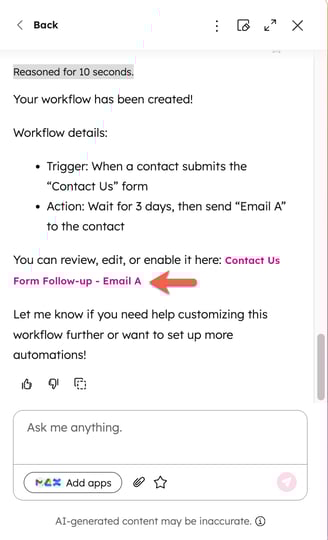
- Klikk på Opprett arbeidsflyt øverst til høyre, og velg Med AI.
- I Breeze Assistant-panelet skriver du inn ledeteksten for arbeidsflyten. Det anbefales å bruke strukturen Når [dette skjer], så [gjør dette] når du skriver inn ledeteksten
- Når du har opprettet arbeidsflyten med Breeze Assistant, klikker du på navnet på arbeidsflyten for å navigere til redigeringsprogrammet og fortsette å konfigurere arbeidsflyten.
Slik oppretter du en ny arbeidsflyt ved hjelp av maler
Bruk en mal for arbeidsflyt som er tilpasset målene dine for å effektivisere automatiseringsprosessene dine.
Slik oppretter du en arbeidsflyt ved hjelp av en mal:
- Gå til Automatisering > Arbeidsflyter i HubSpot-kontoen din.
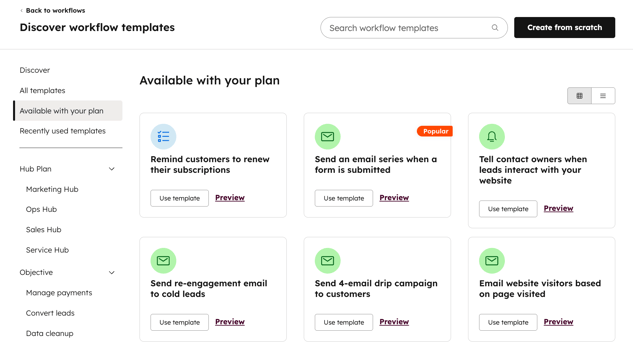
- Klikk på Opprett arbeidsflyt øverst til høyre, og velg Fra mal.
- I malbiblioteket kan du søke etter en mal som samsvarer med målene dine for arbeidsflyten:
- For å filtrere malene etter funksjon eller objekt velger du en kategori i venstre sidefelt.
- Hvis du vil søke etter en bestemt mal, skriver du inn et søkeord øverst til høyre.
- Klikk på Gjennomgå for å gjennomgå detaljene i en mal. I dialogboksen kan du sjekke om malen er kompatibel med HubSpot-abonnementene dine. Du kan også gjennomgå følgende detaljer:
- Formål: Formålet og målet med denne malen for arbeidsflyt.
-
- Hva du må forberede: eventuelle ressurser du må forberede for å fylle ut plassholderhandlingene, for eksempel e-postmarkedsføring eller skjemaer.
- Forhåndsvisning av mal: de triggerne for Bli med og arbeidsflythandlingene som er inkludert i denne malen.
- Når du har valgt mal, klikker du på Bruk mal. Malen vises med plassholderhandlinger. Du kan redigere, legge til og fjerne handlinger i redigeringsverktøyet.
Trinn 2: Sett opp triggere for å bli med
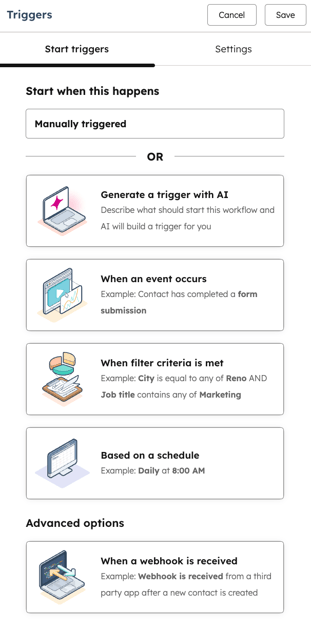
Trigger for Bli med er et sett med kriterier som automatisk gjør at oppføringer blir med i en arbeidsflyt. Du kan angi triggere for å bli med i Bli med manuelt, eller generere triggere ved hjelp av AI.
Hvis du ikke vil at oppføringer skal bli med i en arbeidsflyt automatisk, kan du velge å bli med manuelt i stedet.
Når du konfigurerer triggere for å bli med, kan du bruke følgende typer triggere for å bli med:Slik konfigurerer du triggere for å bli med:
- I redigeringsprogrammet for arbeidsflyt klikker du på boksen Trigger Bli med for [objekt].
- I panelet til venstre setter du opp triggere for å bli med.
Trinn 3: Angi innstillinger for arbeidsflyt for å bli med og ikke bli med lenger
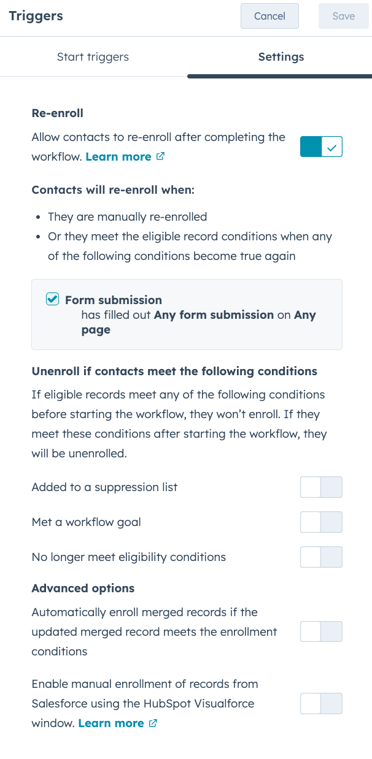
Som standard blir oppføringer bare med i en arbeidsflyt første gang de oppfyller triggerne for oppføring. For å kunne bli med på nytt:- Klikk på fanen Innstillinger i panelet til venstre.
- Klikk for å slå på bryteren Bli med på nytt . Velg deretter de triggerne du vil bruke for registrering på nytt. Finn ut mer om hvordan du legger til triggere for registrering på nytt i arbeidsflyter.
- Klikk for å veksle mellom avmeldingskriteriene. Finn ut mer om hvordan du håndterer avmelding.
Vær oppmerksom på dette:
- Oppføringer som er blitt med i en arbeidsflyt, kan ikke bli med i den samme arbeidsflyten igjen før de har fullført arbeidsflyten . Innstillingene for registrering på nytt vil bare gjelde etter at oppføringen har fullført arbeidsflyten og blir registrert på nytt basert på triggere for registrering på nytt eller manuell registrering.
- Når du slår på Bli med på nytt, blir ikke oppføringene automatisk bli med i arbeidsflyten flere ganger. En oppføring kan bare bli med på nytt hvis den har fullført arbeidsflyten, og blir oppført på nytt. Enten ved å møte triggerne for registrering på nytt eller gjennom manuell innmelding.
Trinn 4: Legg til handlinger i arbeidsflyter
Du kan bruke AI til å generere handlinger for en arbeidsflyt eller velge og legge til handlinger manuelt. Du kan for eksempel bruke en arbeidsflyt til å sende en e-postmarkedsføring eller tildele oppføringene dine. Lær mer om de ulike arbeidsflythandlingene som er tilgjengelige i HubSpot.
Når du har lagt til en handling, kan du klone eller flytte den for å effektivisere prosessen med å bygge arbeidsflyten. Hvis du vil legge igjen et notat på en arbeidsflythandling som referanse, kan du lære hvordan du legger til kommentarer til arbeidsflythandlinger.
Merk: Hvilke handlinger som er tilgjengelige for deg, avhenger av abonnementet ditt. Låste handlinger krever en oppgradering av kontoen for å kunne brukes.
Slik legger du til handlinger i en arbeidsflyt:
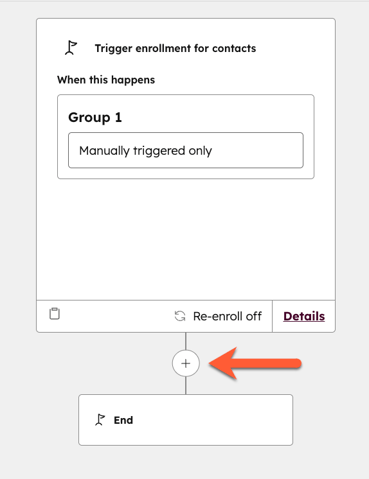
- I redigeringsprogrammet for arbeidsflyt klikker du på plussikonet +.
- Velg en handling i panelet til venstre. For visse handlinger, for eksempel handlingen Opprett oppgave , kan du også bruke datapanelet til å sette inn datavariabler fra ulike objektkilder. Finn ut mer om hvordan du legger til datavariabler i arbeidsflythandlinger.
- Når du har konfigurert detaljene for handlingen, klikker du på Lagre.
- Eller, hvis du legger til handlingen som en plassholder, klikker du på Lagre uten å fylle ut handlingsdetaljene.
- Plassholderhandlinger må fylles ut før du kan slå på arbeidsflyten. Finn ut mer om plassholderhandlinger.
Trinn 5: Naviger i arbeidsflyten med et minimap
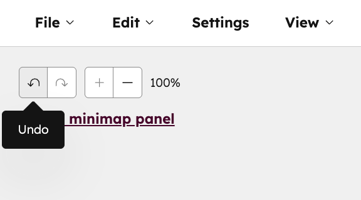
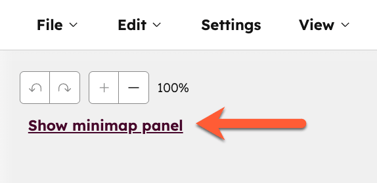
Når du bygger større arbeidsflyter, kan du bruke arbeidsflytminikartet for å få en raskere oversikt over arbeidsflytens arkitektur og raskere navigering. Slik bruker du minimapet for arbeidsflyt:- Klikk på Vis minimap-panel øverst til venstre i redigeringsprogrammet for arbeidsflyt.
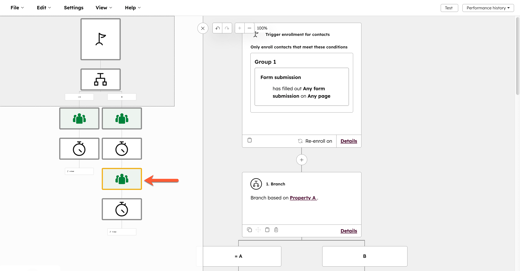
- Når minimapet er åpent, kan du holde musepekeren over arbeidsflythandlinger for å se navnet på handlingen, og klikke på et område av minimapet for å navigere dit.
- Hvis arbeidsflyten krever endringer før den kan publiseres, blir handlingen markert med gult. Klikk på lenken i varselet og gjennomgå endringene som må gjøres.
Trinn 6: Administrer innstillingene for arbeidsflyten
Slik administrerer du innstillingene for arbeidsflyten:
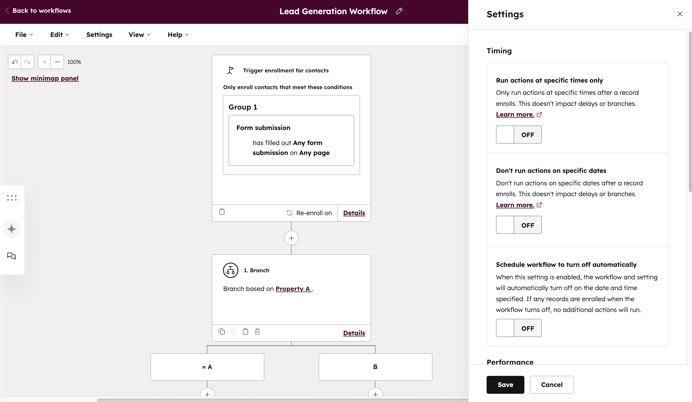
- Klikk på Innstillinger øverst til venstre for å administrere innstillinger for utførelse, varsling og beregning av arbeidsflyten. Finn ut mer om hvordan du administrerer innstillingene for arbeidsflyten.
- Klikk på Rediger øverst til venstre> Rediger trigger for registrering for å administrere arbeidsflytens innstillinger for registrering, opphevelse av registrering og trigger for registrering på nytt.
Trinn 7: Slå på og publiser arbeidsflyten din
For å gjennomgå og slå på arbeidsflyten:
- Klikk på Gjennomgå og publiser øverst i høyre hjørne.
- Gjennomgå detaljene i arbeidsflyten i panelet til høyre:
- Se alle kontakter i lister: Hvis du har en Marketing Hub Starter-, Professional- eller Enterprise-konto , kan du i kontaktbaserte arbeidsflyter se en statisk liste over kontakter som oppfyller registreringskriteriene. Listen lagres automatisk og er tilgjengelig fra instrumentpanelet for lister.
-
- Ønsker du å bli med kontakter som for øyeblikket oppfyller påmeldingskriteriene når arbeidsflyten slås på: Velg om du vil bli med på oppføringer som for øyeblikket oppfyller triggerne for oppføring, eller om du bare vil bli med på oppføringer som oppfyller triggerne i fremtiden.
- Ja, bli med eksisterende [objekter] som oppfyller trigger-kriteriene fra nå av: Bli med på alle eksisterende oppføringer som oppfyller triggerne for oppføring.
- Nei, bare bli med [objekter] som oppfyller trigger-kriteriene etter at arbeidsflyten er slått på: Bare bli med oppføringer som oppfyller oppføringstriggerne etter at arbeidsflyten er slått på. Når dette alternativet er valgt:
- Hvis [objektet] endres slik at det oppfyller triggerne for å bli med for første gang etter at arbeidsflyten er slått på, vil [objektet] bli med.
- Hvis [objektet] endres slik at det oppfyller kriteriene for å bli med på nytt, og ny innmelding er slått på, vil [objektet] bli med. Les mer om triggere for registrering på nytt.
- Ønsker du å bli med kontakter som for øyeblikket oppfyller påmeldingskriteriene når arbeidsflyten slås på: Velg om du vil bli med på oppføringer som for øyeblikket oppfyller triggerne for oppføring, eller om du bare vil bli med på oppføringer som oppfyller triggerne i fremtiden.
Merk: Antallet eksisterende kontakter som vises på siden for gjennomgåelse, er et estimat. Hvis du vil se et nøyaktig antall kontakter, oppretter du en statisk liste over kontakter som oppfyller kriteriene ved å klikke på Se alle kontakter i lister.
- Nederst klikker du på Neste. Du kan gjennomgå arbeidsflytens Timing & Varsler og Tilkoblinger. Eller klikk på Hopp over for å slå på.
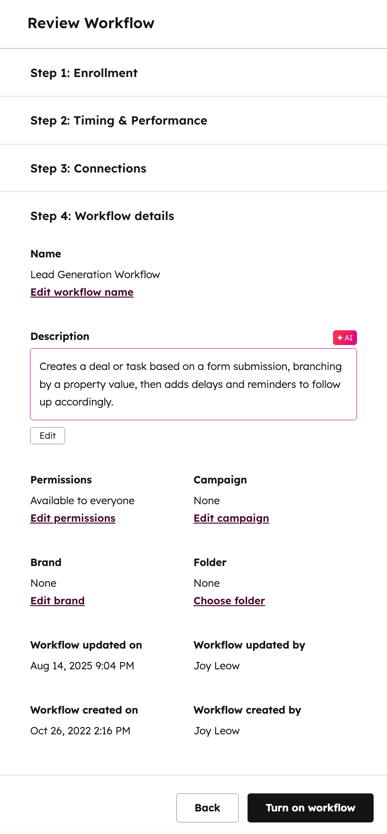
- Hvis du ikke har angitt et navn eller en beskrivelse for arbeidsflyten, genereres den automatisk av AI. For å oppdatere disse opplysningene klikker du på Rediger under de respektive seksjonene.
- Nederst klikker du på Slå på arbeidsflyt.
Vanligvis vil bare oppføringer som oppfyller triggere for innmelding etter at arbeidsflyten er slått på, bli med i arbeidsflyten. Med mindre alternativet Ja, bli med eksisterende [objekter] som oppfyller kriteriene for triggeren per nå , er valgt.
Hvis du velger å ikke bli med i en planlagt arbeidsflyt, blir ikke eksisterende oppføringer med ved aktivering, men de kan likevel bli med neste gang arbeidsflyten kjøres i henhold til tidsplanen hvis de fortsatt oppfyller kriteriene for oppføring.
Når du har slått på arbeidsflyten, kan du gjennomgå historikken for arbeidsflyten for å se hvilke oppføringer som er blitt med. Hvis du har lagret noen plassholderhandlinger, må de fullføres før du kan slå på arbeidsflyten.
HubSpot lagrer data fra arbeidsflythandlinger innenfor tidsperiodene nedenfor:
- 90 dager: Alle loggdata for arbeidsflythandlinger lagres, inkludert loggdata på høyt nivå, for eksempel objekt-ID (hvilken kontakt, selskap, avtale osv.), hendelsestype (innmelding, bli med osv.) og handlingstype.
- 6 måneder: historikk for arbeidsflyt med innmelding blir lagret.
- 2 år+: Historiske data om bli med blir fast kunde i systemet vårt for å muliggjøre arbeidsflyt-baserte filtre.
Hvordan angre eller gjøre om endringer i arbeidsflyter
Når du redigerer arbeidsflyten, kan du angre eller gjøre om endringer som er gjort i arbeidsflyten i løpet av de siste 30 dagene. Du kan ikke angre eller gjøre om visse endringer, for eksempelegendefinerte kodehandlinger.
For å angre eller gjøre om en handling:
- Hvis du vil angre en handling, klikker du på ikonet øverst til venstre. Endringer vil bli angre en om gangen.
- Hvis du vil gjøre om en handling, klikker du på ikonet øverst til venstre. Endringene vil bli gjort én om gangen.