
Sist oppdatert: 20 november 2025
Tilgjengelig med et av følgende abonnementer, unntatt der det er angitt:
- Partnerkonto
-
 Markedsføring Hub
Starter, Professional, Enterprise
Markedsføring Hub
Starter, Professional, Enterprise
-
 Salg Hub
Starter, Professional, Enterprise
Salg Hub
Starter, Professional, Enterprise
-
 Service Hub
Starter, Professional, Enterprise
Service Hub
Starter, Professional, Enterprise
-
 Data Hub
Starter, Professional, Enterprise
Data Hub
Starter, Professional, Enterprise
-
 Content Hub
Starter, Professional, Enterprise
Content Hub
Starter, Professional, Enterprise
Administrer hvor mange brukere som har tilgang til betalte funksjoner i kontoen din ved hjelp av seter. Finn ut hvordan du justerer antall seter og forstå de resulterende endringene i abonnementsfaktureringen.
Forstå fakturering av seter
Avhengig av abonnementet ditt er et visst antall seter inkludert. Hvis du trenger flere seter for kontoens brukere, kan du når som helst kjøpe flere seter til en pris som bestemmes av abonnementsnivået ditt. Når du har kjøpt seter, kan du ikke nedgradere antallet seter før neste fornyelsesdato. Du kan fjerne seter som ikke er tildelt, noe som vil tre i kraft etter fornyelsesdatoen for neste bindingsperiode.
Hvis du oppgraderer fra HubSpots gratisverktøy til et Starter-abonnement, fjernes de gratis plassene dine når du oppgraderer. Du må kjøpe det antallet seter du trenger i kassen. Finn ut hvordan du oppgraderer HubSpot-abonnementet ditt eller legger til flere betalte seter.
For å forstå hvilken type seter brukerne dine trenger, se denne Knowledge Base-artikkelen. Hvis du trenger veiledning om hvilke og hvor mange seter brukerne dine trenger, kan du ta kontakt med Customer Success-teamet eller lederen din.
Legg til eller fjern betalte seter
Brukere med Endre faktureringstillatelser kan legge til eller fjerne betalte seter for å endre antallet tilgjengelige seter som kan tilordnes brukere. Seter som for øyeblikket er tilordnet brukere, kan ikke fjernes fra kontoen din. Finn ut hvordan du opphever tildelingen av betalte seter.
Legg til betalte seter
Slik legger du til betalte seter:
- I HubSpot-kontoen din klikker du på innstillinger-ikonet i den øverste navigasjonslinjen.
- Gå til Brukere og team i menyen i venstre sidefelt .
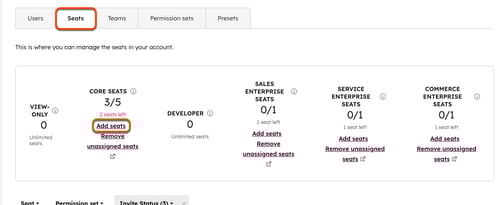
- Klikk på fanen Seter øverst. Du kan se setetildelinger, invitasjonsstatus og siste aktive datoer for brukerne i kontoen din.
- Bruk søkefeltet og filtrene øverst i tabellen for å se på spesifikke brukere.
- Hvis du vil legge til flere seter, klikker du på Legg til seter i midten, under setetypen du vil legge til seter for.
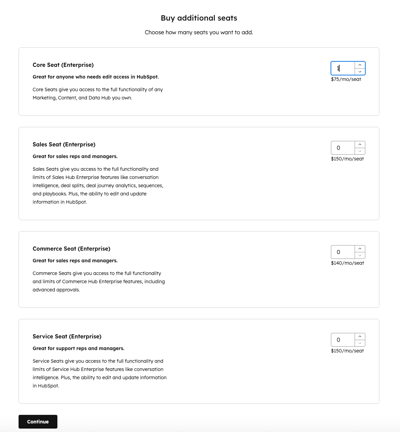
- På siden for kjøp av seter klikker du påpil opp for å øke antallet seter, og deretter klikker du på Fortsett.
- Gå gjennom setene du har lagt til i kassen, og klikk på Lagre og fortsett.
- Klikk på Fullfør kjøp for å bekrefte.
Fjerne seter som ikke er tildelt
Du kan fjerne ikke-tildelte seter fra abonnementet ditt. Når et betalt sete er fjernet, vil faktureringen bli justert etter fornyelsesdatoen ved starten av neste abonnementsperiode. Finn ut mer om hva som skjer med fakturering og betaling når du legger til eller fjerner seter. For ytterligere informasjon, kontakt HubSpots salgsteam eller Contract Management-teamet.
Merk: Hvis du fjerner brukere med et sete fra kontoen din, må du først fjerne eventuell Sales Hub- eller Service Hub-tilgang de har til salgsverktøy eller serviceverktøy i brukerrettighetene.
Slik fjerner du ikke tildelte seter:- I HubSpot-kontoen din klikker du på innstillinger-ikonet i den øverste navigasjonslinjen.
- Gå til Brukere og team i menyen i venstre sidefelt.
- Klikk på fanen Seter øverst. Du kan se setetildelinger, invitasjonsstatus og siste aktive datoer for brukerne i kontoen din.
- Hvis du vil se gjennom spesifikke brukere, kan du bruke søkefeltet og filtrene øverst i tabellen.
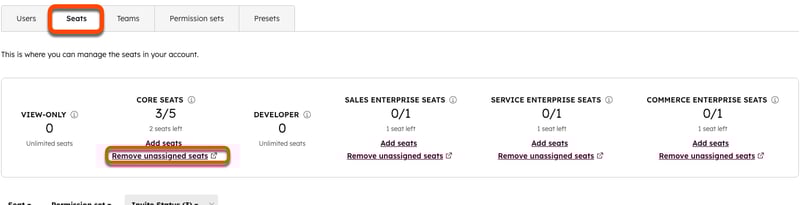
- I midten, under setetypen du vil fjerne seter for, klikker du på Fjern ikke-tildelte seter.
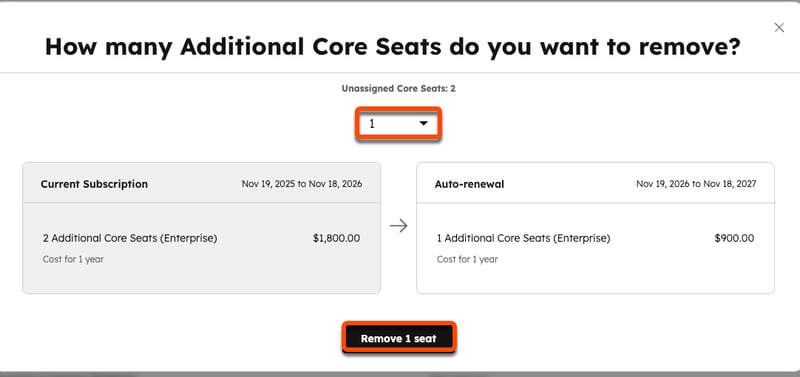
- I dialogboksen velger du rullegardinmenyen for ikke-tildelte seter og velger antallet seter du vil fjerne.
- I boksen Current Subscription vises antallet du har for øyeblikket.
- Boksen Autofornyelse viser faktureringsjusteringen som vil tre i kraft ved starten av neste abonnementsperiode.
- Klikk på Fjern [#] sete.
- I dialogboksen går du gjennom endringen i antall seter. Klikk på Gå tilbake til Konto og fakturering for å lukke dialogboksen.
- Når du har planlagt fjerning av seter, vises en bekreftelse ved siden av abonnementet. Klikk på Avbryt denne fjerningen for å avbryte fjerningen av seter. Klikk deretter på Avbryt denne fjerningen.
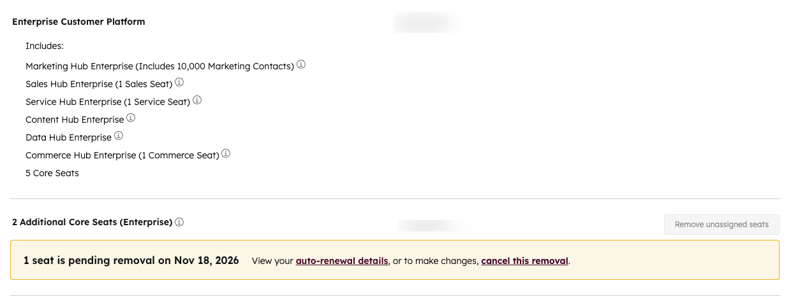
Merk: Hvis du tilordner kansellerte betalte seter på nytt før nedgraderingens ikrafttredelsesdato, vil nedgraderingen bli kansellert.
