
Sist oppdatert: 7 september 2026
Tilgjengelig med et av følgende abonnementer, unntatt der det er angitt:
-
 Markedsføring Hub
Professional, Enterprise
Markedsføring Hub
Professional, Enterprise
Merk: 4. september 2026 vil annonsesekvenser bli avviklet. Etter denne datoen vil du ikke lenger kunne opprette eller administrere annonsesekvenser i
, og alle annonsesekvenser som kjører på det tidspunktet, vil bli slettet. For å fortsette å kjøre sekvenser må du opprette annonsene på nytt direkte i Facebook Ads Manager.
Når du har koblet Facebook-annonsekontoen din til HubSpot, kan du opprette en Facebook-annonsesekvens fra HubSpot Ads-verktøyet. Du kan utforme, målrette og publisere en serie på tre annonser for å tiltrekke, konvertere og avslutte salg med nye kontakter
.
For hver annonse kan du tilpasse teksten, målgruppen og planleggingsalternativene for å sikre at folk ser den annonsen som er mest relevant for deres livssyklusfase.
Før du begynner
Før du oppretter en Facebook-annonsesekvens, må du være oppmerksom på følgende:
- Hvis du oppretter din første Facebook-sekvens, må HubSpot opprette tre nye målgrupper fra kontaktlister, i tillegg til dine eksisterende målgrupper. Du vil ikke kunne publisere sekvensen din hvis disse nye målgruppene overskrider målgruppegrensen for HubSpot-kontoen din. Les mer om kontobegrensningene dine på HubSpots prisside.
- Brukerkontoen din må ha følgende tillatelser:
-
- Administratorrettigheter for den valgte Facebook-siden.
- Administratorrettigheter for den tilknyttede Facebook-annonsekontoen.
- Alle tillatelser for HubSpot Ads-integrasjon må være aktivert.
Sett opp din første annonse for å tiltrekke besøkende til nettstedet ditt
Opprett først en innleggsengasjementsannonse som vil tiltrekke nye besøkende til nettstedet ditt.
Sett opp annonseinnholdet for din første annonse
Slik oppretter du den første annonsen i annonseserien din:
- I HubSpot-kontoen din klikker du på Mer og navigerer deretter til Markedsføring > Annonser. Hvis Mer ikke vises i kontoen din, navigerer du direkte til Markedsføring > Annonser.
- I venstre panel på siden for annonseoppsett velger duAnnonsekjede.
- I det høyre panelet velger du enannonsekonto ogen Facebook-side.
- Klikk påOpprett sekvens.
- Klikk på«Annonse» for å tilpasse annonseinnholdet.
- Hvis du har et eksisterende innlegg fra Facebook-siden din, velger du«Bruk eksisterende innlegg» og deretterinnlegget du vil bruke til annonsen.
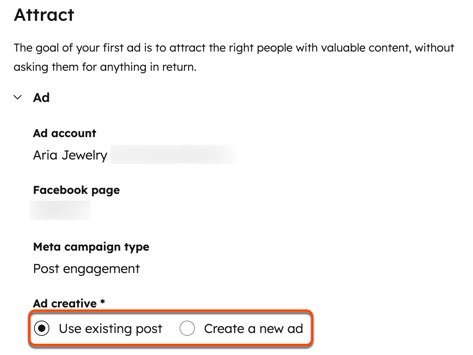
- Hvis du vil opprette et nytt innlegg, velger duOpprett nytt innlegg.
- Nettsteds-URL: Velg om du vil bruke en HubSpot-side eller en ekstern side i annonsen.
- HubSpot-side: Velg en HubSpot-side.
- Skriv inn URL manuelt: Skriv inn URL-en til det eksterne nettstedet ditt.
- Nettsteds-URL: Velg om du vil bruke en HubSpot-side eller en ekstern side i annonsen.
-
- Velg bilde/video: last opp et bilde eller en video til annonsen din.
- Tekst/brødtekst: Skriv inn teksten som skal vises over bildet eller videoen i annonsen din.
- Overskrift: Skriv inn teksten som skal vises under bildet eller videoen i annonsen din.
- Handlingsoppfordring: Velg en handlingsoppfordring for annonsen din.
Angi målretting for din første annonse
Når du har konfigurert annonseinnholdet, kan du konfigurere målrettingen:
Merk: Du kan bare velge lagrede målgrupper som er rettet mot land, regioner, byer, utpekte markedsområder (DMA-er) eller landgrupper. Hvis den lagrede målgruppen din er rettet mot andre lokasjonstyper, for eksempel postnummer, kan du ikke bruke den når du oppretter sekvensen.
- Hvis du vil bruke en eksisterende lagret målgruppe, klikker du på Velg en lagret målgruppe og velger deretter enmålgruppe.
- Hvis du vil opprette en ny målgruppe, velger du«Ny målgruppe» og angir deretter kriteriene for Facebook-brukerne du ønsker å inkludere i målrettingen.
- Under «Sted» angir du en bestemtby,delstat elleret land.
- For å utvide hvilke brukere du målretter mot, kan du legge til grupper av filtre.
- Under det nederste AND -filteret klikker du påLegg til filter (OR).
- VelgMålrett mot en lignende målgruppe for å inkludere en målgruppe, eller klikk påLegg til filter for personlige attributter (ELLER) for å manuelt velge målinteresser, atferd eller demografiske data for annonsen din.
- Du kan utvide målgruppen ytterligere ved å spesifisereetannet«ELLER»-filter. Dukan begrense målgruppen ved å klikke på«Begrens målgruppen ytterligere (OG)» og deretter velge kriteriene som også må samsvare med de eksisterende kriteriene du har valgt.
- Hvis du vil ekskludere bestemte målgrupper fra å se annonsen din, klikker du på«Legg til ekskludering» og deretter på«Legg til målgruppeekskluderinger». I panelet til høyre velger du målgruppene du ønsker å ekskludere.
-
Siden målet med den første annonsen din er å tiltrekke nye besøkende, vil HubSpot automatisk ekskludere kontakter som befinner seg i denne fasen av kundelivssyklusen. Den første annonsen din vil også ekskludere Facebook-brukere som har konvertert på den andre eller tredje annonsen i sekvensen, siden disse brukerne allerede har vist interesse for virksomheten din.
Angi et budsjett og en tidsplan for
den første annonsen din Når du har konfigurert design- og målrettingsalternativene for den første annonsen din, kan du angi et budsjett og en tidsplan:
- Klikk på«Budsjett og tidsplan».
- Angi detaljene for budsjett og tidsplan:
- Budsjett: Velg om du vil budsjettere per dag eller for den totale kostnaden for annonsen. Angi deretter et beløp for budsjettet ditt.
- Startdato: Angi når annonsen skal begynne å vises. Velg en startdato ogstarttid.
- Sluttdato: Angi når annonsen skal slutte å vises.
- Avslutt når annonsen har oppnådd et bestemt antall engasjementer: Annonsen din avsluttes automatisk så snart den har oppnådd det angitte antallet engasjementer.
- Avslutt etter et bestemt antall dager: Annonsen din avsluttes automatisk så snart det angitte antallet dager hargått.
- Ingen sluttdato: Annonsen din vil vises på ubestemt tid inntil du manuelt setter den på pause.
Sett opp den andre annonsen din for å gjøre besøkende til kontakter
Deretter retter du deg mot samme målgruppe som i den første annonsen, men du bør ha som mål å konvertere de besøkende du opprinnelig tiltrakk, til kontakter ved hjelp av en annonse for leadgenerering.
Sett opp annonseinnholdet for den andre annonsen
Slik oppretter du den andre annonsen i annonsekjeden din:- Konfigurer annonseinnholdet for den andre annonsen:
- Velg bilde/video:last opp etbilde eller en video tilannonsen din.
- Tekst/brødtekst:skriv inntekstensom skal vises over bildet eller videoen i annonsen din.
- Overskrift: Skriv inntekstensom skal vises under bildet eller videoen i annonsen din.
- Handlingsoppfordring: Velgenhandlingsoppfordringfor annonsen din.
- Når brukere klikker på handlingsoppfordringsknappen i annonsen din, vil Facebook be dem om å fylle ut et skjema for å oppgi ytterligere informasjon. Under«Facebook-skjema» velger du et skjema du vil bruke:
- For å bruke et eksisterende skjema fra Facebook-siden din, klikker du på rullegardinmenyen og velger etskjema.
- For å opprette et nytt skjema:
- Klikk på rullegardinmenyen«Velg et Facebook-skjema ».
- Klikk på«Opprett et nytt Facebook-skjema».
- Skriv innnavnet på skjemaetog velgspråk forskjemaet.
- Konfigurerskjemaet:
- Velg og endre rekkefølgen påskjemafeltenedu vil at brukerne skal fylle ut.
- For å inkludere egendefinerte skjemafelt, klikk på «Legg til skjemafelt» og velg deretter etskjemafelt.
- For å opprette og inkludere enny tilpasset egenskap, klikk påOpprett en ny egenskap.
- Velg og endre rekkefølgen påskjemafeltenedu vil at brukerne skal fylle ut.
-
-
-
- Skriv inn enlenketil personvernerklæringen din.
- Velg et alternativfor informasjon og samtykkefor å holde brukerne informert om hvordan du vil bruke dataene deres, og skriv inn den tilhørendetekstendu ønsker å vise brukerne. Hvis du vil at brukerne skal samtykke til flere samtykkespørsmål, kan du klikke påLegg til avkryssingsrutefor å legge til en ekstra melding og avkryssingsrute.
- Under delen«Takk»kan du konfigurere oppfølgingsteksten som vises etter at brukerne har sendt inn skjemaet ditt.
- Klikk på«Opprett».
-
-
Angi et budsjett og en tidsplan for den andre annonsen
din Når du har konfigurert annonseutformingen, kan du angi et budsjett og en tidsplan:
- Klikk på«Budsjett og tidsplan».
- Angi detaljene for budsjett og tidsplan:
- Budsjett: Velg om du vil budsjettere per dag eller for den totale kostnaden for annonsen. Angi deretter et beløp for budsjettet.
- Startdato: Angi når annonsen skal begynne å vises
- Start når det er et visst antall engasjementer på Attract-annonsen: Annonsen din starter automatisk så snart den første annonsen din når det angitte antallet engasjementer.
- Angi din egen startdato: Skriv innstarttidspunkt ogstartdato manuelt.
- Sluttdato: Angi når annonsen skal slutte å vises.
- Avslutt når det er et visst antall engasjementer på denne annonsen: Annonsen din avsluttes automatisk så snart den når det angitte antallet engasjementer.
- Avslutt etter at et visst antall dager har gått: Annonsen din avsluttes automatisk så snart det angitte antallet dager har gått.
- Få varsel via e-post når: Velg når og hvilke HubSpot-brukere som skal varsles.
- Annonsen startes: De valgte brukerne vil motta en e-post når den andre annonsen din starter
- Annonsen avsluttes: De valgte brukerne vil motta en e-post når den andre annonsen din er fullført.
Til slutt kan du sette opp ytterligere automatisering for den andre annonsen din. Dette trinnet er valgfritt.
- Klikk påAutomatisering, og klikk deretter påOpprett arbeidsflyt.
- Når HubSpot har opprettet den nye arbeidsflyten din, kan du begynne å legge tilhandlingerved å klikke påplussikonet+. Les mer omhvordan du setter opp arbeidsflyter.
Sett opp den tredje annonsen for å avslutte avtaler
Den tredje og siste annonsen din bør tiltrekke kontaktene fra den andre annonsen og oppmuntre dem til å foreta et kjøp.
Sett opp annonseinnholdet for den tredje annonsen
Slik oppretter du den siste annonsen i annonseserien din:- Velg enkampanjetype for den tredje annonsen.
- Hvis du har valgt en kampanje for nettrafikk, setter du opp annonsen slik:
- Nettadressen: Velg om du vil bruke en HubSpot-side eller en ekstern side i annonsen.
- HubSpot-side: Velg en HubSpot-side.
- Skriv inn URL manuelt: skriv inn URL-en til det eksterne nettstedet ditt.
- Nettadressen: Velg om du vil bruke en HubSpot-side eller en ekstern side i annonsen.
-
- Velg bilde/video: last opp et bilde eller en video til annonsen din.
- Tekst/brødtekst: Skriv inn teksten som skal vises over bildet eller videoen i annonsen din.
- Overskrift: Skriv inn teksten som skal vises under bildet eller videoen i annonsen din.
- Handlingsoppfordring: Velg en handlingsoppfordring for annonsen din.
- Hvis du har valgt en kampanje for leadgenerering:
- Under «Facebook-skjema» velger du et skjema.
-
- Hvis du vil bruke et eksisterende skjema fra Facebook-siden din, klikker du pårullegardinmenyen og velger etskjema.
- For å opprette et nytt skjema, klikk pårullegardinmenyen ogklikk påOpprett nytt Facebook-skjema.
Angi et budsjett og en tidsplan for den tredje annonsen din
Når du har konfigurert annonseutformingen, kan du angi et budsjett og en tidsplan:
- Klikk på«Budsjett og tidsplan».
- Angi detaljene for budsjett og tidsplan:
- Budsjett:Velg om du vil budsjettere per dag eller for den totale kostnaden for annonsen. Angi deretter etbeløpfor budsjettet.
- Startdato:Angi når annonsen skal begynne å vises
- Start når det er et visst antall engasjementer på «Konverter»-annonsen: Annonsen din starter automatisk så snart den andre annonsen din når det angitte antallet engasjementer.
- Angi din egen startdato:Skriv innstarttidspunktogstartdato manuelt.
- Sluttdato:Angi når annonsen skal slutte å vises.
- Avslutt når et visst antall kontakter klikker på denne annonsen: Annonsen din avsluttes automatisk så snart den oppnår det angitte antallet engasjementer.
- Avslutt etter at et visst antall dager har gått:Annonsen din avsluttes automatisk så snart det angitte antallet dager har gått.
- Få varsel via e-post når:Velg når og hvilke HubSpot-brukere som skal varsles.
- Annonsen startes: Devalgte brukerne vil motta en e-post når den andre annonsen din starter
- Annonsen er avsluttet: Devalgte brukerne vil motta en e-post når den andre annonsen din er fullført.
- Når du har konfigurert og gjennomgått de tre annonsene i sekvensen din, klikker du på«Publiser» øverst til høyre.
Administrer annonsesekvensene dine
Slik administrerer du annonsesekvensen din etter publisering:
- I HubSpot-kontoen din klikker du på Mer og navigerer deretter til Markedsføring > Annonser. Hvis Mer ikke vises i kontoen din, navigerer du direkte til Markedsføring > Annonser.
- I menyen i venstre sidepanel klikker du påAnnonsesekvenser.
- Finn og klikk påsekvensen du opprettet.
- Gjennomgå og administrer annonsesekvensen din.
