
Sist oppdatert: 20 juli 2026
Tilgjengelig med et av følgende abonnementer, unntatt der det er angitt:
-
 Content Hub
Professional, Enterprise
Content Hub
Professional, Enterprise
Bruk HubSpot AI til å omarbeide eksisterende innhold til nye formater, blant annet blogginnlegg, innlegg på sosiale medier, bilder, SMS-meldinger og mer.
Å gjenbruke innhold manuelt kan innebære omskriving, omformatering og tilpasning av budskapet til hver enkelt kanal. Innholds-remix bidrar til å redusere denne arbeidsinnsatsen ved å generere flere ressurser fra én enkelt kilde. Du kan for eksempel omarbeide et blogginnlegg til en podkastepisode for kunder som foretrekker å lytte til innholdet.
For å forbedre innholdets ytelse i AI-drevne opplevelser, kan du lære hvordan du optimaliserer innholdet og forbedrer varemerkesynligheten for AI.Merk: Du kan administrere tilgang til AI-funksjoner i AI-innstillingene dine og konfigurere hvilke data som deles. Se HubSpots vanlige spørsmål om AI-tillit og AI-modellkort for detaljert informasjon om AI-sikkerhetskontroller, databruk og overholdelse.
Før du setter i gang
Før du begynner å gjenbruke innhold ved hjelp av «content remix», bør du sette deg inn i kravene og begrensningene.
Forstå kravene
- En superadministrator i « » må aktivere innstillingen « (Gi brukere tilgang til generative AI-verktøy og -funksjoner) i « (AI-innstillinger).
Tillatelser påkrevd Det kreves tillatelse til å lage remixer av innhold for å kunne se og redigere remixer.
Tillatelser påkrevd En bruker kan trenge ytterligere tillatelser for å redigere eller publisere i det aktuelle verktøyet. For eksempel krever det, hvis man skal omarbeide et blogginnlegg til en landingsside, at man har rettighetene « Edit» og «Publish» for å kunne fortsette å redigere landingssiden i innholdsredigereren.
Abonnement påkrevd Det kreves et abonnement på Marketing Hub Professional eller Enterprise for å kunne opprette innlegg på sosiale medier. Marketing SMS eller SMS-kortkode – dette tillegget er nødvendig for å generere SMS-meldinger.
Forstå begrensninger og hensyn
- Du kan inkludere opptil seks deler med utgangsmateriale i en remix.
- Innholdsremix genererer opptil seks elementer om gangen på tvers av alle innholdstyper. Når du når denne grensen, klikker du på ikonet « » + «Add » under et element for å generere opptil seks ekstra elementer.
- Gjennomgå begrensningene for å laste opp filer som startinnhold:
Remix-innhold
Remix innhold for å skape nytt innhold ut fra en eksisterende kilde.
- I HubSpot-kontoen din klikker du på Mer og navigerer deretter til Innhold > Remix. Hvis Mer ikke vises i kontoen din, navigerer du direkte til Innhold > Remix.
- På hjemmesiden til « : Content Remix» klikker du på « («Start remixing») øverst til høyre eller og velger utgangsmaterialet ditt.
- I remixen klikker du på « «Edit»-ikonet og skriver inn et navn for remixen din øverst på siden.
- Klikk på « og legg inn innholdet « » i den midterste boksen.
- I venstre panel velger du et « »-alternativ som utgangspunkt for innholdet ditt:
- Velg blant eksisterende innhold: klikk på rullegardinmenyen « (Innholdstype) og velg et alternativ under « ( ) (f.eks. « (Blogginnlegg) eller « (Landingssider)). Klikk deretter på rullegardinmenyen « (Legg til innhold) og velg det eksisterende innholdet .
- Start med ny tekst: lim inn eller skriv inn tekst.
- Last opp en ny dokumentfil: klikk på Last opp en fil for å laste opp en fil fra datamaskinen din, eller Bla gjennom filbehandleren for å velge en fil fra verktøyet « ».
- Start med en fil fra Google Drive: bruk Google Drive-filen « (BETA).
- Klikk på « (Velg Google-konto) i rullegardinmenyen, og velg en konto som er koblet til .
- Klikk på Åpne dokumentvelgeren.
- I dialogboksen velger du et « »-dokument og klikker deretter på « ». Velg « ».
- Start med en URL: Skriv inn URL-en til en aktiv side som ligger på en ekstern server.
- Klikk på « og legg til innhold.
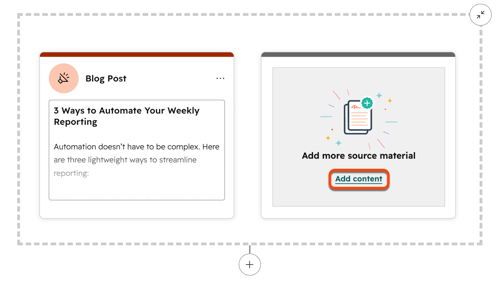
- For å legge til mer startinnhold, klikk på « («Legg til innhold») i boksen « («Legg til mer kildemateriale»). I panelet til høyre velger du tilleggs innhold (f.eks. Kontakter eller Video). Du kan legge inn opptil seks innholdselementer som startinnhold.
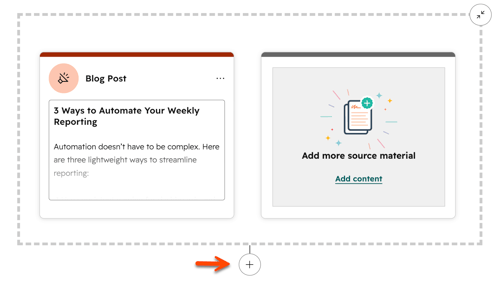
- For å opprette nye ressurser basert på utgangsinnholdet ditt, klikker du på ikonet « » + « («Add ») under utgangsinnholdet ditt.
- I venstre rute merker du av i avmerkingsboksen « ved siden av hver innholdstype « » du ønsker å generere.
- For å generere flere ressurser av samme innholdstype, bruk ikonene « ), «increase» ( og « samt «decrease» ( ). Du kan opprette opptil seks ressurser på tvers av alle innholdstyper.
- Klikk på Neste.
- Tilpass « »-attributtene for ressursene. Klikk deretter på « og «Generate ».
- For å generere flere ressurser, klikk på knappen « » + «Add under en generert ressurs, og gjenta deretter prosessen.
- Når et nytt element er opprettet, klikker du på forhåndsvisningen « ».
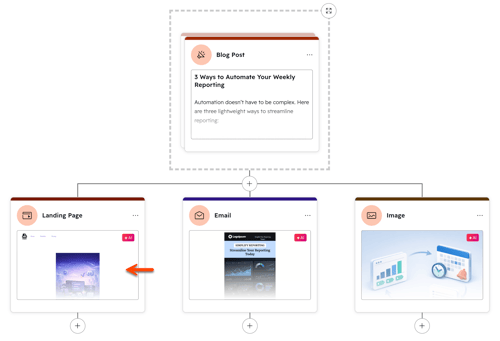
- Gå gjennom detaljene for ressursene i høyre panel. For å fortsette å redigere det genererte elementet, klikk på « (Lagre og rediger i appen). Dette vil legge til det genererte elementet i det tilhørende redigeringsverktøyet (f.eks. innholdsredigereren), der du kan tilpasse og publisere det.
Administrer genererte ressurser
Etter at du har opprettet nye ressurser, kan du se gjennom, oppdatere eller slette dem.
Rediger innhold direkte i teksten
Genererte ressurser kan gi innhold som i stor grad samsvarer med det ønskede resultatet, men som likevel krever mindre justeringer. I stedet for å redigere innholdet i den aktuelle redigeringsfunksjonen eller generere ressursen på nytt, kan du foreta direkte redigeringer i selve teksten i Remix.
Merk: Denne funksjonen er kun kompatibel med blogginnlegg, annonser, innlegg på sosiale medier, Freeform og SMS.
- I HubSpot-kontoen din klikker du på Mer og navigerer deretter til Innhold > Remix. Hvis Mer ikke vises i kontoen din, navigerer du direkte til Innhold > Remix.
- På hjemmesiden til « : Content Remix» klikker du på « (Begynn å lage en ny versjon) eller velger utgangsmaterialet ditt . For å redigere en eksisterende remix, klikk på fanen « (Administrer « ») og velg innholdsremixen med navnet.
- I remixen velger du « og redigeringsikonet på det genererte elementet.
- Skriv inn ønsket tekst « » for teksten.
- Når du er ferdig, klikker du på de genererte ressursene for å se en forhåndsvisning.
- I høyre panel klikker du på « (Lagre og rediger i appen) eller « (Vis i redigeringsverktøyet) for å fortsette med å publisere innholdet.
Bruk massehandlinger
Lagre, gjenopprett eller slett genererte ressurser i bulk.
- I HubSpot-kontoen din klikker du på Mer og navigerer deretter til Innhold > Remix. Hvis Mer ikke vises i kontoen din, navigerer du direkte til Innhold > Remix.
- På hjemmesiden til « Content Remix klikker du på « (Begynn å lage en ny innholdsremix) for å lage en ny innholdsremix, eller på fanen « (Administrer) for å redigere en eksisterende innholdsremix.
- I remixen må du merke av i boksen « » ved siden av hvert element som skal inkluderes i massehandlingen. For å inkludere alle genererte ressurser, klikk på « og velg « » øverst til høyre.
- Klikk på rullegardinmenyen « under «Bulk actions». Velg deretter ett av følgende alternativer:
- Slett « »: Alle ressurser som inngår her vil bli slettet samlet.
- Oppdater: De inkluderte ressursene vil bli oppdatert.
- Lagre « »: De inkluderte ressursene lagres for redigering i det respektive redigeringsverktøyet.
- Når et element er oppdatert eller lagret, klikker du på forhåndsvisningen « ».
- I høyre panel klikker du på « («Lagre og rediger i appen») eller « («Vis i redigeringsverktøyet») for å fortsette å redigere innholdet.
Lagre en remix som mal
Lagre din innholdsremix som en mal. Med maler for innholdsremix kan du lage gjenbrukbare maler for å tilpasse og distribuere innholdet ditt.
- I HubSpot-kontoen din klikker du på Mer og navigerer deretter til Innhold > Remix. Hvis Mer ikke vises i kontoen din, navigerer du direkte til Innhold > Remix.
- På hjemmesiden til « : Content Remix» klikker du på « (Begynn å lage en ny versjon) eller velger utgangsmaterialet ditt . For å redigere en eksisterende remix, klikk på fanen « (Administrer « ») og velg innholdsremixen med navnet.
- Når du har tilpasset remixen din, klikker du på « og deretter «Save as template» øverst til høyre.
- I dialogboksen skriver du inn et navn og beskrivelse for malen din, og klikker deretter på Lagre.
- Du kan få tilgang til lagrede maler fra fanen « under «Saved Templates» « på hjemmesiden til « Content Remix».
Slett remixer
- I HubSpot-kontoen din klikker du på Mer og navigerer deretter til Innhold > Remix. Hvis Mer ikke vises i kontoen din, navigerer du direkte til Innhold > Remix.
- På hjemmesiden til « Content Remix klikker du på fanen « Manage .
- For å slette enkeltstående remixer, hold musepekeren over « »-remixen, og klikk deretter på « og «Delete».
- For å slette flere remixer samtidig, merk av i boksen « » ved siden av hver remix du ønsker å slette, og klikk deretter på « Delete.
Forstå innholdsattributter
Angi spesifikke egenskaper for hver type innhold du lager. Før du for eksempel oppretter en landingsside, bør du velge mal for siden.
