Sist oppdatert: 3 august 2026
Tilgjengelig med et av følgende abonnementer, unntatt der det er angitt:
-
 Markedsføring Hub
Professional, Enterprise
Markedsføring Hub
Professional, Enterprise
Bruk HubSpot-kampanjeverktøyet til å opprette, administrere og rapportere om en enkelt markedsføringskampanje med flere ressurser på ett sted. Du kan angi kampanjedetaljer som budsjett og mål, og knytte ressurser til kampanjen.
Etter at du har opprettet kampanjen, kan du gå gjennom den på kampanjens detaljside. Hold oversikt over kampanjens ressurser og analyser kampanjens resultater. Du kan også samarbeide med teamet ditt om kampanjer. Les mer om hvordan du legger til kommentarer i HubSpot-kampanjene dine.
Du kan også opprette en kampanje ved å bruke en kampanjemal som veiledning. Hvis du har installert HubSpot-koblingen for Claude, kan du opprette kampanjer, knytte ressurser til dem og analysere kampanjedata, inkludert attribusjonsdata, direkte i Claude.
 Bygg tilpassede løsninger
Les mer om hvordan du bygger tilpassede løsninger ved hjelp av Campaigns API.
Tillatelser påkrevd Du må ha superadministrator- eller kampanjerettigheter for å kunne bruke kampanjeverktøyet.
Opprett en kampanje
Slik oppretter du en kampanje fra bunnen av:
- I HubSpot-kontoen din klikker du på Mer og navigerer deretter til Markedsføring > Kampanjer. Hvis Mer ikke vises i kontoen din, navigerer du direkte til Markedsføring > Kampanjer.
- Klikk på Opprett kampanje øverst til høyre. Hvis det er første gang du oppretter en kampanje, anbefales det å bruke den veiledede oppstartsveiledningen.
- I dialogboksen Opprett din første kampanje klikker du på Hjelp meg i gang. Følg deretter de veiledede trinnene.
-
Hvis du allerede er kjent med kampanjeverktøyet, klikker du på «Jeg gjør det selv». Fortsett deretter med trinnene nedenfor, eller bruk en kampanjemal som veiledning.
- I panelet til høyre klikker du på «Start fra bunnen av » og deretter på «Neste».
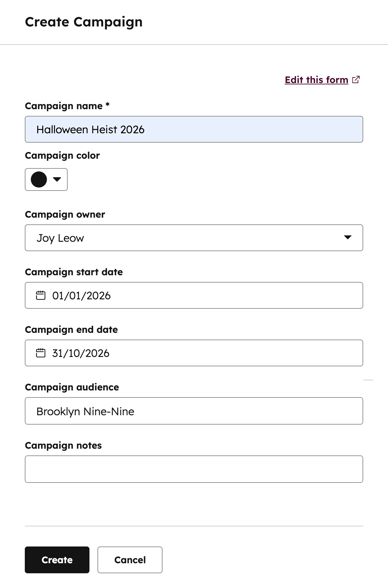
- I panelet til høyre konfigurerer du kampanjedetaljene. Etter at du har opprettet kampanjen, vil du fortsatt kunne redigere kampanjedetaljene. Du kan også konfigurere kampanjeegenskapene som vises når du oppretter en ny kampanje.
- Kampanjenavn: Dette bør være et unikt navn som andre brukere i HubSpot-kontoen din lett vil forstå.
- Kampanjefarge: Velg en kampanjefarge for å organisere og prioritere kampanjene dine. Alle oppgaver du knytter til kampanjen, vil vises med den valgte fargen i markedsføringskalenderen din.
- Merke: Hvis du har tilleggsmodulen for merker, kan du også velge et merke.
-
- Kampanjeansvarlig: Tilordne en kampanjeansvarlig til kampanjen din.
- Kampanjens startdato: Angi en startdato for kampanjen. Datoen vil vises i markedsføringskalenderen din.
- Kampanjens sluttdato: Angi en sluttdato for kampanjen. Sammen med startdatoen vil disse datoene vises i markedsføringskalenderen din.
- Kampanjemål: Bruk et mål for å oppsummere formålet med kampanjen din. Du kan tilpasse spesifikke mål, for eksempel antall kontakter eller påvirket omsetning, etter at du har opprettet kampanjen.
- Kampanjemålgruppe: Angi en målgruppe for å hjelpe teamet ditt med å forstå hvem kampanjen er rettet mot.
- Valutakode: Velg en valuta for kampanjebudsjettet. Lær hvordan du legger til og redigerer valutaene på kontoen din.
- Kampanjenotater: Legg til notater for å holde oversikt over andre viktige kampanjedetaljer.
- Klikk på Opprett nederst på siden. Den nye kampanjen vises automatisk på kampanjesiden og i markedsføringskalenderen din.
- Kampanjens kalenderdatoer vil samsvare med startdatoen og sluttdatoen som ble angitt da du opprettet den nye kampanjen.
- Hvis kampanjen din ikke har en angitt startdato og sluttdato, vil den ikke vises i kalenderen.
Legg til ressurser og innhold i kampanjen
Etter at du har opprettet en kampanje, kan du legge til eksisterende markedsføringsressurser og innhold (f.eks. e-poster, blogginnlegg, landingssider) til kampanjen fra kampanjeverktøyet. Du kan også knytte eksisterende og nye ressurser eller innhold til kampanjen fra de respektive verktøyene. Lær hvordan du administrerer kampanjens ressurser.
Merk: Hvis du legger til ressurser eller innhold som allerede er knyttet til en annen kampanje, til en ny kampanje, vil de bli fjernet fra de nåværende kampanjene. Kun arbeidsflyter og lister kan knyttes til flere kampanjer.
Slik legger du til ressurser fra kampanjeverktøyet:
- I HubSpot-kontoen din klikker du på Mer og navigerer deretter til Markedsføring > Kampanjer. Hvis Mer ikke vises i kontoen din, navigerer du direkte til Markedsføring > Kampanjer.
- Klikk på navnet på kampanjen.
- Klikk på Handlinger øverst til venstre, og velg deretter Legg til ressurser.
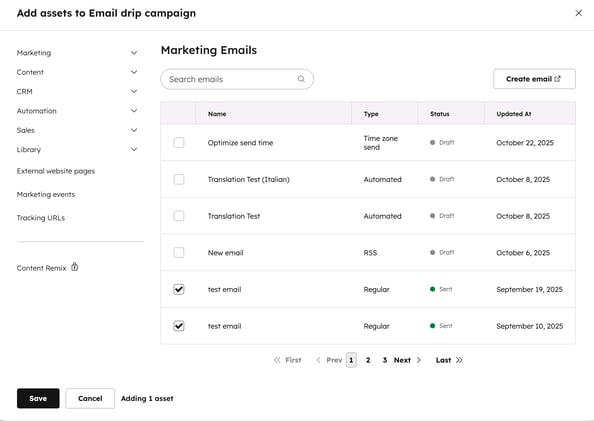
- I dialogboksen velger du en ressurstype i menyen i venstre sidefelt for å legge den til i kampanjen.
- Slik legger du til et eksisterende element:
- I menyen i venstre sidepanel velger du ressurstypen du ønsker å legge til.
- Hvis en bestemt ressurstype ikke er tilgjengelig med abonnementet ditt, vises den med et låsikon.
- Hvis brukerkontoen din ikke har tilgang til en bestemt ressurstype, vil den være nedtonet.
- Bruk søkefelt et til å søke etter ressurser eller innhold.
- I menyen i venstre sidepanel velger du ressurstypen du ønsker å legge til.
-
- Merk av i boksen ved siden av et element eller et stykke innhold for å legge det til i kampanjen. Hvis du bruker tilleggsfunksjonen for merkevarer, anbefales det å knytte elementer fra samme merkevare til hverandre. Noen elementer kan ikke knyttes til merkevarer. Les mer om hvordan du knytter elementer til merkevarer.
-
- Når du er ferdig, klikker du på Lagre.
- Når du er ferdig, klikker du på Lagre.
- Slik legger du til et nytt ressurs:
- Klikk på Opprett [ressurs] øverst til høyre. Du blir sendt til ressursens oversikt i en ny nettleserfane. Når du oppretter en ny ressurs, blir den automatisk knyttet til kampanjen.
- Etter at du har opprettet det nye ressursen, går du tilbake til nettleserfanen for kampanjer.
- I dialogboksen «Legg til ressurser » øverst til høyre klikker du på «Oppdater» for å se nye ressurser. Den nye ressursen vises etter oppdateringen.
- Merk av i boksen ved siden av det nye elementet for å legge det til i kampanjen.
- Klikk på «Lagre».
Opprett sporings-URL-er for kampanjen din
Du kan også opprette sporings-URL-er for å måle hvor effektivt kampanjene dine er til å drive trafikk til sidene på nettstedet ditt. Som standard vil sporings-URL-en bruke kampanjens UTM-verdi som vises på siden med kampanjedetaljer.
- I HubSpot-kontoen din klikker du på Mer og navigerer deretter til Markedsføring > Kampanjer. Hvis Mer ikke vises i kontoen din, navigerer du direkte til Markedsføring > Kampanjer.
- Klikk på navnet på kampanjen.
- Øverst til venstre klikker du på Handlinger og velger deretter Opprett sporings-URL.
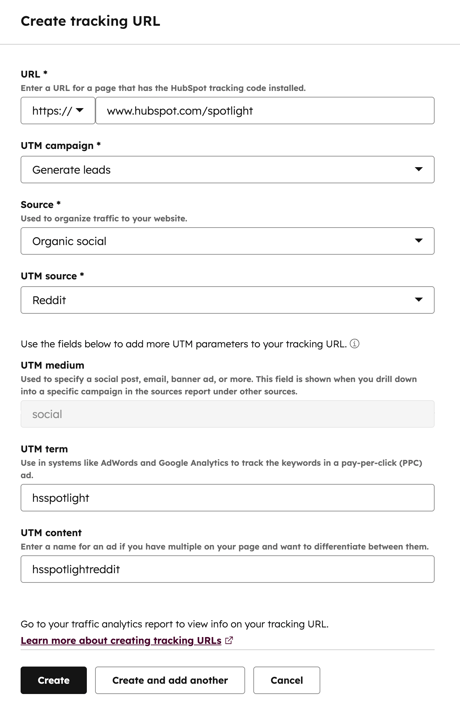
- Fortsett med å konfigurere sporings-URL-en din.