
Sist oppdatert: 8 mai 2026
Tilgjengelig med et av følgende abonnementer, unntatt der det er angitt:
-
 Markedsføring Hub
Professional, Enterprise
Markedsføring Hub
Professional, Enterprise
-
 Salg Hub
Professional, Enterprise
Salg Hub
Professional, Enterprise
-
 Service Hub
Professional, Enterprise
Service Hub
Professional, Enterprise
-
 Data Hub
Professional, Enterprise
Data Hub
Professional, Enterprise
-
 Content Hub
Professional, Enterprise
Content Hub
Professional, Enterprise
-
 Smart CRM
Professional, Enterprise
Smart CRM
Professional, Enterprise
-
 Commerce Hub
Professional, Enterprise
Commerce Hub
Professional, Enterprise
-
 HubSpot-kreditter påkrevd
Når du har opprettet, definert, opplært og testet kundeagenten, kan du tilordne den til Facebook, WhatsApp, ringe (BETA)live chat eller e-postkanaler. Agenten vil bli tilordnet alle nye innkommende samtaler som rutes til disse kanalene i løpet av arbeidstid. Den håndterer kundehenvendelser basert på innholdskildene den har fått opplæring i, samt de konfigurerte handlingene eller retningslinjene.
Du kan for eksempel tilordne agenten til en live chatflyt på nettstedet ditt, der den kan fungere som første kontaktpunkt og svare på kundespørsmål. Hvis agenten ikke klarer å løse et spørsmål, tilordner den samtalen til en menneskelig agent i henhold til den konfigurerte overleveringsprosessen. Du kan også når som helst slå av kundeagenten for å forhindre at samtaler rutes til den.
Lær hvordan du skalerer 24/7-support for å bygge mer effektive supportprosesser med AI.
Tillatelser påkrevd Kundeagentens redigeringstillatelser kreves for å opprette, redigere og administrere kundeagenten.
Seter påkrevd Det kreves et tildelt sete for å opprette, redigere og administrere kundeagenten.
Før du kommer i gang
HubSpot-kreditter
HubSpot-kreditter kreves for å distribuere kundeagenten til kanaler og forbrukes bare når en samtale er løst. Lær mer om hvordan kundeagenten bruker HubSpot Credits.
Beste praksis
- Før du distribuerer agenten, må du sørge for at du har:
- Definert agentens identitet og tillatelser.
- Konfigurert handlinger og retningslinjer.
- Opplært agenten ved hjelp av innholdskilder som følger beste praksis.
- Konfigurert utløsere for overlevering av samtaler til en menneskelig agent når det er nødvendig.
- Forhåndsviste og testet svarene.
- Du kan begynne med å distribuere agenten til én enkelt kanal eller begrense den til en liten prosentandel av samtalene. Deretter analyserer du ytelsen før du utvider til flere kanaler. På denne måten kan du gjennomgå eskaleringer, identifisere kunnskapshull og justere innholdskilder eller overleveringsregler etter behov.
- Når løsningen distribueres direkte til en kanal, håndterer kundeagenten alle innkommende samtaler som rutes til den kanalen. Hvis du trenger mer kontroll over hvilke samtaler agenten håndterer (for eksempel basert på kundenivå, sakstype eller andre egenskaper), kan du distribuere agenten ved hjelp av en arbeidsflyt eller regelbasert chatbot for å definere rutingskriterier.
Tilordne kundeagenten til en kanal
Når du har konfigurert kundeagenten, kan du distribuere den til Facebook-, WhatsApp-, samtale- (BETA), live chat- eller e-postkanaler.
- Gå til Service > Kundeagent i HubSpot-kontoen din.
- I menyen i venstre sidefelt klikker du på Distribuere > Kanaler.
- Klikk på Deploy agent øverst til høyre i tabellen.
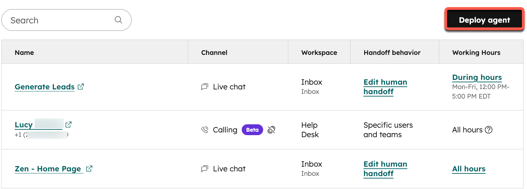
- I høyre panel klikker du på rullegardinmenyen og velger en innboks- eller helpdesk-kanal:
- Du kan tilordne agenten til WhatsApp, Facebook, samtaler (BETA), live chat, e-postkanaler eller egendefinerte kanaler.
- Hvis du har valgt å delta i betaversjonen Distribuer kundeagent til egendefinerte kanalerkan du tilordne kundeagenten til egendefinerte kanaler. Finn ut mer om hvordan du kobler egendefinerte kanaler til helpdesk og samtaleinnboksen.
- Når du velger en kanal, vises det gjennomsnittlige samtalevolumet for den.
- Velg et alternativ i Arbeidstid-delen:
- Alle timer: Agenten svarer på nye samtaler til enhver tid.
- I løpet av bestemte timer: Angi en bestemt tidssone, dager og timer når kundeagenten skal svare.
- Bare utenfor bestemte timer: Angi en bestemt tidssone, dager og timer når agenten ikke skal svare. Agenten vil kun svare utenfor de angitte tidene.
- Hvis du har valgt I bestemte timer eller Bare utenom bestemte timer , kan du bruke nedtrekksboksene til å angi arbeidstid og konfigurere tildelingsregler for når agenten ikke er tilgjengelig.
- I feltet Samtaledekning angir du hvor mange prosent av samtalene du vil at agenten skal håndtere. Hvis det for eksempel er første gang du tar i bruk agenten, kan du starte med en lavere prosentandel og gradvis øke dekningen over tid basert på resultatene.
- Klikk på Oppdrag når kundeagenten ikke er satt til å svare for å utvide delen. Bruk deretter rullegardinmenyene til å konfigurere tilgjengelighets- og tildelingsregler for disse periodene.
- Klikk på Distribuer.
Når de er distribuert til en kanal, vil samtaler som er tilordnet kundeagenten, vises i innboksen for samtaler eller i helpdesken.
Administrer kanalene kundeagenten er tilordnet til
- Gå til Service > Kundeagent i HubSpot-kontoen din.
- Klikk på Distribuere > Kanaler i menyen i venstre sidefelt.
- Hvis du vil fjerne agenten fra en kanal, holder du musepekeren over kanalen og klikker på Fjern.
- Hvis du vil redigere kanalens åpningstider, klikker du på Alle timer, Under bestemte timer eller Bare utenom bestemte timer underkolonnenArbeidstider. Konfigurer deretter kundeagentens arbeidstid i panelet til høyre.
- Hvis du vil redigere overleveringsatferd, klikker du på Rediger menneskelig overlevering under kolonnen Overleveringsatferd. Du blir omdirigert til siden Innstillinger for overlevering til menneske. Finn ut mer om hvordan du tilpasser kundeagentens overleveringsprosess.
Slå kundeagenten på/av
Kundeagenten bruker HubSpot-kreditter. Hvis kredittene dine tar slutt, vil agenten midlertidig slutte å bli tildelt nye samtaler på tvers av alle tilkoblede kanaler frem til neste tilbakestillingsdato eller til du kjøper flere kreditter. Hvis du har kjøpt flere kredittkapasitetspakker, kan kredittene dine automatisk bli oppgradert hvis bruken overstiger den nåværende tildelingen. Finn ut mer om automatiske oppgraderinger.
Du kan også sette kundeagenttildelingen på pause manuelt ved å slå den av. Dette kan være nyttig når du oppdaterer eller gjennomgår innholdskilder eller gjør endringer i agentens konfigurasjon.
Slik slår du kundeagenten på/av:
- I HubSpot-kontoen din klikker du på kontonavnet ditt øverst i høyre hjørne, og deretter klikker du på Konto og fakturering.
- Klikk på Bruk og grenser-fanen.
- Slå bryteren på/av i delen Bruk av Credit Agent.
Hvis du slår av kundeagenten, vil den fortsette å håndtere eksisterende tråder til samtalen er løst, men vil ikke bli tildelt nye tråder. Nye samtaler vil bli tildelt basert på reglene du har konfigurert på Handoff-siden.
Merk: Når kundeagenttildeling er slått av, vil besøkende ikke lenger se Powered by AI i overskriften på live-chatten.
