
Sist oppdatert: 5 august 2026
Tilgjengelig med et av følgende abonnementer, unntatt der det er angitt:

Hvis HubSpot-skjemaet du har lagt inn på en ekstern side ikke fungerer eller ikke vises riktig, kan du lese mer om de vanligste problemene ved innlegging av skjemaer og hvordan du kan løse dem.
Før du går gjennom disse trinnene, bør du teste skjemaet på den frittstående siden for å bekrefte om problemet ligger i selve skjemaet eller i innstillingene for innbyggingen.
Bekreft HubSpot-sporingskoden
For å kunne bruke HubSpot-skjemaer på ditt eksterne nettsted, må du ha installert HubSpot-sporingskoden på den eksterne siden der du plasserer skjemaet.
For å bekrefte at HubSpot-sporingskoden er installert og fungerer som den skal på siden, kan du lese om hvordan du feilsøker HubSpot-sporingskoden.
Bekreft innbyggingskoden for skjemaet
Tillatelser påkrevd Du må ha redigeringsrettigheter for skjemaer for å få tilgang til skjemaeditoren.
- I HubSpot-kontoen din klikker du på Mer og navigerer deretter til Markedsføring > Skjemaer. Hvis Mer ikke vises i kontoen din, navigerer du direkte til Markedsføring > Skjemaer.
- Hold musepekeren over skjemaet og klikk på Rediger.
- Hvis du bruker den oppdaterte skjemaeditoren:
- Klikk på Gjennomgå og oppdater øverst til høyre .
- Klikk på «Oppdater» nederst i panelet til høyre.
-
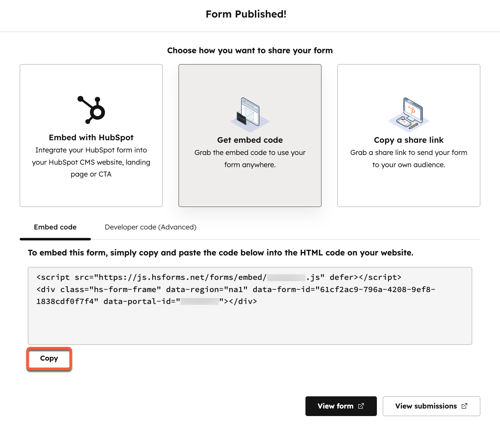
- I dialogboksen klikker du på «Hent innebyggingskode».
- Klikk på «Kopier».
- Hvis du bruker den gamle skjemaeditoren:
- Klikk på «Embed» øverst til høyre i skjemaeditoren.
- Klikk på Kopier i dialogboksen .
/forms-copy-embed-code.png?width=500&height=471&name=forms-copy-embed-code.png)
- Gå til Diff Checker, et verktøy for tekstsammenligning, i nettleseren din.
- Lim inn koden for det innebygde skjemaet i delen «Originaltekst ».
- Gå til nettsiden der skjemaet er innebygd. Høyreklikk deretter hvor som helst på siden og velg «Vis sidekilde».
- Finn innbyggingskoden for skjemaet i sidekilden og kopier den.
- Gå tilbake til Diff Checker.
- I delen «Endret tekst » limer du inn den eksternt innebygde koden.
- Klikk på «Finn forskjeller» for å se etter manglende eller feilaktig kode. Hvis innbyggingskodene er like, vises meldingen «De to filene er identiske ». Ellers vil eventuelle forskjeller bli uthevet i rødt og grønt.

Hvis den eksternt innebygde koden ikke samsvarer med HubSpot-koden, må du legge inn den riktige koden på nytt på den eksterne siden din.
Hvis den eksternt innebygde koden stemmer overens med HubSpot-koden, kan det være at noe i HTML- eller JavaScript-koden på den eksterne siden din forstyrrer skjemaets innebyggingskode. Du bør samarbeide med utvikleren din for å feilsøke videre. Det anbefales å sjekke følgende:
-
JavaScript-feil eller skriptkonflikter.
-
CSS- eller stilproblemer.
-
Problemer med SSL, CSP eller blandet innhold.
-
Dupliserte skjema-ID-er på siden.
-
Skjulte felt som ikke er fylt ut før innsending.
-
Nettstedbyggere som dynamisk gjengir eller gjengir skjemaet på nytt.
Legg til nettstedsdomener
Legg til domenet til den eksterne siden der skjemaet er innebygd, som et ekstra nettstedsdomene i HubSpot. Skjemainnsendinger fra sider som ikke er lagt til, vil bli merket som spam.
Problemer med innbygging på bestemte verter
Hvis du bruker WordPress, Squarespace eller Wix, kan du fortsette feilsøkingen for følgende problemer hos hver av nettstedleverandørene nedenfor.
WordPress
Hvis skjemaet ditt er innebygd på en WordPress-side, kan du støte på følgende problemer:
- WordPress kan konvertere «&» i den innebygde skjema-koden til «&», noe som vil ødelegge kodens funksjonalitet.
- XHTML-WordPress-temaer vil legge til <![CDATA[ ]]>-tagger rundt JavaScript-koden, noe som ikke bør påvirke visningen av skjemaet, men som er verdt å være oppmerksom på når du sjekker koden for det innebygde skjemaet.
Hvis WordPress endrer den innebygde koden, anbefales det å bruke et tredjeparts-plugin, for eksempel Insert HTML Snippet, for å legge til skjemaet på siden eller innlegget som en kortkode, slik at skript-taggene bevares.
Squarespace
Noen Squarespace-maler laster inn skript kun ved første sideinnlasting, og ikke på andre sider. Dette kan føre til at HubSpot-skjemaer ikke fungerer som de skal på enkelte sider, fordi skjema-skriptene ikke lastes inn når besøkende navigerer på nettstedet ditt.
For å forhindre at dette skjer, kan du prøve å deaktivere Ajax-innlasting i Squarespace. Hvis dette ikke fungerer, kan du også prøve å bruke en annen Squarespace-mal.
Nettleserspesifikke problemer
Hvis du har en nettleserutvidelse som blokkerer ressurser, for eksempel Ghostery, kan det hende at HubSpot-skjemaene dine blir blokkert og ikke lastes inn eller vises. Les mer om hva som skjer når HubSpot-skjemaene dine blir blokkert.
