
Sist oppdatert: 24 august 2026

Koble Google Drive til HubSpot for å legge ved, organisere og få tilgang til Google Drive-filene dine på tvers av CRM-poster og HubSpot-verktøy. Når appen er koblet til, kan brukerne knytte Google Docs-, Google Slides- og PDF-filer samt mapper til poster, se filaktivitet i HubSpot og bruke Google Drive-filer i arbeidsflyter og AI-drevne verktøy.
Integrasjonen hjelper team med å sentralisere kundedokumenter og redusere manuelt arbeid ved håndtering av filer på tvers av salgs-, markedsførings-, service- og driftsprosesser. Du kan for eksempel automatisk opprette delte stasjoner og mapper for nye avtaler, legge ved tilbudsdokumenter til bedriftsposter eller generere AI-drevne oversikter over Google Drive-filer direkte i HubSpot.
Du kan også bruke Google Drive-filer med Content Remix og arbeidsflyter for å effektivisere innholdsproduksjon og dokumenthåndtering på tvers av kontoen din.
Før du setter i gang
Tillatelser påkrevd Du må ha App Marketplace-tillatelser eller være superadministrator i HubSpot-kontoen din for å koble til Google Drive-integrasjonen.
- Google Drive er en app på kontonivå i HubSpot. Hver bruker må koble sin HubSpot-brukerkonto til sin Google Workspace-konto i innstillingene for Google Drive-integrasjonen.
- HubSpot-brukere kan bare legge ved Google Drive-filer hvis deres Google Workspace-bruker har tilgang til dem.
- Du kan legge ved maksimalt 25 Google Drive-filer per post.
- Du kan legge ved alle typer Google Drive-filer, men kun relevante Google Docs-, Google Slides- og PDF-filer vil generere oversikter.
Koble Google Drive til HubSpot
Koble Google Drive til HubSpot for å få tilgang til og administrere Google Drive-filer fra CRM-postene dine. Etter at du har koblet til Google Drive-appen, kan du koble Google-filer til HubSpot-poster.
Koble til Google Drive-appen
-
På HubSpot-kontoen din klikker du på Marketplace-ikonet
i den øverste navigasjonslinjen, og deretter velger du HubSpot Marketplace. - I søkefeltet søker du etter og velger Google Drive fra resultatene.
- Klikk på Installer på Google Drive -appsiden.
- Følg instruksjonene på skjermen for å koble til Google-kontoen din.
Legg til Google Drive-filer i HubSpot-poster
Etter at du har koblet til appen, må du legge til Google Drive-kortet i høyre sidefelt i HubSpot-postene dine, samt kortet «Google Drive Document Overviews» på fanen«Oversikt» i midtpanelet. Dette gjør at du kan legge til nye Google Drive-filer i CRM-postene, vise eksisterende filer og få tilgang til AI-drevne oversikter. Les mer om hvordan du legger til kort i postoppsettet ditt.
Slik legger du til en ny Google Drive-fil i en post i HubSpot:
-
Klikk på navnet på en post for å åpne den.
-
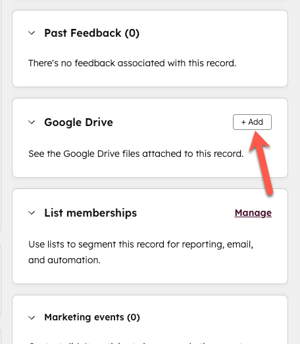
På posten-siden navigerer du til Google Drive i høyre sidefelt.
-
Klikk på + Legg til på kortet.
-
Velg Google-filen du vil koble til, og klikk deretter på Bekreft.
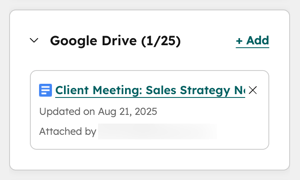
Google-filen blir lagt til i Google Drive-kortet i høyre sidefelt i HubSpot-posten.
Bruk Google Drive-integrasjonen
Etter at du har koblet til Google Drive-appen, kan du bruke Google Drive-filer på tvers av HubSpot-verktøyene. Generer AI-drevne oversikter over vedlagte filer, gjenbruk eksisterende innhold med Content Remix, og automatiser Google Drive-prosesser med arbeidsflyt-handlinger for å opprette, organisere og koble sammen Google Drive-filer og -mapper.
Vis AI-drevne oversikter for Google Drive-filer
Etter at du har lagt til Google Drive-filer i en post i HubSpot, kan du se AI-drevne oversikter over dem med HubSpots AI. Oversiktene tar hensyn til både filens innhold og postens kontekst i HubSpot.
Slik får du tilgang til oversikter for Google Drive-filer:
-
Klikk på navnet på en post.
-
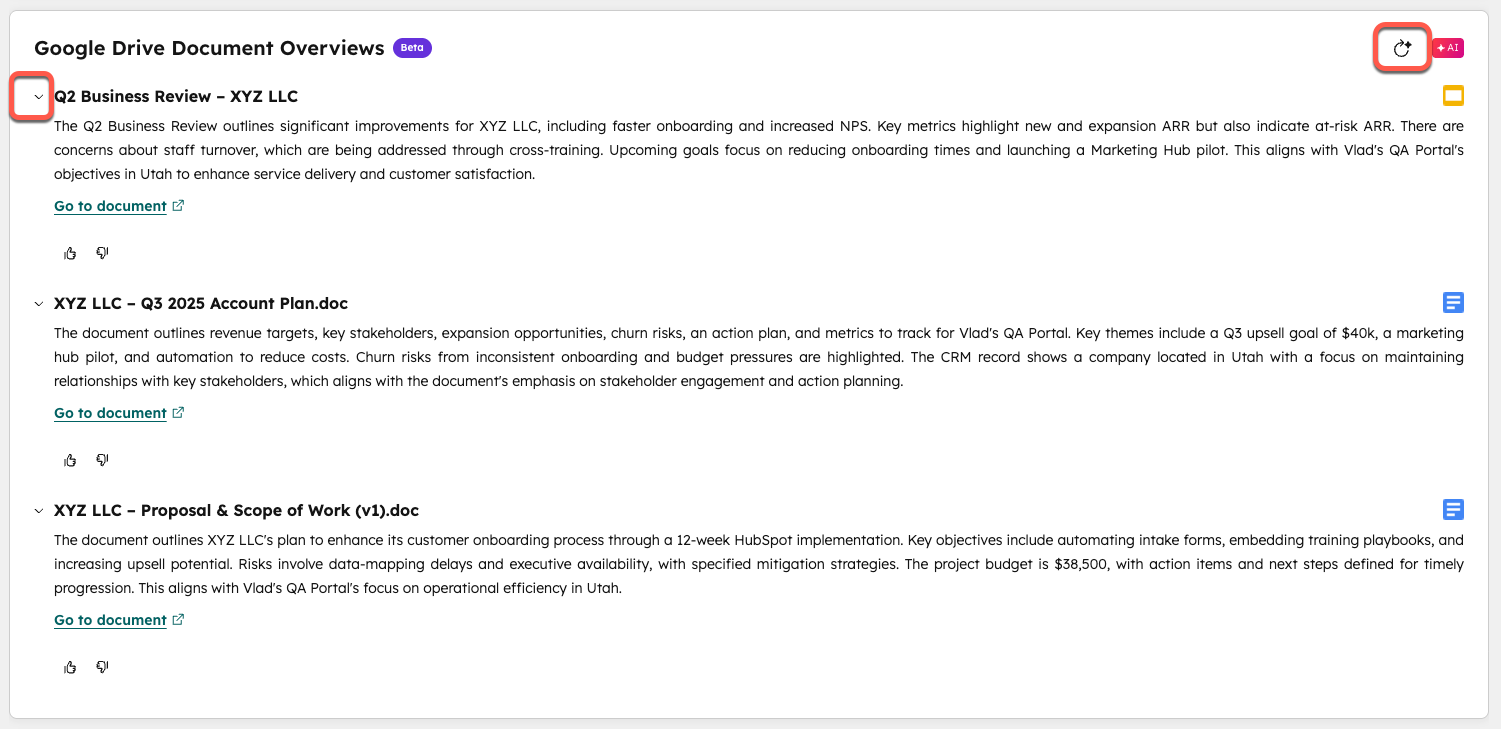
På fanen Oversikt i midtpanelet navigerer du til kortet Oversikter over Google Drive-dokumenter.
-
Øverst til høyre på kortet «Google Drive-dokumentoversikter» klikker du på ikonet for å generere oversikter på nytt for de vedlagte Google Drive-filene.
-
Klikk på høyre-pilen for å utvide Google-filen du vil se oversikter for.
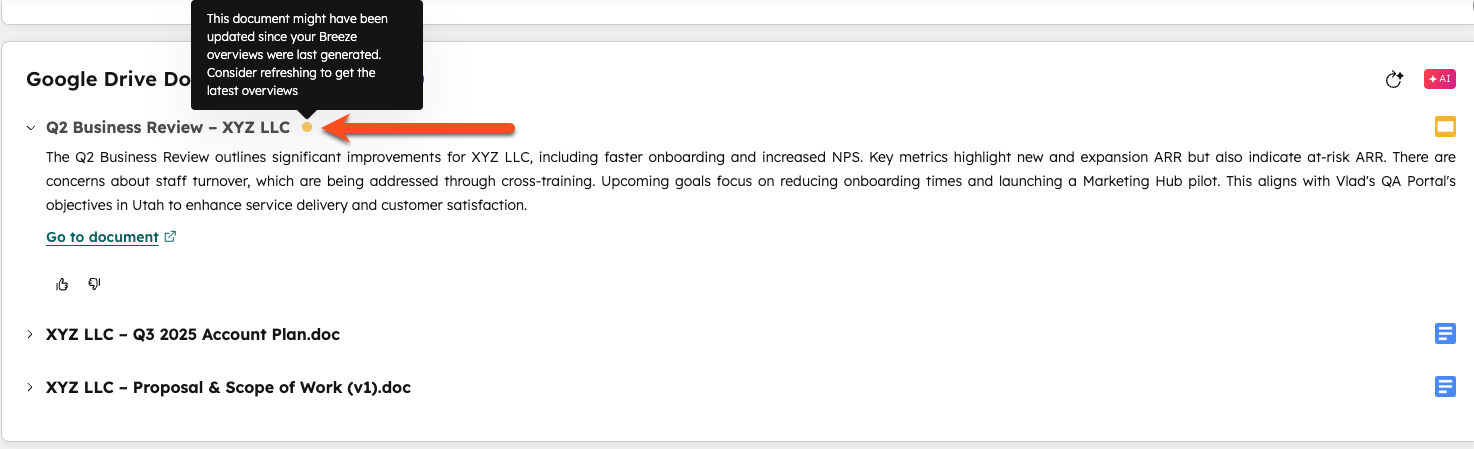
Hvis du senere oppdaterer innholdet i en Google Drive-fil som allerede har genererte oversikter, vises et gult ikon ved siden av filnavnet på kortet «Google Drive-dokumentoversikter ». Dette ikonet indikerer at oversiktene kan være utdaterte og bør genereres på nytt.
Gjenbruk Google Drive-filer med Content Remix
Abonnement påkrevd Du må ha et Content Hub Professional- eller Enterprise-abonnement for å kunne bruke Content Remix.
Etter at du har koblet til Google Drive-integrasjonen, kan du gjenbruke Google Drive-filer med Content Remix for å lage nytt innhold, for eksempel bloggutkast, kampanjeplaner eller presentasjoner.
Les mer om hvordan du kan gjenbruke eksisterende innhold med Content Remix.
Bruk arbeidsflyt-handlinger i Google Drive
Abonnement påkrevd Det kreves et Professional- eller Enterprise-abonnement for å bruke arbeidsflyter.
Etter at du har koblet til Google Drive-appen, kan du bruke følgende arbeidsflyt-handlinger til automatisk å opprette og organisere Google Drive-ressurser for HubSpot-postene dine.
| Arbeidsflyt-handling | Beskrivelse | Eksempel på bruksscenario |
| Opprett delt stasjon | Oppretter en ny delt stasjon i Google Drive. | Opprett en delt stasjon når en ny bedriftsoppføring opprettes. |
| Opprett mappe | Oppretter en mappe i en valgt delt stasjon. | Opprett en avtalespesifikk mappe i et selskaps delte stasjon. |
| Last opp en fil | Laster opp en fil fra en filtypeegenskap i en CRM-post. | Lagre signerte avtaler i Google Drive. |
| Koble til eksisterende stasjon, mappe eller fil | Kobler til en eksisterende stasjon, mappe eller fil i Google Drive. | Koble til eksisterende Google Drive-mapper, -stasjoner eller -filer. |
Slik bruker du arbeidsflyt-handlinger i Google Drive:
-
I HubSpot-kontoen din klikker du på Mer og navigerer deretter til Automatisering > Arbeidsflyter. Hvis Mer ikke vises i kontoen din, navigerer du direkte til Automatisering > Arbeidsflyter.
-
Klikk på navnet på arbeidsflyten din.
-
I arbeidsflytredigereren klikker du på +-ikonet.
-
I venstre panel velger du en Google Drive-handling:
-
- For å opprette en delt Drive-enhet, velg handlingen Opprett delt Drive-enhet:
- Klikk på rullegardinmenyen for Google-kontoer og velg den Google-kontoen du vil bruke.
- Skriv inn navnet på disken i feltet «Disknavn ».
- Klikk deretter på «Lagre».
- For å opprette en delt Drive-enhet, velg handlingen Opprett delt Drive-enhet:
-
-
For å opprette en mappe, velg handlingen «Opprett mappe »:
-
Klikk på rullegardinmenyen for Google-kontoer og velg den Google-kontoen du vil bruke.
-
I feltet «Overordnet ID eller URL » skriver du inn plasseringentil Google Drive der du vil opprette mappen.
-
Skriv inn navnet på mappen i feltet «Mappenavn ».
-
Klikk på rullegardinmenyen «Knytt til » og velg posttypen du vil knytte mappen til i HubSpot.
-
Klikk deretter på «Lagre».
-
-
For å laste opp en fil fra HubSpot til Google Drive, velg handlingen «Last opp fil».
-
KKlikk på rullegardinmenyen for Google-konto og velg Google-kontoen du vil bruke.
-
I feltet «Overordnet ID » eller «URL» angir du plasseringen til Google Drive eller mappen der du vil laste opp filen.
-
Klikk på rullegardinmenyen for CRM-objekt og velg posttypen du vil legge ved filen til i HubSpot.
-
Klikk deretter på Lagre.
-
-
For å koble til en eksisterende stasjon, mappe eller fil, velger du handlingen «Koble til eksisterende stasjon, mappe eller fil ».
-
Klikk på rullegardinmenyen for Google-konto og velg den Google-kontoen du vil bruke.
-
I feltet «Ressurs-ID eller URL » angir du ID-en eller URL-en til stasjonen, mappen eller filen du vil koble til HubSpot-posten.
-
Klikk på rullegardinmenyen «Koble til » og velg posttypen du vil koble disken, mappen eller filen til i HubSpot.
-
TKlikk deretter på «Lagre».
-
-
