
Sist oppdatert: 31 mars 2026
Tilgjengelig med et av følgende abonnementer, unntatt der det er angitt:

Ordreobjektet holder oversikt over hva som ble kjøpt, hvordan det ble konfigurert og hvordan det skal leveres. Det er utformet for å registrere den operasjonelle siden av et kjøp, ikke fakturering eller inntektsføring.
Bestillinger er et valgfritt oppfyllelseslag i HubSpot. Avtaler, tilbud, betalingslenker, betalinger, abonnementer og fakturaer håndterer priser, fakturering og inntekter. Ordreobjektet kan kobles til disse postene for å spore oppfyllelsesdetaljer. Det er valgfritt å knytte disse postene til ordreobjektet. De kan også fungere uavhengig av hverandre
Du kan opprette en bestillingspost manuelt, importere bestillinger eller synkronisere e-handelsdata til bestillingsobjektet ved hjelp av integrasjoner som Shopify og Netsuite.
Opprett en bestillingspost
- Gå til CRM > Ordre i HubSpot-kontoen din.
- Klikk på Opprett bestilling øverst til høyre.
- I høyre panel angir du detaljene for bestillingen.
- I delen Tilknytt avtale med kan du søke etter og velge poster som bestillingen er relatert til.
- Klikk på Opprett ordre. Hvis du vil opprette en ny ordre, klikker du på Opprett og legger til en ny.
Merk: Du kan ikke legge til varelinjer når du oppretter bestillinger manuelt.
Importer bestillinger
Du kan importere bestillinger ved å laste opp en fil eller ved å kopiere og lime inn data, eller ved å synkronisere bestillinger ved hjelp av integrasjoner som Shopify og Netsuite.
Vis bestillinger
Vis bestillinger på indekssiden eller på tilknyttede CRM-poster.
Vis bestillinger på indekssiden
Bruk indekssiden for bestillinger til å vise alle bestillinger. Opprett og bruk lagrede visninger for å filtrere bestillinger etter bestemte kriterier.
- Gå til CRM > Ordre i HubSpot-kontoen din.
- Hvis du vil redigere kolonnene som vises i tabellen, klikker du på Rediger kolonner øverst til høyre i tabellen.
- Hvis du vil filtrere indekssiden, klikker du på rullegardinmenyene Opprettet dato og Endret dato, eller klikker på Avanserte filtre over tabellen.
- Når du har klikket på Avanserte filtre:
- Klikk på + Legg til filter i høyre panel. Søk etter og velg egenskapen du vil filtrere etter, og angi deretter filterkriteriene. Hvis du vil legge til et nytt filter i filtergruppen, klikker du på + Legg til filter under og.
- Hvis du vil legge til en ekstra filtergruppe, klikker du på + Legg til filtergruppe under eller .
- Klikk på X øverst til høyre i panelet når du har konfigurert filteret. Finn ut mer om hvordan du konfigurerer filtre og lagrer visninger.
- Hvis du vil lagre en visning for fremtidig bruk, klikker du på Lagre-ikonet øverst til høyre i tabellen.
- Hvis du vil forhåndsvise bestillingsdetaljene, holder du musepekeren over bestillingen og klikker på Forhåndsvis. Se detaljene i panelet til høyre.
- Klikk på bestillingsnavnet for å vise bestillingsoppføringen. Abonnementsposten åpnes. Finn ut mer om oppsett av postsider.
Vis bestillinger på tilknyttede CRM-poster
Slik viser du en bestilling fra en av de tilknyttede postene (for eksempel en kontakt eller et selskap):
- Naviger til postene dine. For eksempel
- I HubSpot-kontoen din navigerer du til CRM > Kontakter.
- Gå til CRM > Selskaper i HubSpot-kontoen din.
- Klikk på navnet på posten som er knyttet til bestillingen.
- I høyre sidefelt kan du navigere til Ordre-kortet for å se bestillingens totalpris, opprettelsesdato og pipeline-stadium. Hvis Orders-kortet ikke vises på posten din som standard, kan du legge til kortet manuelt i HubSpot-posten din.
- Hvis du vil ha mer informasjon, holder du musepekeren over bestillingen og klikker på Forhåndsvisning-ikonet.
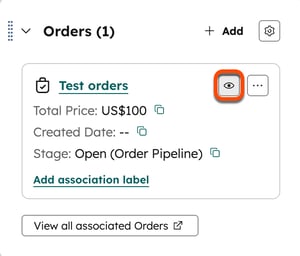
- Se gjennom bestillingsdetaljene i panelet til høyre. Finn ut mer om hvordan duadministrerer bestillinger.
Administrer bestillinger
Ordreoppføringer fungerer som andre objektoppføringer i HubSpot. Du kan redigere posten, se aktiviteter på postens tidslinje og knytte den til andre objekter, for eksempel kontakter, selskaper og handlekurver. Det kan du også gjøre:
- Tilpasse oppsettet til ordreoppføringen.
- Redigere eller opprette nye ordreegenskaper.
- Opprette visninger av ordreposter.
Administrere bestillingspipelinen
Lær hvordan du oppretter og tilpasser bestillingspipelines for å administrere og spore bestillingene dine over tid.
Hvordan bestillingstotaler beregnes
Bestillingstotaler bruker din bedrifts valuta. HubSpot beregner totalsummen ved hjelp av valutakursen mellom bestillingens opprinnelige valuta og din bedrifts valuta.
- Hvis en valutakurs er konfigurert i kontoen din:
- HubSpot bruker kursen som er konfigurert på bestillingens opprettelsesdato.
- Hvis valutakursen ikke ble konfigurert på Opprettet dato, brukes valutakursen som er konfigurert på datoen og klokkeslettet for egenskapen Objektets opprettelsesdato/-tid.
- Hvis det ikke ble angitt en valutakurs på noen av datoene, brukes den gjeldende konfigurerte valutakursen.
- Hvis valutaen som brukes på bestillingen, ikke er konfigurert i kontoen din, settes valutakursen til én som standard (ingen konvertering blir brukt).
Finn ut mer om hvordan du legger til firmaets valuta og konfigurerer valutakurser.
