
Sist oppdatert: 7 april 2026

I den oppdaterte indekssidevisningen kan du opprette poster fra både tabell- og tavlevisninger. Angi egenskapsverdier, legg til assosiasjoner og overfør eksisterende aktiviteter når du oppretter poster.
Merk: Denne artikkelen gjelder for Free- og Starter-kontoer som er opprettet etter 30. mars 2026. Hvis du har et Professional- eller Enterprise-abonnement, kan du se artikkelen om oppretting av kontakter.
Du kan kontrollere om denne artikkelen gjelder for kontoen din ved å sammenligne tabellen din med bildet nedenfor. I HubSpot-kontoen din navigerer du til CRM > Kontakter.
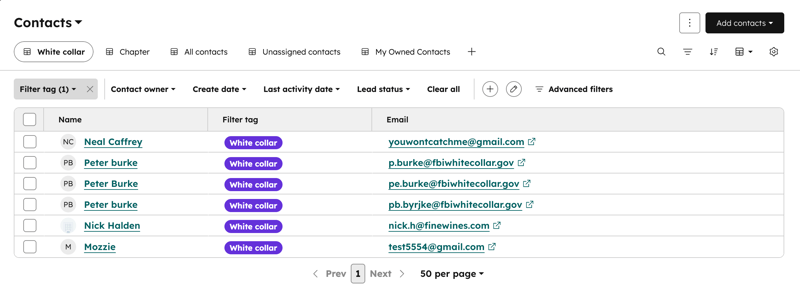
Opprett poster i den oppdaterte tabellvisningen
Abonnement påkrevd Et Marketing Hub Starter-abonnement med markedsføringskontakter er påkrevd for å angi kontakter som markedsføring.
[Sett inn kort kontekst- eller forutsetningsinformasjon som trengs før du starter trinnene].
- Naviger til postene dine (f.eks. I HubSpot-kontoen din navigerer du til CRM > Kontakter.).
- Klikk på rullegardinmenyen for visningstype øverst til høyre, og velg Tabellvisning.
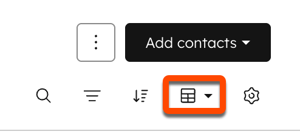
- Klikk på rullegardinmenyen Legg til [objektnavn] øverst til høyre, og velg deretter Opprett ny.
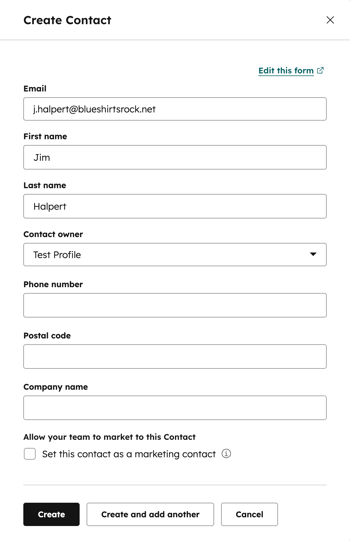
- I panelet angir du egenskapsverdiene for posten. For kontakter må du fylle ut feltene Fornavn og Etternavn eller feltet E-post for å redigere flere felt.
Merk: Det anbefales å legge til kontakter i CRM med en e-postadresse fordi HubSpot bruker e-postadressen til å deduplikere kontakter og automatisk knytte kontakter til selskaper.
- Hvis du ønsker det, kan du konfigurere flere innstillinger:
- Hvis du har slått på personverninnstillinger i kontoen din, velger du alternativer som angir det juridiske grunnlaget for behandling av kontaktens data.
- Hvis kontoen din har markedsføringskontakter, merker du av for Angi denne kontakten som en markedsføringskontakt for å angi kontakten som Markedsføring. Hvis du ikke velger dette når du oppretter kontakten, kan du angi kontakten som markedsføring senere.
- Klikk på Opprett.
Opprett poster i den oppdaterte tavlevisningen
[Sett inn kort kontekst- eller forhåndsinformasjon som er nødvendig før du starter trinnene].
- Naviger til postene dine (f.eks. Gå til CRM > Avtaler i HubSpot-kontoen din.).
- Klikk på rullegardinmenyen for visningstype øverst til høyre, og velg Tavlevisning.

- Hold musepekeren over scenen du vil opprette en post i, og klikk deretter på Opprett [post].
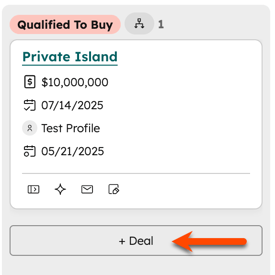
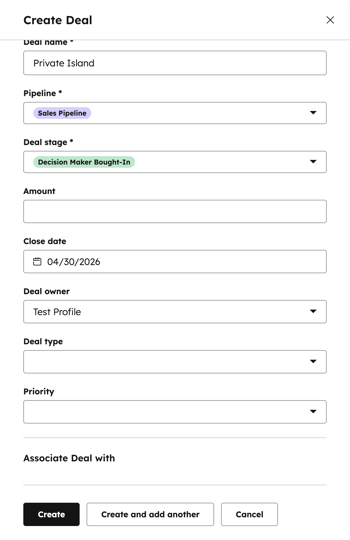
- I panelet angir du egenskapsverdier for posten. Som standard angis egenskapene Pipeline og [Record]Stage eller Ticket Status automatisk.
- Hvis du ønsker det, kan du konfigurere flere innstillinger:
- I delen Tilknytt [post] til kan du søke etter og velge eksisterende poster du vil at den nye posten skal være relatert til. Klikk på Rediger dette skjemaet øverst for å tilpasse tilknytningene som vises.
- Hvis du har opprettet en avtale, klikker du på rullegardinmenyen Legg til et linjeelement og søker etter et linjeelement. Finn ut mer om hvordan du bruker linjeelementer med avtaler.
- Avhengig av posten kan du merke av for Legg til tidslinjeaktivitet for å legge til eksisterende loggførte aktiviteter fra den tilknyttede posten i den nye posten. Finn ut mer om logging av aktiviteter.
- Klikk på Opprett.
Neste trinn
Avhengig av objektet finnes det andre måter å opprette poster på i HubSpot:
- Importer: Opprett poster i bulk fra et regneark. Finn ut mer om hvordan du importerer poster.
- Skjemainnsending: Når en ny besøkende fyller ut og sender inn et HubSpot-skjema, opprettes det automatisk en kontaktpost for e-postadressen deres i HubSpot. Avhengig av hvordan skjemaet er konfigurert, vil det også opprettes selskaper.
- HubSpot Chrome-utvidelse: Når en bruker sender en sporet og logget e-post til et prospekt, opprettes det automatisk en kontakt.
- Integrasjonsapp: Installer apper fra HubSpots markedsplass for å opprette poster fra andre systemer.
