
Sist oppdatert: 27 april 2026
Tilgjengelig med et av følgende abonnementer, unntatt der det er angitt:
-
 Markedsføring Hub
Professional, Enterprise
Markedsføring Hub
Professional, Enterprise
Koble TikTok-kontoen din til HubSpot for å opprette, planlegge og publisere TikTok-innlegg direkte fra verktøyet. Etter publisering kan du svare på kommentarer og omtaler på TikTok og analysere resultatene for innleggene ved hjelp av rapporter.
Bruk denne funksjonen til å administrere TikTok-innhold sammen med dine andre tilkoblede sosiale nettverk uten å forlate HubSpot. Du kan for eksempel planlegge et TikTok-innlegg på forhånd, tilpasse innstillinger for innlegget, som kommentarer eller duetter, og knytte innlegget til en markedsføringskampanje.
Før du begynner
Før du bruker denne funksjonen, bør du gå gjennom kravene, begrensningene og mediekravene for TikTok-innlegg.
Krav
- Koble TikTok-kontoen din til HubSpot.
Begrensninger og hensyn
- Du kan bare opprette og publisere TikTok-innlegg via HubSpot på datamaskinen. Denne funksjonen er ikke tilgjengelig i HubSpot-mobilappen.
- TikTok-innlegg kan inneholde enten bilder eller en enkelt video. Det støttes ikke å bruke begge medietypene i samme innlegg.
- Når du publiserer et TikTok-innlegg via HubSpot, er følgende innstillinger for innholdsopplysning deaktivert og kan ikke redigeres: AI-generert, reklameinnholdog betalt partnerskap.
- TikTok-innlegg kan ikke slettes via HubSpot etter at de er publisert. De må slettes direkte fra TikTok.
Mediekrav
Videoer
- Filtyper: MP4, MOV eller WebM.
- Videolengde: tre sekunder til 10 minutter. Maksimal videolengde kan variere avhengig av hvilken type TikTok-konto du har.
- Bildefrekvens: 23 til 60 fps.
- Minimum filbredde og -høyde: 360 piksler.
- Maksimal filstørrelse: 1 GB.
- Videoer per innlegg: kun én video.
Bilder
- Filtyper: JPG, JPEG eller WebP.
- Oppløsning: bildene må være nøyaktig 1080×1920 eller 1920×1080 piksler.
- Maksimal filstørrelse: 20 MB per bilde.
- Bilder per innlegg: opptil 35 bilder.
Opprett og publiser TikTok-innlegg
Tillatelser påkrevd Alle tilgjengelige kontoer eller deres tilknyttede kontoer krever sosiale tillatelser for å opprette og publisere innlegg på sosiale medier. Brukere med kun utkast-tillatelser for sosiale medier kan opprette utkast til innlegg, men kan ikke publisere dem.
-
Gå til Markedsføring > Social i HubSpot-kontoen din.
- Klikk på Opprett innlegg øverst til høyre.
- I venstre panel klikker du på rullegardinmenyen Velg kontoer. Deretter merker du av i boksene ved siden av TikTok-kontoene du vil publisere til.
- Klikk på TikTok-ikonet for å lage et utkast til innlegget ditt spesielt for TikTok.
- For å laste opp medier til innlegget ditt, klikker du på Velg bilde eller Velg video og legger til mediefilene dine ved hjelp av en av følgende metoder:
- For å velge en eksisterende video eller bilder fra filbehandleren din, klikker du på filen i panelet til høyre.
- For å laste opp en ny video eller et nytt bilde fra enheten din, klikker du på Last opp nederst til venstre i panelet.
- For å legge til en video eller et bilde direkte fra redigeringsverktøyet, dra og slippfilen inn i redigeringsverktøyet for å legge den til i et innlegg.
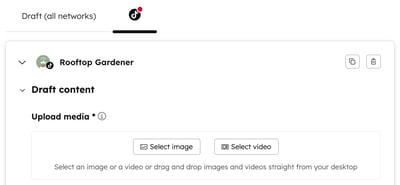
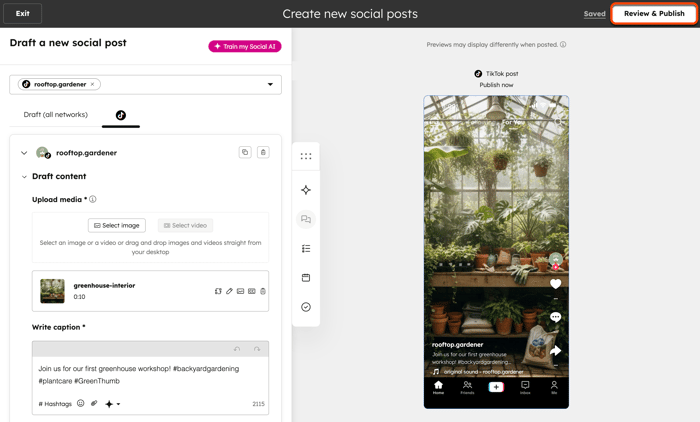
- For å legge til en bildetekst til innlegget ditt, skriver du inn bildeteksten i tekstfeltet. Du kan bruke opptil 2 200 tegn for videoinnlegg eller 4 000 tegn for bildeinnlegg. Dette feltet er obligatorisk. Du kan legge til innhold med følgende alternativer:
- Sett inn hashtag: Klikk på Hashtags og merk av i boksene ved siden av lagrede hashtags for å legge dem til bildeteksten.
- Sett inn emoji: klikk på emoji-ikonet og velg en emoji.
-
- Legg ved innhold: klikk på ikonet for å fil for å lenke til en HubSpot-hostet side eller blogginnlegg i svaret ditt. I dialogboksen klikker du på rullegardinmenyene og velger innholdet du vil legge ved. Klikk på Legg ved.
-
- Generer med assistent: klikk på Breeze-ikonet for å generere det sosiale innlegget og hashtagene automatisk. Lær hvordan du administrerer AI-innstillinger.
Merk: Lenker som er inkludert i TikTok-bildetekster, vises som ren tekst og kan ikke klikkes på når de publiseres.
- For å @nevne andre TikTok-brukere eller -kontoer, bruk @-symbolet og skriv inn brukernavnet (f.eks. @brukernavn). TikTok-@-nevninger er klikkbare i det sosiale redigeringsverktøyet og forhåndsvisningen av det sosiale innlegget, slik at du kan bekrefte @-nevningen før du publiserer.
- For å planlegge innlegget ditt, klikkfor å utvide delen Planlegg innlegg, og velg deretter publiseringsalternativet:
- Publiser nå: publiser innlegget umiddelbart.
- Planlegg for senere: velg en bestemt dato og tid for å publisere innlegget. Du kan også velge en standardtid fra publiseringsplanen.
- For å knytte innlegget ditt til en kampanje, klikk for å utvide Legg til i kampanje:
- Klikk på Velg en kampanje og velg en kampanje.
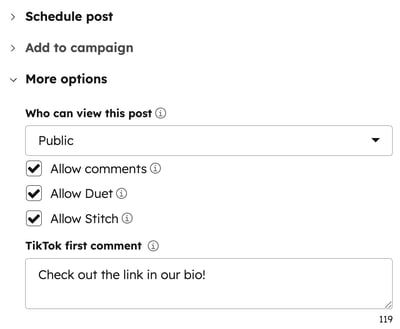
- For å tilpasse innleggsdetaljene, klikk for å utvide Flere alternativer :
- Hvem kan se dette innlegget: klikk på rullegardinmenyen og velg innleggets synlighet. Alternativene inkluderer Offentlig eller Følgere.
Merk: Fra og med 7. april 2026 vil synligheten«Venner» og«Privat» bli avviklet. Når du åpner et utkast til et innlegg som tidligere er lagret med synligheten«Venner» eller «Privat», blir innstillingen som standard satt til det første tilgjengelige alternativet.
-
- Tillat kommentarer: merk av i avkrysningsruten for å la seerne kommentere innlegget ditt.
- Tillat Duet: merk av i avkrysningsruten for å tillateandre skapere å bruke innlegget ditt i et duett.
- Tillat Stitch: merk av i avkrysningsruten for å tillate andre skapere å sammenføye innlegget ditt.
- Første kommentar på TikTok: Skriv inn den første kommentaren som vises når innlegget ditt er publisert. Dette feltet har en begrensning på 150 tegn.
- Klikk på «Gjennomgå og publiser »eller «Gjennomgå og planlegg» øverst til høyre. Du kan også fortsette å redigere innlegg for andre sosiale nettverk før du publiserer dem.Les mer om hvordan du oppretter og publiserer innlegg på sosiale medier.
Gjennomgå publiserte TikTok-innlegg
Etter at du har publisert TikTok-innlegget ditt, kan du se gjennom detaljene i fanen «Administrer». Les mer om hvordan du ser gjennom publiserte innlegg.
- I HubSpot-kontoen din, gå til Markedsføring > Sosiale.
- På Administrer , hold musepekeren over det publiserte innlegget ditt og klikk Detaljer.
- I panelet til høyre kan du se følgende analyser:
- Likes: antall ganger innlegget har fått en like.
- Kommentarer: antall kommentarer på innlegget.
- Delinger: antall ganger innlegget ble delt.
- Videovisninger: antall visninger en video i innlegget har fått.
- Rekkevidde: antall unike brukere som har sett innlegget minst én gang.
- Visninger: antall ganger innlegget ble sett.
- For å se innlegget på det sosiale nettverket, klikk på Handlinger og velg Vis på TikTok.
Svar på TikTok-kommentarer og omtaler
Gjennomgå og svar på TikTok-kommentarer og omtaler i fanen «Svar». TikTok-omtaler må oppfylle følgende kriterier for å vises:
- Innlegget må være offentlig og publisert i løpet av de siste 90 dagene.
- Innlegget må eksplisitt @nevne TikTok-brukernavnet i bildeteksten til innlegget.
- Innlegget må være blant de 1 000 mest likte innleggene av alle innleggene som @nevner TikTok-brukernavnet.
- Forfatteren av innlegget må ha en kjent alder og oppfylle alderskravene i sin region.
- Europa: må være 18 år eller eldre.
- USA og globalt: må være 13 år eller eldre.
Slik svarer du på TikTok-kommentarer og -omtaler:
- I HubSpot-kontoen din navigerer du til Markedsføring > Sosiale medier.
- Klikk på Svar-fanen øverst.
- For å svare på en kommentar eller omtale, klikker du på svarikonet nederst til høyre i interaksjonendu vil svare på. Innleggets detaljer og tråden åpnes i panelet til høyre.
- For å bruke en svaranbefaling, bruk følgende alternativer:
- Sett inn: bruk svarforslaget og rediger innholdet i tekstboksen.
- Avvis: lukk svargeneratoren og skriv inn ditt eget svar manuelt.
- Juster: oppdater svarforslaget og tilpass det til merkevaren din, utvid, forkort eller endre tonen i meldingen.
- For å legge til innhold i svaret ditt, bruk følgende alternativer:
- Legg ved innhold:klikk på ikonet for å ved fil for å sette inn en HubSpot-hostet side eller blogginnlegg i svaret ditt. I dialogboksen klikker du på rullegardinmenyene og velger innholdet du vil legge ved. Klikk på Legg ved.
- Sett inn emoji: Klikk på emoji-ikonet og velg en emoji du vil legge til i svaret ditt.
- Hurtigsvar: Klikk på Breeze-ikonet Breeze-ikonet for å generere et svarforslag. Lær hvordan du administrerer AI-innstillinger.
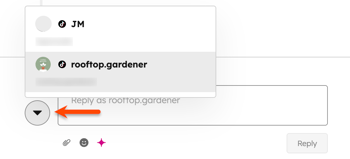
- For å endre kontoen du svarer fra, klikker du på profilbildet og velger blant de andre tilknyttede TikTok-kontoene dine.
- Klikk på Svar nederst.
Neste trinn
- Overvåk resultatene for innlegg på sosiale medier ved hjelp av fanen for analyse av sosiale medier.
- Lag tilpassede sosiale rapporter.
