
Sist oppdatert: 3 august 2026
Tilgjengelig med et av følgende abonnementer, unntatt der det er angitt:

Det anbefales å deaktivere eller fjerne en HubSpot-bruker fra HubSpot-kontoen din når vedkommende ikke lenger bruker den, særlig hvis vedkommende ikke lenger er ansatt i selskapet eller har byttet til en ny stilling der tilgang til HubSpot ikke lenger er nødvendig. Det anbefales også å fjerne brukere når de er blitt deaktivert og ikke forventes å komme tilbake.
Forstå forskjellen mellom å deaktivere og fjerne en bruker
Hvis du vil fjerne en bruker fra HubSpot-kontoen din, må du først deaktivere vedkommende. Etter deaktivering kan du deretter fjerne brukeren fullstendig fra HubSpot-kontoen din. Nedenfor forklares forskjellene mellom å deaktivere og fjerne en bruker.
- Deaktivere en bruker:
- Brukeren vil ikke lenger kunne logge inn eller få tilgang til kontoen, men brukerprofilen og tilhørende data vil forbli tilgjengelige for rapportering og prognoser.
- Brukeren kan reaktiveres senere med sine nåværende ressurser. For eksempel vil brukeren fortsatt være tilordnet sine poster.
- Brukeren vil ikke lenger motta varsler fra kontoen der vedkommende er deaktivert.
- Brukeren beholder sin betalte lisens, men lisensen vil ikke telle med i kontoens totale antall lisenser.
- Fjerne en bruker:
- Brukeren må deaktiveres før du kan fjerne vedkommende helt fra kontoen din.
- Brukeren vil ikke lenger kunne logge inn eller få tilgang til kontoen, og brukerprofilen vil bli fjernet fra kontoen.
- Brukeren vil ikke lenger være tilordnet samtaler og ressurser, og vil også bli fjernet fra rapporter. Les mer om hva som fjernes fra kontoen når du fjerner en bruker.
Hvem kan deaktivere eller
fjerne
brukere
Brukere med superadministratorrettigheter kan deaktivere og fjerne andre brukere. I tillegg kan en bruker fjerne seg selv fra en HubSpot-konto eller slette brukerkontoen sin fullstendig etter at vedkommende er fjernet fra alle HubSpot-kontoer. Når du sletter en brukerkonto, fjernes den fullstendig fra HubSpot-systemene.
Slik deaktiverer
du
en bruker
Ved å deaktivere en bruker kan du bevare brukerens historiske aktiviteter uten å miste tilgangen til viktige data. Når deaktiverte brukere reaktiveres, vil deres historiske aktiviteter, som endringer i egenskaper og innholdsoppdateringer, fortsatt være tilgjengelige.
Sett deg inn i forutsetningene før du deaktiverer en bruker
Før du deaktiverer en bruker, må du være oppmerksom på følgende:
- Det kan ta opptil fem minutter før deaktiveringen trer i kraft i alle HubSpots systemer.
- Det anbefales at du omfordeler eventuelle ressurser som brukeren eier før du deaktiverer brukeren.
- Hvis brukeren eier ressurser eller er inkludert som kriterium i et filter (f.eks. arbeidsflyter), bør du fjerne dem manuelt fra disse verktøyene.
- Hvis brukeren eier noen planleggingssider, er inkludert i noen grupper eller round-robin-planleggingssider, eller er en del av en møterotasjon, bør du slette eller omfordele dem slik at de ikke blir booket til møter. Hvis brukeren er
Merk: Det er ikke mulig å slette eller overføre eierskapet til en brukers standardmøtelink. I slike tilfellermå du be brukeren om å deaktivere planleggingssidene i brukerinnstillingene før deaktivering, eller fjerne brukeren etter at vedkommende er deaktivert. Brukere i en Enterprise-kontokan logge inn som en annen bruker for å deaktivere planleggingssidene.
-
- Dersom en brukers planleggingsside ikke blir omfordelt eller fjernet, og brukeren fortsatt er medlem av en gruppe eller en round-robin-planleggingsside, eller hvis vedkommende er inkludert i en rotasjon, vil det fortsatt bli planlagt møter for brukeren. Som et resultat kan en kontakt motta en invitasjon til et møte med den deaktiverte brukeren, og brukeren vil ikke bli varslet i kalenderen sin eller gjennom varslinger.
-
- Hvis et møte blir booket for en kontakt, enten via den deaktiverte brukerens egen planleggingsside, via en gruppe- eller round-robin-planleggingsside eller via en rotasjon, vil møtet ikke vises i kontaktens aktivitetsfeed. Hvis kontakten booket via en planleggingsside, vil sidevisningen vises i brukerens aktivitetsfeed.
- Etter at en bruker er deaktivert, vil automatisering av arbeidsflyter ikke lenger fungere for møtebestillinger. Hvis en arbeidsflyt for eksempel er konfigurert til å utløses når et møte blir booket med den deaktiverte brukeren, vil den ikke utløses etter deaktivering.
- Hvis en bruker er angitt som kontaktperson iinnstillingeneforKonto og fakturering, må du fjerne vedkommende fra denne rollen.
- Deaktiverte brukere vil bli hoppet over når du bruker arbeidsflyt-handlingen «roter eier av post », og vil bli fjernet som alternativer når du angir eier av en post.
- Når en bruker er deaktivert, vil vedkommendes individuelle arbeids-e-postadresser bli koblet fra. Vedkommende vil ikke kunne logge nye e-poster i CRM-systemet, inkludert eventuelle planlagte sekvens-e-poster.
- Eventuelle team-e-poster som brukeren har koblet til samtaleinnboksen, forblir koblet.
Fremgangsmåte for å deaktivere en annen bruker
Tillatelser påkrevd Du må ha superadministratorrettigheter for å deaktivere en annen bruker.
Slik deaktiverer du en bruker:
- I HubSpot-kontoen din klikker du på
innstillinger-ikonet i den øverste navigasjonslinjen. - Gå til Brukere og team i menyen til venstre.
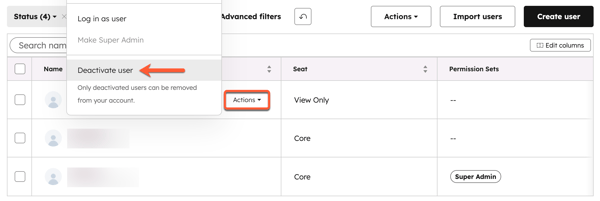
- Hold musepekeren over brukerens navn , klikk deretter på Handlinger og velg Deaktiver bruker.
- I dialogboksen må du lese gjennom informasjonen og deretter klikke på Deaktiver bruker. Brukeren vil motta en e-post som bekrefter at profilen er deaktivert.
Slik reaktiverer du en deaktivert bruker
Tillatelser påkrevd Du må ha superadministratorrettigheter for å reaktivere en deaktivert bruker.
Slik reaktiverer du en bruker som tidligere har blitt deaktivert:
- I HubSpot-kontoen din klikker du på
innstillinger-ikonet i den øverste navigasjonslinjen. - Gå til Brukere og team i menyen til venstre.
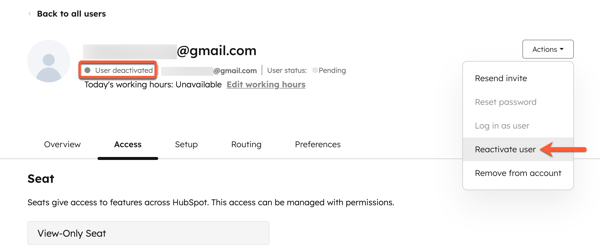
- Klikk på brukerens navn . Brukerens status vises somDeaktivertøverst til venstre.
- Øverst til høyre klikker du på Handlinger og velger deretter Reaktiver bruker. Alle lisenser som var tildelt brukeren før deaktiveringen og som ikke ble fjernet, vil bli reaktivert. Klikk på fanen Tilgang for å se om brukeren er tildelt noen lisenser.
- I dialogboksen klikker du på «Reaktiver bruker». Brukeren vil motta en e-post som bekrefter at profilen er reaktivert.
Slik fjerner du
en
annen bruker
Før du fjerner en bruker fullstendig fra HubSpot-kontoen din,må brukeren deaktiveres. Når du fjerneren bruker, fjernes brukerprofilen og all tilknyttet informasjon fullstendig fra HubSpot-kontoen.
Sørg for at du forstår forutsetningene før du fjerner en bruker
Før du fjerner en bruker, må du være oppmerksom på følgende:
- Før du fjerner en bruker, bør du omfordele eventuelle poster som eies av brukeren. Les mer omhvordan du angir eierskap til poster i HubSpot.
- Hvis en bruker er angitt som kontaktperson iinnstillingeneforKonto og fakturering, må du fjerne vedkommende fra rollen før du kan fjerne vedkommende som bruker.
- Når du fjerner en bruker, kan du ikke gjenopprette vedkommende. I stedet må du gjennomføre opprettelsesprosessen for brukeren på nytt. Poster som tidligere var tildelt den fjernede brukeren, må tildeles på nytt når vedkommende legges til igjen.
-
Når en bruker fjernes fra en konto, sletter ikke HubSpot noen ressurser eller aktiviteter som vedkommende har opprettet. Dette inkluderer ressurser som blogginnlegg, sider, lister, arbeidsflyter, skjemaer og rapporter, samt salgsaktiviteter som loggførte e-poster og notater. Ressursene vil vise«Deaktivert/Fjernet (brukerens e-postadresse)»som oppretter.
- Eventuelle planlagte sider opprettet av den fjernede brukeren vil bli slettet.
-
Eventuelle innlegg på sosiale medier som er publisert av den fjernede brukeren, vil forbli publisert. Hvis den fjernede brukeren imidlertid var administrator for noen kontoer på sosiale medier, kan det hende du måkoble disse kontoene til på nytt.
- Brukeren vil fortsatt stå oppført som bloggforfatter. Les hvordan du sletter bloggforfatterprofilen manuelt.
- Eventuelle markedsførings-e-poster opprettet av en fjernet bruker vil forbli, men all brukerinformasjon knyttet til markedsførings-e-posten vil forsvinne. For eksempel vil det ikke vises noe navn når du ser hvem som opprettet markedsførings-e-posten.
-
Alle sekvenser, maler og dokumenter som er opprettet i kontoen din, vil forbli; den fjernede brukeren må imidlertid ha delt salgmalene sine før fjerningen for at andre brukere skal ha tilgang til dem.
- Alle samtaler som var tildelt den fjernede brukeren, vil bli fjernet fra tildelingen.
- Hvis du fjerner en bruker fra kontoen din,vil «Deaktivert/Fjernet (brukerens e-postadresse)»vises i eierfeltet for alle kontakter, selskaper, avtaler og saker som eies av den brukeren. Hvis HubSpot-kontoen din er synkronisert med Salesforce og den fjernede brukeren fortsatt er en Salesforce-bruker, vil brukerens navn vises som«Navn (Salesforce)», slik det gjør for SFDC-brukere som aldri har hatt tilgang til HubSpot.
- Hvis du fjerner en bruker som har opprettet en privat app eller fjerner superadministratorrettighetene til vedkommende, vil alle tilknytningsanrop i den private appen mislykkes med feilmeldingen: USER_DOES_NOT_HAVE_PERMISSIONS. Hvis dette skjer, anbefales det å enten:
- Opprette en ny privat app.
- Oppdatere tilgangstokenet.
- Legge til brukeren igjen, med de samme rettighetene som ble brukt til å opprette appen.
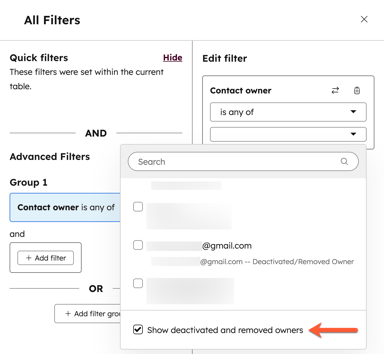
- Når en bruker er fjernet fra kontoen din, vil vedkommende ikke lenger vises som et alternativ i filtre, for eksempel i lister eller dashbord. Du kan vise fjernede brukere i filtrene dine ved å merke av for«Vis deaktiverte og fjernede eiere»når du filtrerer.
Fjern en bruker som kontaktperson for Konto og fakturering
Tillatelser påkrevd Du må ha superadministratorrettigheter for å fjerne en bruker som kontaktperson for Konto og fakturering.
Hvis en bruker er angitt som kontaktperson iinnstillingeneforKonto og fakturering, må du fjerne vedkommende fra rollen før du kan fjerne vedkommende som bruker.
- I HubSpot-kontoen din klikker du på kontonavnet øverst til høyre og deretter på Konto og fakturering.
- Klikk på fanenBedriftsinformasjon øverst.
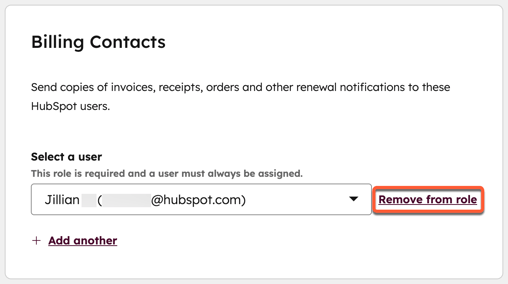
- I delen Kontaktpersonerklikker du på Fjern fra rolleved siden av eventuelle roller som brukeren er angitt som.
- I dialogboksen klikker du på«Ja, fjern fra rolle».
- Hvis brukeren er angitt som«Primær kontaktperson for kontoen», må du erstatte vedkommende med en annen bruker.
-
- Klikk pårullegardinmenyenved siden av«Primær kontaktperson for kontoen», og velg deretter en annenbruker.
- I dialogboksen klikker du påJa, legg til bruker i rollen.
Når du har fullført trinnene ovenfor, vil du kunne fjerne brukeren fra kontoen din.
Trinn for å fjerne en annen bruker fra kontoen din
Slik fjerner du en bruker fra kontoen din:
Tillatelser påkrevd Du må ha superadministratorrettigheter for å fjerne en annen bruker fra kontoen din.
- I HubSpot-kontoen din klikker du på
innstillinger-ikonet i den øverste navigasjonslinjen. - I menyen i venstre sidefelt navigerer du til«Brukere og team».
- Klikk på statusmenyen, og merk av i boksen ved siden av «Deaktivert».
- Klikk på brukerens navn . Brukerens status skal vises som Deaktivertøverst til venstre. Lær hvordan du deaktiverer en bruker.
- Klikk på «Handlinger» øverst til høyre, og velg deretter «Fjern fra konto».
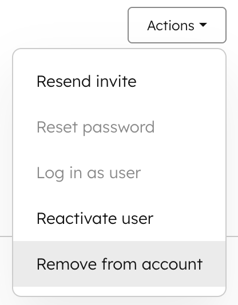
- I dialogboksen må du lese gjennom veiledningen og utføre eventuelle nødvendige tiltak for å omfordele lisenser og ressurser. Klikk på «Fortsett», og klikk deretter på «Bekreft».
For å fjerne flere brukere samtidig, merk av i boksene ved siden av de deaktiverte brukerne, og klikk deretter på Fjern.
Fjern deg selv fra en HubSpot-konto
Du kan også fjerne brukerkontoen din fra en bestemt HubSpot-konto.
Før du fjerner brukerkontoen din fra en bestemt HubSpot-konto, klikker du på kontonavnet ditt øverst til høyre i hovednavigasjonsfeltet for å kontrollere at du er logget inn på riktig HubSpot-konto.
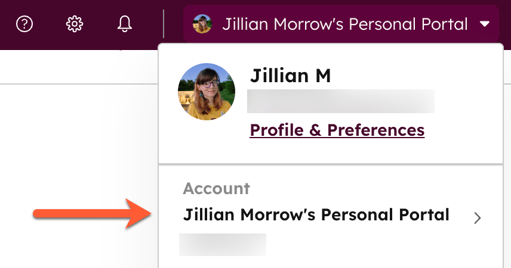
Slik fjerner du brukerkontoen din fra en bestemt HubSpot-konto:
- I HubSpot-kontoen din klikker du på
innstillinger-ikonet i den øverste navigasjonslinjen. - I menyen i venstre sidefelt navigerer du til Generelt > Sikkerhet.
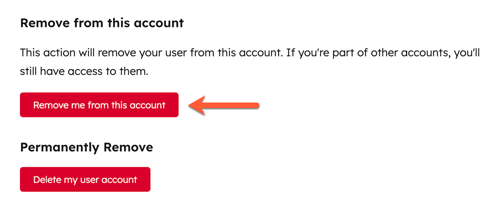
- Nederst klikker du på Fjern meg fra denne kontoen. Hvis du er en del av andre kontoer, vil du fortsatt ha tilgang til dem. Hvis du ikke har blitt fjernet som kontaktperson i Konto og fakturering, vil denne knappen være nedtonet.
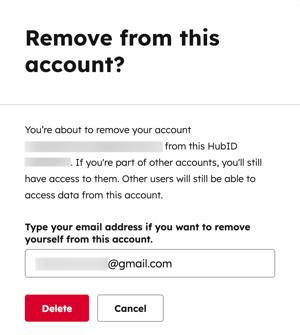
- Skriv inn e-postadressen din i dialogboksen, og klikk deretter på Slett.
Slett din HubSpot-brukerkonto
Når en brukers tilgang fjernes fra en HubSpot-konto, kan vedkommende ikke lenger få tilgang til den HubSpot-kontoen. Brukerkontoen som er knyttet til e-postadressen, vil imidlertid fortsatt eksistere. Du kan slette brukerkontoen din fullstendig hvis du ikke er den eneste superadministratoren som fortsatt er tilknyttet HubSpot-kontoen. Hvis du har tilgang til flere HubSpot-kontoer, vil sletting av brukerkontoen din fjerne tilgangen til dem alle.
Merk: Hvis du sletter brukerkontoen din, vil alle Academy-sertifiseringer knyttet til den e-postadressen bli slettet. For å beholde sertifiseringene dine kan duoverføre dem til en ny e-postadressefør du sletter brukerkontoen.
Slik sletter du brukerkontoen din permanent når den ikke er knyttet til noen andre HubSpot-kontoer:
- Logg inn på brukerkontoen du vil slette. Sørg for at den ikke har tilgang til andre HubSpot-kontoer.For å unngå interaksjon med kontoen du er logget inn på nå, bør du bruke en annen nettleser eller et inkognitovindu.
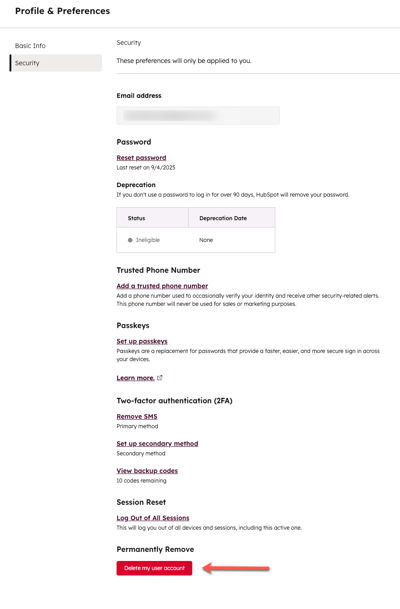
- Klikk på profilbildet ditt øverst til høyre . Klikk deretter på Profil og innstillinger.
- I menyen i venstre sidepanel navigerer du til Sikkerhet.
- Klikk på Slett brukerkontoen min nederst på siden.
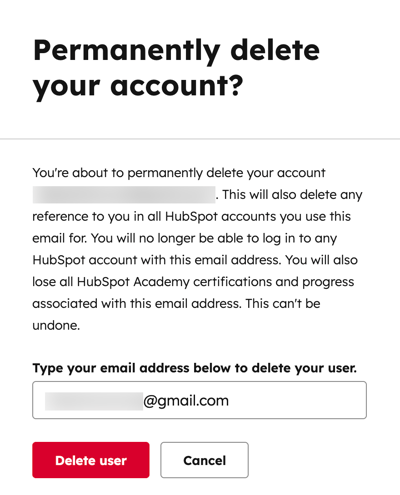
- I dialogboksen skriverduinne-postadressen din, og klikker deretter påSlett bruker.
Slik sletter du brukerkontoen din permanent når den fremdeles er knyttet til en HubSpot-konto:
- I HubSpot-kontoen din klikker du på
innstillinger-ikonet i den øverste navigasjonslinjen. - I menyen i venstre sidepanel klikker du påGenerelt >Sikkerhet.
- Klikk nederst på«Slett brukerkontoen min».
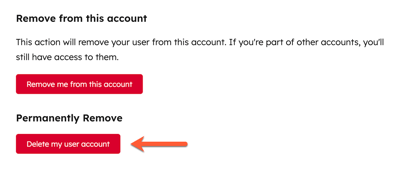
- I dialogboksen skriverduinne-postadressen din, og klikker deretter påSlett bruker.
