Data ostatniej aktualizacji: 30 marca 2026
Dostępne z każdą z następujących podpisów, z wyjątkiem miejsc, w których zaznaczono:

Po utworzeniu formularza i dodaniu pól formularza możesz dostosować pola formularza oraz ich opcje.
Jeśli nie dodałeś jeszcze żadnych pól formularza, dowiedz się, jak dodać istniejące pola formularza lub utworzyć nowe.
Edytuj pola formularza
Aby edytować pole formularza:
- Na koncie HubSpot przejdź do sekcji Marketing > Formularze.
- Utwórz nowy formularzlub najedź kursorem na istniejący formularz i kliknijEdytuj.
- Aby edytować opcję pola, w prawym panelu kliknij pole w podglądzie formularza
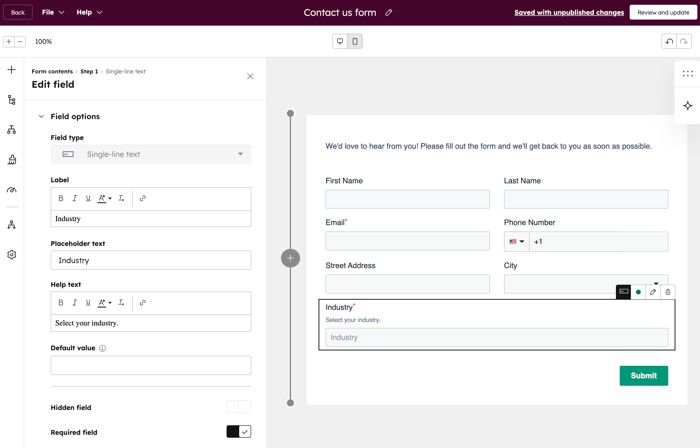
- W lewym panelu kliknij, aby rozwinąć sekcję Opcje pola. Opcje tutaj mogą się różnić w zależności od typu właściwości pola.
-
- Tekst pomocy: tekst informacyjny pod etykietą pola, pomagający odwiedzającemu wypełnić pole.
- Tekst zastępczy: tekst wyświetlany w polu wprowadzania danych dla danego pola. Tekst zniknie, gdy użytkownik wprowadzi wartość w polu, i nie zostanie przesłany wraz z formularzem, nawet jeśli pole pozostanie puste.
- Wartość domyślna: wartość , która zostanie przesłana dla pola domyślnie, chyba że zostanie zmieniona przez użytkownika.
- Pole ukryte: gdy ta opcja jest włączona, wartość pola zostanie ustawiona poprzez przesłanie formularza, ale pole nie będzie widoczne dla użytkownika. Po włączeniu tego ustawienia należy ustawić wartość domyślną, która zostanie przekazana do nieruchomości po przesłaniu formularza.
- Pole wymagane: gdy ta opcja jest włączona, pole musi zostać wypełnione, aby formularz mógł zostać przesłany. Jeśli pole formularza zostało ustawione jako wymagane, nie można go ustawić jako ukryte.
Dodawanie lub edycja opcji w polu formularza
Aby dodać nowe opcje do pola formularzaz wieloma polami wyboru, przyciskami opcji lub listą rozwijaną, należy najpierw edytować oryginalną właściwość. Następnie, po zaktualizowaniu właściwości, można dodać nowe opcje pola w edytorze formularzy. Dowiedz się więcej o edycji opcji właściwości wyliczeniowych.
Aby dodać opcje do pola formularza:
- Zaktualizuj istniejącą właściwość, aby dodać nowe wartości.
- Przejdź do sekcjiMarketing>Formularze.
- Najedź kursorem na istniejący formularz i kliknijEdytuj.
- W podglądzie formularza kliknij pole, do którego chcesz dodać opcje.
- W lewym panelu kliknij, aby rozwinąć sekcję Opcje pola.
- W dolnej części tabeli opcji pola kliknij Dodaj opcję.
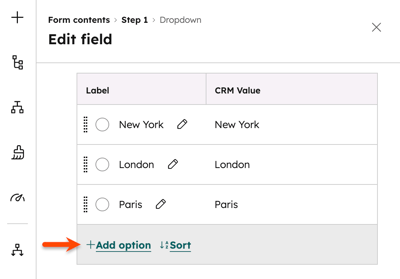
- W oknie dialogowym zaznacz pola wyboru obok dostępnych opcji, które chcesz dodać do pola formularza. Kliknij Dodaj wybrane opcje.
- W prawym górnym rogu kliknij Przejrzyj i zaktualizuj.
Aby edytować lub usunąć opcje w polu formularza:
- Na koncie HubSpot przejdź do sekcji Marketing > Formularze.
- Najedź kursorem na nazwę formularza i kliknijDziałania, a następnie wybierz Edytuj. Możesz też utworzyć nowy formularz
- W edytorze formularza kliknijpole, aby dostosować jego opcje.
- W lewym panelu, w sekcji Opcje pola :
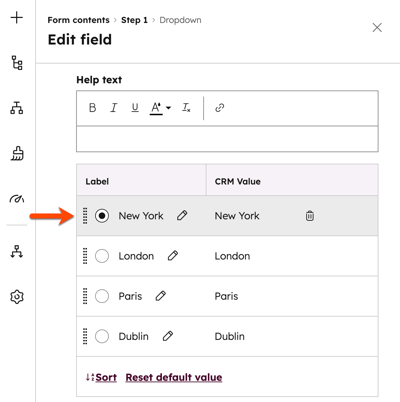
- Aby edytować bieżące opcje, najedź kursorem na opcję i kliknij ikonę Edytuj.
- Aby usunąć bieżące opcje, najedź kursorem naopcję i kliknij ikonę Usuń.
- Wybierz opcję, aby ustawić ją jako opcję domyślną.
- W prawym górnym rogu kliknij Przejrzyj i zaktualizuj.
Edytuj dodatkowe elementy formularza
Podobnie jak pola formularza, elementy te można umieścić nad, pod lub obok innych pól.
- Na koncie HubSpot przejdź do sekcji Marketing > Formularze.
- Utwórz nowy formularzlub najedź kursorem na istniejący formularz i kliknij„Edytuj”.
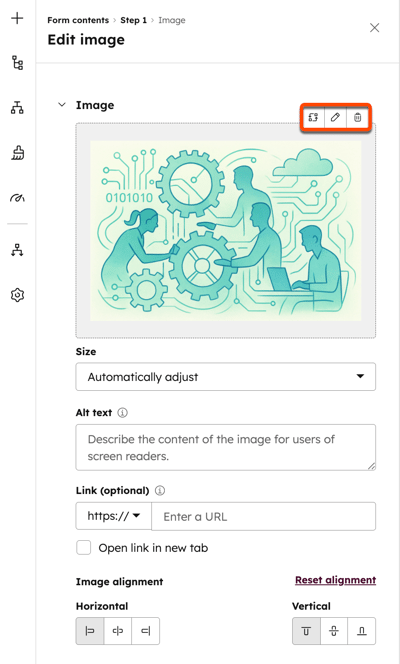
- Aby edytować pole obrazu:
- W prawym panelu kliknij pole obrazu w podglądzie formularza.
- W lewym panelu edytuj obraz:
- Aby zastąpić obraz, kliknij ikonę Zastąp obraz w prawym górnym rogu.
- Aby edytować obraz, kliknij ikonę Edytuj w prawym górnym rogu.
- Aby usunąć obraz, kliknij ikonę Usuń w prawym górnym rogu.
-
-
- Aby dostosować rozmiar obrazu, kliknij menu rozwijane Rozmiar i wybierz opcję:
- Dostosuj automatycznie: rozmiar obrazuzostanie dostosowany do przeglądarki i urządzenia użytkownika.
- Dokładna szerokość i wysokość: obraz zachowa określone wymiary na wszystkich urządzeniach. Nie zostanie dostosowany do rozmiaru ekranu.
- Aby dostosować rozmiar obrazu, kliknij menu rozwijane Rozmiar i wybierz opcję:
- W polu Link (opcjonalnie) wprowadź adres URL, pod który odwiedzający zostanie przekierowany po kliknięciu obrazu.
- W sekcji Wyrównanie obrazu kliknij opcję Wyrównanie do lewej, do środka lub do prawej dla opcji Poziome lub Pionowe.
- Aby przywrócić domyślne ustawienia wyrównania, kliknij przycisk Resetuj wyrównanie.
-
- Aby edytować pole Nagłówek
- W prawym panelu kliknij pole Nagłówek w podglądzie formularza
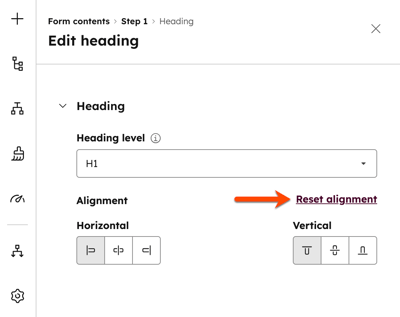
- W lewym panelu kliknij menu rozwijane Poziom nagłówka, aby zmienić poziom nagłówka. Możesz wybrać poziom od H1 do H6.
- W sekcji Wyrównanie kliknij opcję Wyrównanie do lewej, do środka lub do prawej.
- Aby przywrócić pierwotne ustawienia wyrównania, kliknij opcję „Resetuj wyrównanie”.
- Aby edytować pole tekstu sformatowanego:
- W prawym panelu kliknij pole tekstu sformatowanegow podglądzie formularza
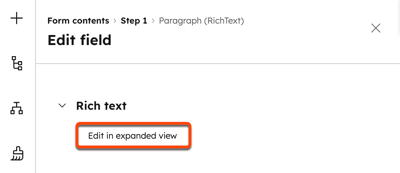
- W lewym panelu kliknij opcję Edytuj w widoku rozszerzonym. Użyj paska narzędzi sformatowanego tekstu, aby sformatować i nadać styl tekstowi. Dowiedz się więcej o edytowaniu treści w modułach sformatowanego tekstu.
- Aby edytować pole „Ochrona danych ”:
- W prawym panelu kliknij pole „Ochrona danych” w podglądzie formularza
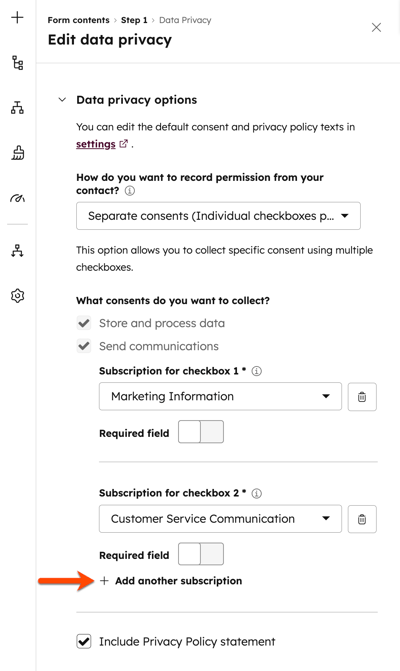
- Kliknij menu rozwijane „W jaki sposób chcesz rejestrować uprawnienia od kontaktu?” i wybierz opcję. Dowiedz się więcej o opcjach powiadomień i zgód.
- W sekcji Jakie zgody chcesz zebrać? zaznacz lub odznacz typ subskrypcji dla każdej subskrypcji komunikacyjnej , którą chcesz zaoferować w tym formularzu.
- Aby dodać dodatkowe pola wyboru typu subskrypcji, które pozwolą odwiedzającym wyrazić zgodę na komunikację z wielu typów subskrypcji, kliknijDodaj kolejną subskrypcję.
- Aby dołączyć oświadczenie o polityce prywatności, zaznacz pole wyboru Dołącz oświadczenie o polityce prywatności. Dowiedz się więcej o dodawaniu informacji dotyczących powiadomień i zgody do formularza.
- W prawym górnym rogu kliknij Przejrzyj i zaktualizuj,aby opublikować zmiany w formularzu.
Dostosuj pole daty
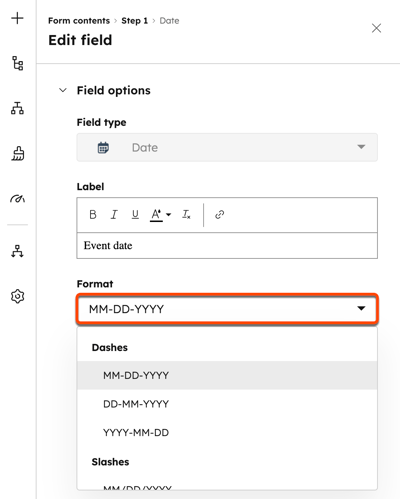
Po dodaniu pola daty do formularza możesz wybrać format daty, który będą używać odwiedzający w tym polu. Na przykładDD/MM/RRRR lub MM-DD-RRRR.
- Na koncie HubSpot przejdź do sekcji Marketing > Formularze.
- Najedź kursorem na nazwę formularza i kliknij„Działania”, a następnie wybierz „Edytuj”.
- Najedź kursorem na pole daty i kliknij Edytuj.
- W prawym panelu kliknij pole Data.
- W lewym panelu kliknij menu rozwijane Format, a następnie wybierz żądany format daty.
- W prawym górnym rogu kliknij Przejrzyj i zaktualizuj.
Dostosuj pole przesyłania plików
Po dodaniu pola przesyłania plików do formularza możesz umożliwić odwiedzającym przesyłanie jednego lub więcej plików wraz z przesłaniem formularza. Gdy odwiedzający prześle plik i wyśle formularz, plik zostanie zapisany w ukrytym folderze w menedżerze plików.
Link do pliku pojawi się w rekordzie kontaktu w HubSpot. Wszelkie linki do przesłanych plików zostaną uwzględnione wdanych przesłania formularza oraz w zdarzeniach przesłania formularza na osi czasu danego kontaktu.
Aby dostosować pole przesyłania plików:
- Na koncie HubSpot przejdź do sekcji Marketing > Formularze.
- Najedź kursorem na nazwę formularza i kliknijDziałania, a następnie wybierz Edytuj.
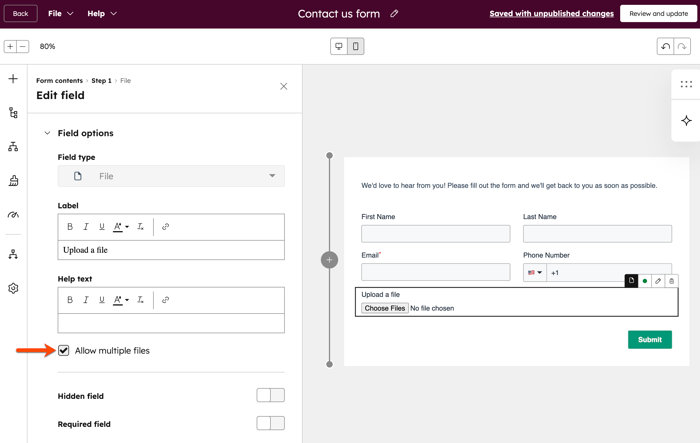
- W prawym panelu najedź kursorem na pole przesyłania plików i kliknij Edytuj.
- W lewym panelu przewiń w dół i zaznaczpole wyboruZezwalaj na wiele plików.
- W prawym górnym rogu kliknijPrzejrzyj i zaktualizuj.
Uwaga: limit rozmiaru pliku dla pola przesyłania plików wynosi 100 MB zarówno w przypadku pól do przesyłania pojedynczego, jak i wielu plików. W polach do przesyłania wielu plików nie ma ograniczeń co do liczby przesyłanych plików, o ile ich łączny rozmiar nie przekracza 100 MB.
- Aby przesłać wiele plików, zaznacz wszystkie pliki podczas wybierania ich z menedżera plików. Po przesłaniu wybranych plików, jeśli ponownie klikniesz przycisk Wybierz plik i wybierzesz inny plik, oryginalne pliki zostaną nadpisane. Nie ma możliwości przesyłania wielu plików pojedynczo.
Edytuj pole numeru telefonu
Podczas dodawania pola „Numer telefonu ” kod kraju domyślnie odpowiada adresowi IP urządzenia odwiedzającego. Nie można ukryć ani ręcznie ustawić domyślnego kodu kraju wyświetlanego w formularzu.- Na koncie HubSpot przejdź do sekcji Marketing > Formularze.
- Najedź kursorem na nazwę formularza i kliknijDziałania, a następnie wybierz Edytuj.
- W prawym panelu najedź kursorem na pole numeru telefonu i kliknij Edytuj.
- W lewym panelu edytuj etykietę, tekst pomocy i ustaw wartość domyślną.
- W prawym górnym rogu kliknij Przejrzyj i zaktualizuj.
Dodaj pole subskrypcji bloga do formularza
Zaleca sięskonfigurowanie i używanie domyślnego formularza subskrypcji bloga, aby odwiedzający mogli subskrybować Twój blog. Jeśli masz dostęp do przepływów pracy, możesz również utworzyć niestandardowe pole wyboru dla swoich formularzy, a następnie użyć przepływu pracy, aby subskrybować te kontakty.
Dodaj domyślne pole subskrypcji bloga do swojego formularza
- Na koncie HubSpot przejdź do sekcji Marketing > Formularze.
- Najedź kursorem na nazwę formularza i kliknijDziałania, a następnie wybierz Edytuj.
- W lewym górnym rogu kliknij ikonę + dodaj.
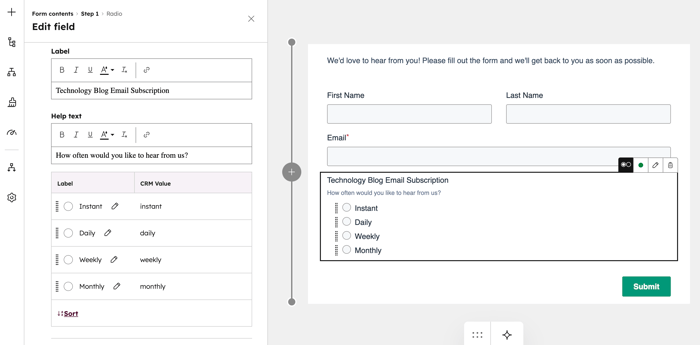
- W lewym panelu kliknij Właściwości. Następnie wpiszSubskrypcja wpoluwyszukiwania. Wyniki pokażą właściwości subskrypcji bloga, które będą oznaczone jako[Nazwa bloga]Subskrypcja e-mailowa.
- Kliknij i przeciągnijpole subskrypcji e-mailowej bloga w wybrane miejsce w formularzu.
- W edytorze formularza kliknijpole subskrypcji e-mailowej, aby edytować opcje pola.
- W prawym górnym rogu kliknijPrzejrzyj i zaktualizuj,aby zaktualizować formularz na stronie.
Dodaj niestandardowe pole wyboru subskrypcji bloga do formularza
Wymagana subskrypcja Aby zaktualizować niestandardowe pole subskrypcji za pośrednictwem przepływu pracy, wymagana jest subskrypcjaProfessional lub Enterprise.
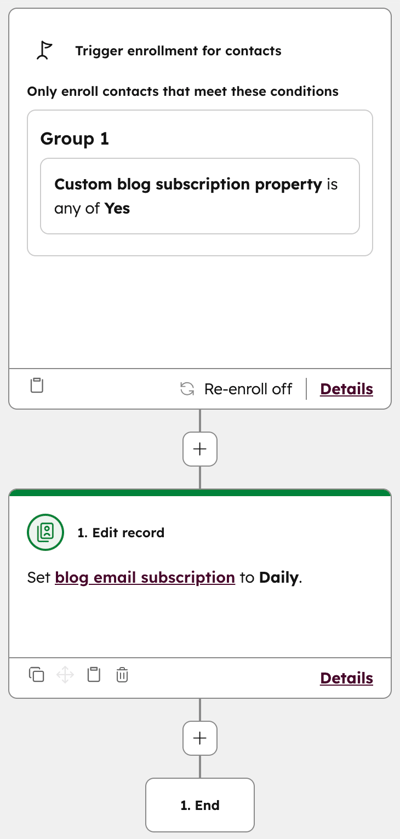
Możesz utworzyć i dodać niestandardową właściwość pola wyboru do formularza, a następnie użyć przepływu pracy, aby zaktualizować tę właściwość. W przypadku kontaktów, które zaznaczą to pole wyboru i prześlą formularz, wartość właściwości pola wyboru zostanie ustawiona na Tak. Spowoduje to włączenie ich do przepływu pracy i zaktualizowanie właściwości subskrypcji bloga zgodnie z określoną częstotliwością subskrypcji.
- Utwórz właściwość kontaktu z pojedynczym polem wyboru:
- Utwórz niestandardową właściwość kontaktui ustawtyp polanaPojedyncze pole wyboru.
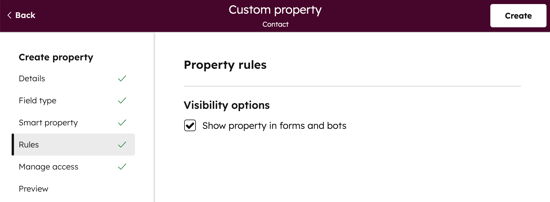
- Upewnij się, że opcja Pokaż właściwość w formularzach jest zaznaczona.
- Skonfiguruj przepływ pracy, aby dodawać kontakty jako subskrybentów bloga:
- Utwórz przepływ pracy oparty na kontaktach.
- Ustaw wyzwalacze rejestracjitak, aby rejestrowały kontakty, które zaznaczyły pole wyboru.
- W przepływie pracy kliknij opcjęSkonfiguruj wyzwalacze.
- W panelu po lewej stronie wybierz opcję Gdy spełnione są kryteria filtrowania.
- Wybierz Właściwości kontaktu. Następnie wyszukaj i wybierz właściwość pola wyboru nowej subskrypcji.
- Wybierz opcję„Jest dowolnym z”, a następnie kliknij menu rozwijane i wybierz„Tak”.
- Kliknij ikonę +, aby dodać akcję przepływu pracy.
- W lewym panelu kliknij CRM. Następnie wybierz Edytuj rekord.
- Kliknij menu rozwijane Właściwość do edycjii wybierz właściwość[Nazwa bloga]Subskrypcja e-mailowa.
- Kliknij menu rozwijaneWybierz wartośći wybierzczęstotliwośćsubskrypcji dla kontaktu.
- W prawym górnym rogu kliknijPrzejrzyj i opublikuj.
- Sprawdź działania i ustawienia przepływu pracy. W prawym górnym rogu kliknijWłącz.
- Dodaj pole wyboru do formularza:
- Na koncie HubSpot przejdź do sekcji Marketing > Formularze.
- Najedź kursorem na nazwę formularza, kliknijopcję Działania, a następnie wybierz Edytuj.
- W lewym górnym rogu kliknij ikonę dodawania „+”.
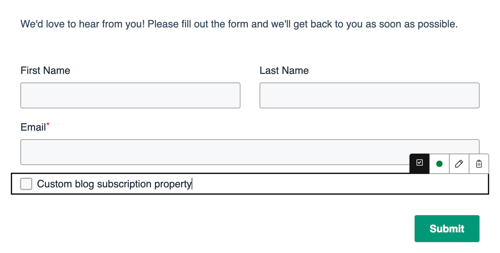
- W panelu po lewej stronie kliknij opcję „Właściwości”. Następnie w poluwyszukiwania wpisznazwę właściwości kontaktu „ ” (Pole wyboru pojedyncze) i wyszukajją.
-
- Przeciągnij i upuśćwłaściwośćwwybrane miejsce w formularzu.
- W edytorze formularza kliknijpole, aby edytować opcje pola.
-
- W prawym górnym rogu kliknijPrzejrzyj i zaktualizuj,abyzaktualizować formularz na żywo.
- W prawym górnym rogu kliknijPrzejrzyj i zaktualizuj,abyzaktualizować formularz na żywo.