Data ostatniej aktualizacji: 28 lipca 2026
Dostępne z każdą z następujących podpisów, z wyjątkiem miejsc, w których zaznaczono:

Po utworzeniu formularza w HubSpot można go dodać do dowolnegomodułu formularza na stronie HubSpot. Na każdej stronie można również skonfigurować, co ma się stać po wysłaniu formularza, oraz dostosować wygląd elementów formularza, takich jak przycisk wysyłania i pola formularza.
W tym artykule opisano, jak konfigurować formularze na stronach HubSpot przy użyciu zaktualizowanego edytora formularzy. Jeśli korzystasz ze starszej wersji edytora formularzy, dowiedz się, jak skonfigurować starsze formularze na stronach HubSpot.
Wymagane uprawnienia
- Edytowanie formularzy Do tworzenia lub edycji formularza wymagane są uprawnienia.
- Edytuj i opublikuj strona uprawnienia sąwymagane do edycji i publikowania stron.
Zanim zaczniesz
Przed skonfigurowaniem formularzy na stronie HubSpot pamiętaj o następujących kwestiach:
- Zmiany ustawień i stylów będą miały zastosowanie wyłącznie do modułu formularza na wybranej stronie. Wprowadzone zmiany ustawień i stylów nie będą miały wpływu na formularz na innych stronach.
- Aktualizacja treści formularza, takiej jak pola formularza, spowoduje aktualizację formularza na wszystkich pozostałych stronach, w tym na wszelkich osadzonych formularzach lub samodzielnych stronach formularzy.
Skonfiguruj formularz na stronie HubSpot
-
Przejdź do treści:
- Strony witryny: Na koncie HubSpot kliknij Więcej, a następnie przejdź do Treść > Strony w witrynie internetowej. Jeśli opcja Więcej się nie pojawia, przejdź bezpośrednio do sekcji Treść > Strony w witrynie internetowej.
- Strony docelowe: Na koncie HubSpot kliknij Więcej, a następnie przejdź do Treść > Strona docelowa. Jeśli opcja Więcej się nie pojawia, przejdź bezpośrednio do sekcji Treść > Strona docelowa.
- Kliknij nazwę swojej strony.
- W edytorze treści kliknij moduł formularza. Jeśli na stronie nie ma obecnie modułu formularza, dowiedz się, jak dodać moduły do strony.
- Wzakładce „Treść” w edytorze paska bocznego dostosuj ustawienia formularza dla tej strony:
-
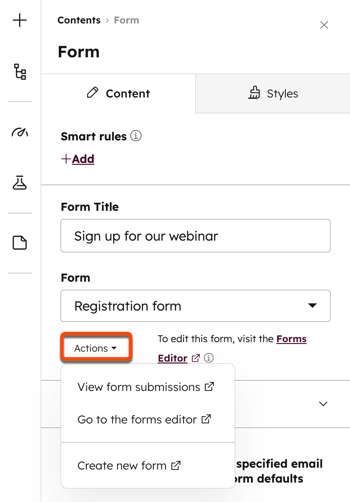
- Tytuł formularza: wprowadź nazwę formularza.
- Formularz: wybierz formularz dla tej strony.
- Aby użyć istniejącego formularza, kliknij menu rozwijane i wybierz formularz.
- Aby utworzyć i użyć nowego formularza, kliknij opcję Działania. Następnie wybierz opcję Utwórz nowy formularz. Dowiedz się więcej o konfigurowaniu formularzy.
- Aby wyświetlić zgłoszenia dla tego formularza, kliknij opcję „Działania”. Następnie wybierz opcję „Wyświetl zgłoszenia formularza”.
-
-
- Aby edytować formularz w edytorze formularzy, kliknij opcję „Działania”. Następnie wybierz opcję„Przejdź do edytora formularzy”.
-
Skonfiguruj automatyzację formularza
Możesz zarządzać automatyzacją formularza, taką jak e-maile z przypomnieniem oraz wszelkie przepływy pracy powiązane z formularzami. Wyzwalacze rejestracji działają w następujący sposób:
- Gdy w ustawieniach automatyzacji modułu formularza zostanie dodany przepływ pracy, do przepływu pracy zostanie dodany odpowiedni wyzwalacz rejestracji związany z przesłaniem formularza.
- Usunięcie przepływu pracy z ustawień automatyzacji modułu formularza spowoduje również usunięcie go z wyzwalaczy rejestracji przepływu pracy.
- Jeśli wyzwalacz rejestracji z formularza używany w przepływie pracy nie określa strony, nie można go usunąć ze strony i należy go usunąć z przepływu pracy.
Aby skonfigurować ustawienia automatyzacji formularza, kliknij opcję „Automatyzacja formularza” w panelu po lewej stronie, aby rozwinąć sekcję, a następnie zapoznaj się z następującymi opcjami automatyzacji:
- Wysyłanie wiadomości e-mail z przypomnieniem:wyślij wiadomość e-mail z przypomnieniem do osób, które przesłały formularz. Wiadomości e-mail z przypomnieniem można wysyłać wyłącznie do kontaktów marketingowych.
- Aby dodać wiadomość e-mail z przypomnieniem:
- Kliknij opcję Wybierz wiadomość e-mail +.
- W oknie dialogowym kliknij menu rozwijane Wybierz wiadomość e-mail i wybierz istniejącą automatyczną wiadomość e-mail lub kliknij Utwórz nową wiadomość e-mail, aby utworzyć nową automatyczną wiadomość e-mail.
- Kliknij „Zapisz”. Wybrana wiadomość e-mail z przypomnieniem pojawi się w lewym panelu.
- Po skonfigurowaniu wiadomości e-mail z przypomnieniem kliknij w prawym górnym rogu opcję „Opublikuj” lub „Zaktualizuj”, aby wprowadzić te zmiany. Wiadomość e-mail z przypomnieniem nie zostanie włączona, dopóki zmiany nie zostaną opublikowane.
- Aby dodać wiadomość e-mail z przypomnieniem:
-
- Aby zmienić wiadomość e-mail z przypomnieniem, najedź kursorem na wiadomość i kliknij ikonę ołówka obok niej.
- Aby usunąć wiadomość e-mail z przypomnieniem, najedź kursorem na wiadomość i kliknij ikonę „X” obok niej. Wiadomość e-mail nie powinna już być wyświetlana.
- Powiązane przepływy pracy: wyświetlą się wszystkie przepływy pracy i proste przepływy pracy, w których formularz służy jako wyzwalacz rejestracji. Dowiedz się więcej o korzystaniu z automatyzacji w połączeniu z formularzami.
- Aby użyć formularza jako wyzwalacza w przepływie pracy, kliknij opcję Dodaj formularz do przepływu pracy lub Dodaj formularz do innego przepływu pracy.
- Kliknij opcję „Dodaj formularz do przepływu pracy”.
- Wybierz istniejący przepływ pracy lub kliknij „Utwórz nowy przepływ pracy”, aby utworzyć nowy przepływ pracy. Jeśli utworzysz nowy przepływ pracy, skonfiguruj go, a następnie wróć do modułu formularza na stronie docelowej lub stronie internetowej.
- Aby dodać kolejny przepływ pracy, kliknij opcję „Dodaj formularz do innego przepływu pracy”, a następnie wybierz istniejący przepływ pracy lub kliknij opcję „Utwórz nowy przepływ pracy”.
- Aby usunąć formularz jako wyzwalacz w przepływie pracy, najedź kursorem na przepływ pracy i kliknij ikonę usuwania obok niego.
- Aby użyć formularza jako wyzwalacza w przepływie pracy, kliknij opcję Dodaj formularz do przepływu pracy lub Dodaj formularz do innego przepływu pracy.
Uwaga:
- Po dołączeniu przepływu pracy do modułu formularza natychmiast zaktualizowane zostaną wyzwalacze rejestracji w przepływie pracy, nawet jeśli strona nie została jeszcze opublikowana ani zaktualizowana.
- Jeśli sklonujesz stronę HubSpot zawierającą formularz, który jest skonfigurowany do rejestrowania kontaktów w przepływie pracy, przesłane formularze na nowej, sklonowanej stronie nie zostaną dodane jako nowe wyzwalacze rejestracji w przepływie pracy.
Skonfiguruj dodatkowe opcje formularza
Możesz również skonfigurować dodatkowe ustawienia, takie jak wybór odbiorców powiadomień z formularza. Ponadto, jeśli zainstalowałeś integrację HubSpot-Salesforce, możesz również powiązać formularz z aktywną kampanią w Salesforce.
Aby skonfigurować dodatkowe opcje formularza, przewiń do dolnej części lewego panelu, a następnie skonfiguruj następujące opcje:
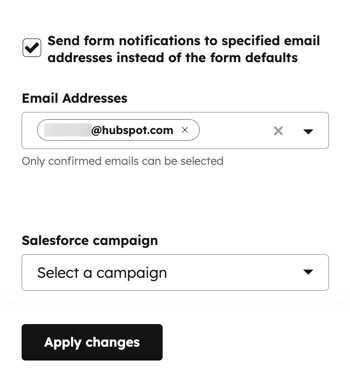
- Wysyłaj powiadomienia o formularzu na określone adresy e-mail zamiast na adresy domyślne formularza: domyślnie powiadomienia o przesłaniu formularza będą wysyłane do wszystkich odbiorców dodanych w zakładce „Opcje” formularza. Aby zastąpić domyślnych odbiorców formularzai wybrać odbiorców powiadomień o przesłanych formularzach na tej stronie:
- Kliknij, aby włączyć przełącznik „Wysyłaj powiadomienia na określone adresy e-mail zamiast domyślnych adresów formularza”.
- Kliknij menu rozwijane „Adresy e-mail ” i wybierz odbiorców. Jako odbiorców powiadomień z formularza można wybrać wyłącznie użytkowników HubSpot.
- Aby usunąć odbiorcę, kliknij ikonę „X” obok adresu e-mail odbiorcy.
- Kampania w Salesforce: jeśli masz skonfigurowaną integrację z Salesforce, możesz powiązać formularz z aktywną kampanią w Salesforce, klikając menu rozwijane i wybierając kampanię. Dowiedz się więcej o powiązaniu formularzy z kampaniami w Salesforce.
Dostosuj wygląd formularzy na stronach HubSpot
Możesz dostosować styl całego formularza, a także wprowadzić konkretne zmiany stylistyczne dotyczące przycisku przesyłania lub pól formularza. Aby dostosować styl formularza:
- Przejdź do swoich treści:
- Strony witryny: Na koncie HubSpot kliknij Więcej, a następnie przejdź do Treść > Strony w witrynie internetowej. Jeśli opcja Więcej się nie pojawia, przejdź bezpośrednio do sekcji Treść > Strony w witrynie internetowej.
- Strony docelowe: Na koncie HubSpot kliknij Więcej, a następnie przejdź do Treść > Strona docelowa. Jeśli opcja Więcej się nie pojawia, przejdź bezpośrednio do sekcji Treść > Strona docelowa.
- Kliknij nazwę swojej strony.
- W edytorze treści kliknij moduł formularza. Jeśli na Twojej stronie nie ma obecnie modułu formularza, dowiedz się, jak dodać moduły do strony.
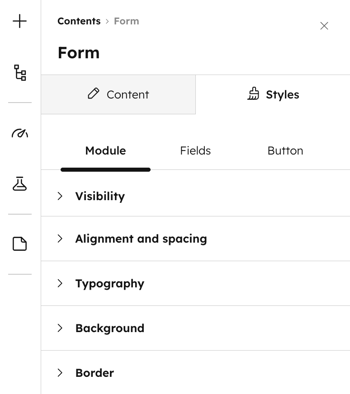
- W górnej części edytora paska bocznego kliknij kartę „Style ”.
- Kliknijzakładkę „Moduł”, „Pola” lub „Przycisk”, aby wybrać element formularza, którego styl chcesz zmienić.
- Dostosuj wybrany element formularza, korzystając z poniższych opcji tekstu i wyrównania.
- W prawym górnym rogu kliknij „Opublikuj” lub „Zaktualizuj”, aby wprowadzić zmiany na stronie.
Uwaga: stylformularzy wyświetlanych na stronach HubSpot można dostosowywać tylko indywidualnie dla każdej strony.Formularze osadzone na stronach zewnętrznych lub na samodzielnych stronach formularzy należy stylizować w edytorze formularzy lub za pomocą kodu CSS w zewnętrznym arkuszu stylów.