
Data ostatniej aktualizacji: 23 września 2026
Dostępne z każdą z następujących podpisów, z wyjątkiem miejsc, w których zaznaczono:

Jeśli wiadomość e-mail o charakterze marketingowym została usunięta w ciągu ostatnich 90 dni, można ją przywrócić lub trwale usunąć z widoku „Usunięte ”. W tym widoku wyświetlane są również informacje o tym, kiedy wiadomość została usunięta oraz który użytkownik ją usunął.
Wymagane uprawnienia Użytkownicy posiadający uprawnienia do przeglądania wiadomości e-mailowych o charakterze marketingowym mają dostęp do widoku „Usunięte ”. Do przywrócenia lub trwałego usunięcia wiadomości e-mailowych wymagane są uprawnienia superadministratora lub dostępu do konta.
Ograniczone możliwości i kwestie do rozważenia
- Dane dotyczące skuteczności przywróconych wiadomości e-mail zostaną ponownie dodane do Twojego konta.
- Po przywróceniu zautomatyzowane wiadomości e-mail należy ręcznie dodać ponownie do przepływów pracy.
- Wiadomości e-mail, które były zaplanowane w momencie usunięcia, należy ponownie zaplanować ręcznie.
- E-maili nie można przywrócić, jeśli:
- Od ich usunięcia minęło więcej niż 90 dni.
- Wiadomość e-mail została trwale usunięta z widoku „Usunięte ”.
Przywróć usunięte wiadomości e-mail
- Na koncie HubSpot kliknij Więcej, a następnie przejdź do Marketing > E-mail. Jeśli opcja Więcej się nie pojawia, przejdź bezpośrednio do sekcji Marketing > E-mail.
- Po prawej stronie istniejących widoków kliknij opcję „Dodaj widok”.
- Jeśli nie jest widoczny, kliknijikonę rozwijania kolumny „ ” w sekcji dostarczonej przez HubSpot .
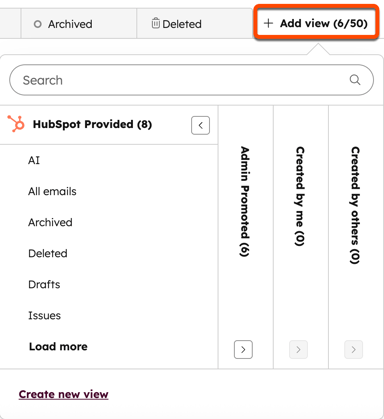
- Kliknij opcję „Usunięte”.
- Widok „Usunięte” wyświetli następujące informacje:
- Nazwawiadomości e-mail: wewnętrzna nazwa wiadomości e-mail.
- Data usunięcia: data usunięcia wiadomości e-mail.
- Usunięte przez: użytkownik, który usunął wiadomość e-mail.
- Data utworzenia: data, kiedy wiadomość e-mail została pierwotnie utworzona.
- Aby przywrócić wiadomość e-mail, najedź kursorem na wiadomość i kliknij Przywróć. W oknie dialogowym kliknij Przywróć.
- Aby trwale usunąć wiadomość e-mail, najedź kursorem na wiadomość i kliknij opcję „Usuń trwale”. W oknie dialogowym wpisz „delete”, a następnie kliknij przycisk „Usuń”.
